 itfan123
Ubuntu 22.04 笔记本安装 RTX 3080 Ti 显卡驱动步骤与图形界面修复
原创免费下载 Ubuntu 22.04 笔记本安装 RTX 3080 Ti 显卡驱动步骤与图形界面修复(夸克网盘,免费获取,无需注册)
| 资源名称 | Ubuntu 22.04 笔记本安装 RTX 3080 Ti 显卡驱动步骤与图形界面修复 |
|---|---|
| 下载方式 | 夸克网盘 |
| 是否免费 | 免费 |
| 提取码 | 无需提取码 |
这份指南解决什么问题
在笔记本上装完 Ubuntu 22.04 之后,RTX 3080 Ti 往往只能跑在 Nouveau 开源驱动下,表现为分辨率异常、外接屏不亮、CUDA 不可用或 3D 性能极低。这份 Ubuntu 22.04 笔记本安装 RTX 3080 Ti NVIDIA 显卡驱动指南,面向的就是这批用户:系统是 Ubuntu 22.04 LTS,显卡是 NVIDIA GeForce RTX 3080 Ti 笔记本版(GA103 核心,Ampere 架构),目标是把官方闭源驱动装上并让图形界面正常启动。全文按「准备 → 安装 → 修复 → 验证」四段推进,重点落在两个高频卡点上:安装过程中 Nouveau 未禁用导致的冲突,以及驱动装完后停在黑屏或登录循环、无法进入图形界面。
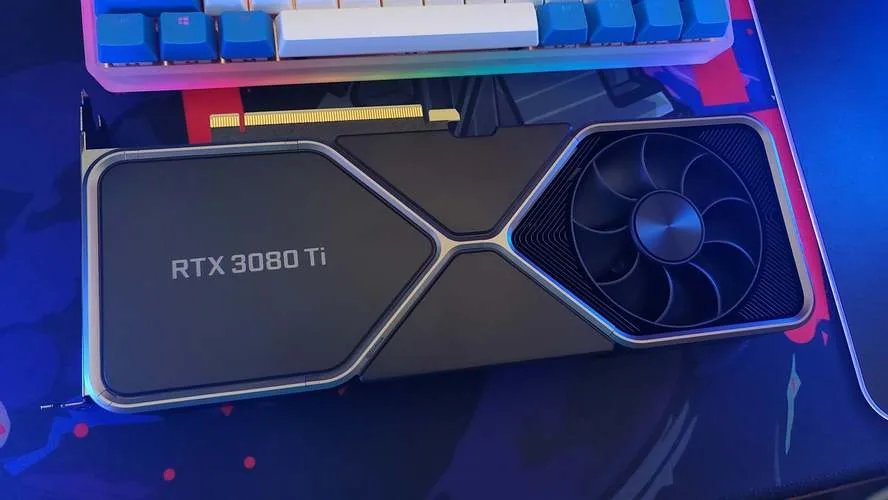
系统环境与安装前准备
先确认三件事,可以避免后面大部分返工。
- 系统版本:
lsb_release -a应输出 Ubuntu 22.04.x LTS,内核 5.15 或 5.19 均可;uname -r记录当前内核版本,便于日后 DKMS 重建。 - 显卡识别:
lspci | grep -i nvidia应能看到 GA103 或 AD 系列的 3D controller,笔记本平台通常为独显直连或 MUX 切换模式,建议先在 BIOS 里确认显卡工作模式再装驱动。 - 安全启动:
mokutil --sb-state若显示 SecureBoot enabled,安装第三方内核模块时会被拦截,需要先在 BIOS 关闭 SecureBoot,或在安装过程中设置 MOK 密码并在重启后的蓝色界面完成注册。
同时建议做两件事:用 sudo apt update && sudo apt full-upgrade 把系统补到最新;把重要数据备份到外置盘,驱动安装涉及内核模块与显示管理器配置,出问题时最省事的恢复手段仍是重装或快照回滚。下载方式见文末。
安装步骤:从禁用 Nouveau 到驱动落地
第一步:禁用 Nouveau
Nouveau 是 Ubuntu 默认加载的开源 NVIDIA 驱动,不先屏蔽它,官方驱动安装时会报「You appear to be running an X server」或直接冲突。新建配置文件:
sudo tee /etc/modprobe.d/blacklist-nouveau.conf <<'EOF'
blacklist nouveau
options nouveau modeset=0
EOF
sudo update-initramfs -u
重启后执行 lsmod | grep nouveau,无输出即表示已屏蔽。
第二步:进入 TTY 并停用显示管理器
在登录界面按 Ctrl+Alt+F3 切到 TTY3,用账号登录后关闭图形会话:
sudo systemctl stop gdm3
# 若使用 lightdm 则改为 sudo systemctl stop lightdm
确认 X 已退出(pgrep Xorg 无结果)再继续,否则安装器会拒绝执行。
第三步:安装 NVIDIA 驱动
推荐走 Ubuntu 官方仓库,版本可控且与 22.04 内核匹配。先查看可用版本:
ubuntu-drivers devices对 RTX 3080 Ti 这类 Ampere 显卡,选择 525、535 或 550 系列的 proprietary 分支均可,例如:
sudo apt install nvidia-driver-535安装过程会编译内核模块,若启用了 SecureBoot,此时需要输入预设的 MOK 密码。装完后执行 sudo reboot。若倾向使用 NVIDIA 官方 .run 包,需额外加 --dkms 参数并在安装时选择不安装 32 位兼容库以外的默认项,但仓库方式对笔记本的电源管理支持更稳,一般优先选它。
第四步:验证驱动是否生效
重启进入桌面后执行:
nvidia-smi正常输出应包含驱动版本(如 535.183.01)、CUDA Version 12.2 以及 RTX 3080 Ti Laptop GPU 的显存与温度信息。再执行 glxinfo | grep "OpenGL renderer",应显示 NVIDIA 而非 llvmpipe。
装完驱动无法进入图形界面的修复
这是本指南覆盖的第二类核心问题:重启后黑屏、卡在厂商 Logo、或反复回到登录界面(登录循环)。常见成因有三类——残留的 Nouveau 或旧版驱动冲突、Xorg 配置指向错误的总线 ID、以及显示管理器与 NVIDIA 驱动的兼容问题。
通过 TTY 排查
按 Ctrl+Alt+F3 进入 TTY,先看日志定位:
journalctl -b -1 -p err
cat /var/log/Xorg.0.log | grep -i "(EE)"
若报错含「Failed to initialize the NVIDIA kernel module」,多为内核模块未加载,执行 sudo modprobe nvidia 观察返回;若提示版本不匹配,说明 DKMS 未随内核更新重建,运行 sudo dkms autoinstall 后重启。
重建 Xorg 配置
删除可能残留的手写配置,让驱动自动生成:
sudo rm -f /etc/X11/xorg.conf
sudo nvidia-xconfig --no-use-edid-dpi
笔记本双显卡机型不一定要生成 xorg.conf,若生成后反而黑屏,删除该文件并改用 prime-select 切换:sudo prime-select nvidia,再 sudo systemctl restart gdm3。
恢复模式兜底
若 TTY 也无法进入,在 GRUB 菜单选「Advanced options」进入 recovery mode,挂载读写后执行 sudo apt purge '^nvidia-.*' 与 sudo apt install --reinstall ubuntu-desktop,回到 Nouveau 状态再按上文步骤重装。
常见问题
Q1:安装时报「You appear to be running an X server」,怎么处理?
说明图形会话没完全退出。切到 TTY 后执行 sudo systemctl stop gdm3,再用 pgrep -a Xorg 确认无 X 进程;仍有残留时执行 sudo pkill Xorg,然后重新运行安装命令。
Q2:nvidia-smi 报「NVIDIA-SMI has failed because it couldn't communicate with the NVIDIA driver」,是什么原因?
通常是内核模块没加载或版本不匹配。先 lsmod | grep nvidia 看模块是否存在;不存在则 sudo modprobe nvidia 并查看 dmesg | tail。若因内核升级导致,执行 sudo dkms autoinstall 重建模块后重启即可。
Q3:装完驱动后外接显示器不亮或分辨率只有 1024×768,怎么办?
多为 PRIME 渲染通道未切到独显。执行 sudo prime-select nvidia 并重启;仍不生效时检查 xrandr --listproviders 是否列出 NVIDIA provider,必要时在 BIOS 中把显卡模式从核显输出改为独显直连。
Q4:如何彻底卸载驱动回到初始状态?
执行 sudo apt purge '^nvidia-.*',再 sudo apt autoremove,随后删除 /etc/modprobe.d/blacklist-nouveau.conf 并 sudo update-initramfs -u,重启后 Nouveau 会自动接管。
注意事项
安装前务必备份数据,驱动安装涉及内核模块与显示管理配置,异常时可能无法进入桌面。全程按步骤执行,不要跳过禁用 Nouveau 与停用显示管理器这两步。内核升级后若出现黑屏,优先怀疑 DKMS 未重建模块,可先用旧内核在 GRUB 中启动再修复。性能优化方面,可在 NVIDIA Settings 中把 PowerMizer 设为 Prefer Maximum Performance,并用 nvidia-smi -q -d PERFORMANCE 观察功耗与温度是否正常。下载方式见文末。
下载地址
以上资源由网络收集整理,版权归原作者及软件厂商所有,请在授权范围内使用;如涉及侵权请联系本站删除。
常见问题
这个资源需要付费吗?不需要,本文提供的资源可免费获取。
下载需要注册网盘账号吗?不需要注册,打开网盘链接即可保存或下载。
有提取码吗?无需提取码,打开网盘链接即可转存或下载。
版权声明
所有资源都来源于爬虫采集,如有侵权请联系我们,我们将立即删除
-
RHEL7 YUM源不可用:CentOS源替换步骤与常见问题

-
麒麟Linux下Qt5无法输入中文:fcitx-qt5安装、环境变量与排查

-
Linux下搜狗输入法只能输入英文怎么办:安装步骤与常见问题

-
VMware Workstation Pro 15.5 安装创建虚拟机并安装 CentOS 7 详细教程

-
Redis安装教程:Windows与Linux步骤、常用命令及桌面管理工具

-
Linux字符设备访问速通:课堂练习6.2操作步骤与常见问题解析

-
Windows/Linux玩Switch:yuzu与Ryujinx安装配置与对比教程

-
魅族MX4刷Ubuntu Touch教程:解锁Root、降级系统与Ubports Installer刷机

-
Ubuntu域名无法解析怎么办?修改systemd-resolved配置恢复解析

-
Ubuntu 24.04 WPS加粗字体显示模糊?libfreetype6降级与WPS目录替换两种修复方案
