 itfan123
Ubuntu 22.04装Qt 5.14.2:环境配置、NoMachine远程桌面与串口固定
原创免费下载 Ubuntu 22.04装Qt 5.14.2:环境配置、NoMachine远程桌面与串口固定(夸克网盘,免费获取,无需注册)
| 资源名称 | Ubuntu 22.04装Qt 5.14.2:环境配置、NoMachine远程桌面与串口固定 |
|---|---|
| 下载方式 | 夸克网盘 |
| 是否免费 | 免费 |
| 提取码 | 无需提取码 |
这套指南解决什么问题、适合谁
在 Ubuntu 22.04 上搭建 Qt 5.14.2 开发环境,最难的部分往往不是点开安装程序,而是装完之后构建报 -lGL 找不到、应用菜单里没有 Qt 启动图标、没有实体显示器时远程连不上图形界面,以及多串口设备插拔后 /dev/ttyUSB* 编号乱跳。这份 Ubuntu 22.04 安装 Qt 5.14.2 的实操记录,把安装、项目环境配置、NoMachine 与向日葵两套远程桌面部署、虚拟显示器配置和串口号固定串成一条完整链路,面向刚接触 Linux 的开发者到需要长期维护远程开发机的中级用户。所有步骤在 Ubuntu 22.04 LTS 桌面版上验证,涉及的命令与路径可直接照抄。
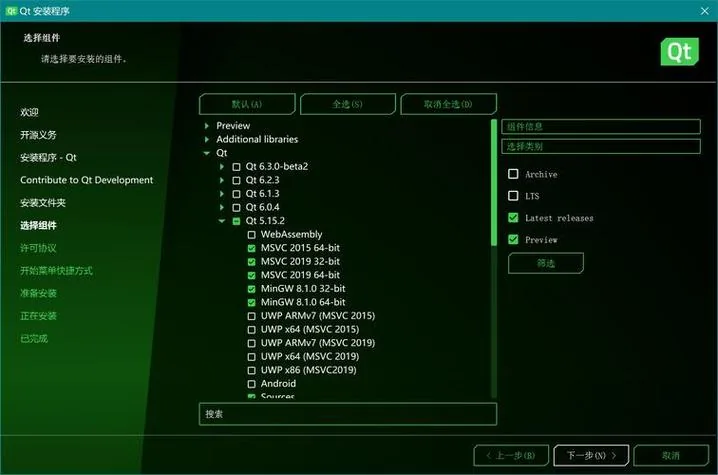
Qt 5.14.2 安装步骤
Qt 5.14.2 官方在线安装器需要 Qt 账号登录,且对网络环境敏感。更稳妥的做法是拿到离线安装包后本地执行:
- 将下载好的安装包放到用户目录,例如
~/Downloads,先赋予执行权限:chmod +x qt-opensource-linux-x64-5.14.2.run。 - 直接运行安装器:
./qt-opensource-linux-x64-5.14.2.run。若提示缺少图形依赖,先补齐libxcb-xinerama0、libxkbcommon-x11-0等基础库。 - 安装路径建议保持默认
~/Qt或统一放到/opt/Qt。选择组件时至少勾选Desktop gcc 64-bit,需要交叉编译再额外勾选对应套件。 - 无网络条件下安装:安装器进入组件选择页时不要勾选任何在线仓库组件,只安装随包附带的本地组件,避免卡在下载环节。
- 安装完成后检查目录,确认存在
~/Qt/5.14.2/gcc_64/bin/qmake,执行qmake -v应输出QMake version 3.1与Using Qt version 5.14.2。
项目环境配置
添加启动图标与环境变量
Qt Creator 默认不会自动进应用菜单。创建 ~/.local/share/applications/qtcreator.desktop,写入 Exec 指向 ~/Qt/Tools/QtCreator/bin/qtcreator,Icon 指向安装目录下的图标文件,保存后执行 update-desktop-database ~/.local/share/applications 即可在应用列表里看到。
环境变量写进 ~/.bashrc 或 ~/.profile:
export QTDIR=$HOME/Qt/5.14.2/gcc_64
export PATH=$QTDIR/bin:$PATH
export LD_LIBRARY_PATH=$QTDIR/lib:$LD_LIBRARY_PATH
export QT_PLUGIN_PATH=$QTDIR/plugins
改完执行 source ~/.bashrc 生效。Qt Creator 内部还需在「工具 → 选项 → Kits → Qt Versions」中手动添加 qmake 路径,否则新建项目时套件列表为空。
构建时 -lGL 报错处理
链接阶段出现 cannot find -lGL 是 Qt 5 在 Ubuntu 上最常见的报错,原因是缺少 OpenGL 开发库。安装 libgl1-mesa-dev 与 libglu1-mesa-dev 即可解决;若使用 NVIDIA 驱动,再补 libglvnd-dev。安装后用 ldconfig -p | grep libGL 确认库已注册。另一个高频问题是 Project ERROR: Unknown module(s) in QT: webenginewidgets,说明安装时没勾选对应模块,需要回安装器补装。
远程桌面部署:NoMachine 与向日葵
NoMachine 安装
- 下载
.tar.gz包后解压:tar -xzf nomachine_*.tar.gz。 - 进入解压目录执行
sudo ./nxserver --install,安装脚本会自动注册服务。 - 重启服务:
sudo systemctl restart nxserver,或使用sudo /usr/NX/bin/nxserver --restart。 - 客户端通过
nx://协议连接主机 IP,登录系统账号即可看到桌面会话。
向日葵安装
向日葵 Linux 版依赖较多,安装 deb 包时若报依赖错误,先执行 sudo apt --fix-broken install,再补装 libwebkit2gtk-4.0-37、libgtk-3-0 等常用库。安装完成后用 systemctl status sunloginclient 确认服务状态,识别码与密码在客户端主界面查看。
虚拟显示器与串口号固定
无实体显示器时的虚拟显示配置
服务器或工控机不接显示器时,NoMachine 等工具可能只能拿到黑屏。安装 xserver-xorg-video-dummy,在 /usr/share/X11/xorg.conf.d/ 下新增 xorg.conf,配置 Driver "dummy" 并指定 Virtual 1920 1080,重启显示服务后远程即可获得 1920×1080 的图形会话。注意该配置与真实显卡驱动二选一,双显卡机器需谨慎。
udev 规则固定串口号
多台同型号 USB 转串口设备同时接入时,设备号会随插拔顺序变化。先用 udevadm info -a -n /dev/ttyUSB0 读出设备的 idVendor、idProduct 和 serial,再写规则文件 /etc/udev/rules.d/99-usb-serial.rules:
SUBSYSTEM=="tty", ATTRS{idVendor}=="0403", ATTRS{idProduct}=="6001", ATTRS{serial}=="A12345", SYMLINK+="ttyMyDevice"执行 sudo udevadm control --reload-rules && sudo udevadm trigger 后,程序固定打开 /dev/ttyMyDevice 即可,不再受枚举顺序影响。
常见问题
Q1:运行 Qt 安装器提示缺少 xcb 平台插件怎么办?
这是 Qt 5.14.2 自带运行库与 Ubuntu 22.04 的 xcb 库版本不匹配所致。安装 libxcb-xinerama0、libxcb-icccm4、libxcb-keysyms1、libxcb-shape0 后重试;仍失败可用 QT_DEBUG_PLUGINS=1 启动安装器查看具体缺失的库名。
Q2:构建时报 cannot find -lGL 怎么解决?
安装 libgl1-mesa-dev 与 libglu1-mesa-dev,NVIDIA 环境再加 libglvnd-dev,然后重新执行 qmake 与构建。若在无显卡的服务器上构建,可改用 -opengl es2 或安装 mesa 软件渲染。
Q3:NoMachine 连上后只显示黑屏或灰色窗口?
多数是无实体显示器导致没有可用显示输出。按上文配置 dummy 虚拟显示器并重启显示服务;同时确认登录用户与本地会话用户一致,且未处于锁屏状态。
Q4:串口设备重插后 /dev/ttyUSB0 变成 ttyUSB1 如何避免?
使用 udev 规则按 serial 属性生成固定符号链接,比按端口号绑定更可靠。规则写好后务必执行 udevadm control --reload-rules,否则新规则不生效。
注意事项
修改系统配置、写 udev 规则或替换显示驱动前,先备份 /etc 下相关文件与项目数据。Qt 5.14.2 发布于 2019 年,在 Ubuntu 22.04 上属于跨代组合,若在 2024 年之后继续使用,建议先确认目标项目对 Qt 版本是否有硬性要求,再决定是否升级到 Qt 5.15 LTS 或 Qt 6。虚拟显示器配置与真实显卡驱动存在冲突,不要在不清楚当前显卡状态时直接覆盖 xorg 配置。文中涉及的安装包与工具下载方式见文末。
下载地址
以上资源由网络收集整理,版权归原作者及软件厂商所有,请在授权范围内使用;如涉及侵权请联系本站删除。
常见问题
这个资源需要付费吗?不需要,本文提供的资源可免费获取。
下载需要注册网盘账号吗?不需要注册,打开网盘链接即可保存或下载。
有提取码吗?无需提取码,打开网盘链接即可转存或下载。
版权声明
所有资源都来源于爬虫采集,如有侵权请联系我们,我们将立即删除
-
RHEL7 YUM源不可用:CentOS源替换步骤与常见问题

-
麒麟Linux下Qt5无法输入中文:fcitx-qt5安装、环境变量与排查

-
Linux下搜狗输入法只能输入英文怎么办:安装步骤与常见问题

-
VMware Workstation Pro 15.5 安装创建虚拟机并安装 CentOS 7 详细教程

-
Redis安装教程:Windows与Linux步骤、常用命令及桌面管理工具

-
Linux字符设备访问速通:课堂练习6.2操作步骤与常见问题解析

-
Windows/Linux玩Switch:yuzu与Ryujinx安装配置与对比教程

-
魅族MX4刷Ubuntu Touch教程:解锁Root、降级系统与Ubports Installer刷机

-
Ubuntu域名无法解析怎么办?修改systemd-resolved配置恢复解析

-
Ubuntu 24.04 WPS加粗字体显示模糊?libfreetype6降级与WPS目录替换两种修复方案
