 itfan123
Ubuntu 20.04 显卡驱动、CUDA 与 cuDNN 安装卸载教程(附常见问题)
原创免费下载 Ubuntu 20.04 显卡驱动、CUDA 与 cuDNN 安装卸载教程(附常见问题)(夸克网盘,免费获取,无需注册)
| 资源名称 | Ubuntu 20.04 显卡驱动、CUDA 与 cuDNN 安装卸载教程(附常见问题) |
|---|---|
| 下载方式 | 夸克网盘 |
| 是否免费 | 免费 |
| 提取码 | 无需提取码 |
教程概述、适用人群与关键版本信息
这是一份围绕 Ubuntu 20.04 展开的显卡驱动、CUDA 与 cuDNN 安装卸载教程,覆盖从驱动安装、CUDA 部署到 cuDNN 链接的完整流程,同时给出对应的卸载方法。如果你准备在这台系统上运行 TensorFlow、PyTorch 等 GPU 加速框架,按文档步骤操作即可完成环境搭建。
适用人群:
- 需要在 Ubuntu 20.04 上进行深度学习或 GPU 计算的用户;
- 第一次接触显卡驱动、CUDA 和 cuDNN,对安装顺序没有把握的初学者;
- 环境出问题需要彻底卸载并重装的进阶用户。
教程涉及的关键组件与推荐版本如下(CUDA 11.8 要求驱动 450.80.02 以上,CUDA 12.2 要求 525.60.13 以上):
| 组件 | 推荐版本 | 适用说明 |
|---|---|---|
| NVIDIA 显卡驱动 | 535 系列 | 支持 CUDA 12.x,适配 GTX 16、RTX 30 系显卡 |
| CUDA Toolkit | 11.8 / 12.2 | 11.8 生态最全,12.2 新硬件性能更好 |
| cuDNN | 8.9.x(对应 CUDA 12)/ 8.6.x(对应 CUDA 11) | 深度学习框架加速库 |
完整命令与截图记录在配套文档 ubuntu20.04显卡驱动,CUDA 安装和卸载,cudnn安装.pdf 中,下载方式见文末。
显卡驱动安装步骤
Ubuntu 20.04 推荐通过官方推荐驱动工具安装,比手动下载 runfile 更少依赖问题。
- 查看系统推荐的驱动版本:
ubuntu-drivers devices
输出中标注 recommended 的版本即为当前显卡的最优选择。
- 执行安装(以 535 驱动为例):
sudo ubuntu-drivers autoinstall 或 sudo apt install nvidia-driver-535
- 重启后验证:执行
nvidia-smi,能看到显卡型号与 Driver Version 即表示安装成功。
若机器无法联网,也可到 NVIDIA 官网下载对应版本的 .run 安装包,执行 sudo sh NVIDIA-Linux-x86_64-535.154.05.run 完成安装;安装前需禁用 nouveau 内核模块,即在 /etc/modprobe.d/blacklist-nouveau.conf 中添加 blacklist nouveau,再执行 sudo update-initramfs -u 重建 initramfs。
如需卸载驱动,先通过 nvidia-smi 确认没有程序占用 GPU,再执行 sudo apt-get --purge remove "*nvidia*" 并重启。
CUDA 安装与卸载步骤
CUDA 支持 runfile 与 apt 两种方式。驱动已装好的情况下,runfile 安装更干净,也便于彻底卸载。
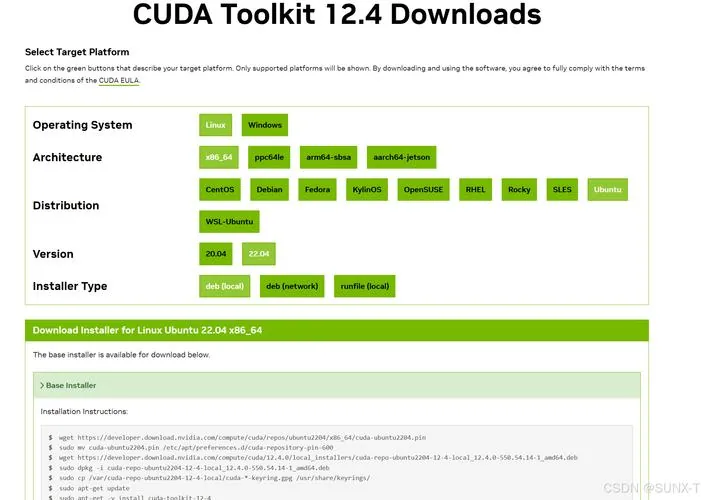
- 从 NVIDIA 官网下载对应版本的 runfile(如 cuda_12.2.0_535.54.03_linux.run),执行安装:
sudo sh cuda_12.2.0_535.54.03_linux.run
如果驱动已经装好,安装界面中取消勾选 Driver,只安装 CUDA Toolkit,避免覆盖现有驱动。
- 配置环境变量,写入 ~/.bashrc:
export PATH=/usr/local/cuda-12.2/bin${PATH:+:${PATH}}
export LD_LIBRARY_PATH=/usr/local/cuda-12.2/lib64${LD_LIBRARY_PATH:+:${LD_LIBRARY_PATH}}
执行 source ~/.bashrc 使配置生效。
- 验证安装:
nvcc -V显示 CUDA release 12.2 即成功;nvidia-smi右上角的 CUDA Version 表示驱动支持的最高版本。
卸载 CUDA 时,runfile 安装自带卸载程序:sudo /usr/local/cuda-12.2/bin/cuda-uninstaller。若使用 apt 安装,则执行 sudo apt-get --purge remove "*cuda*",再删除 /usr/local/cuda-12.2 目录即可。
cuDNN 安装步骤
cuDNN 需要从 NVIDIA 开发者官网下载对应 CUDA 版本的 Linux 版安装包,解压后把头文件和库复制到 CUDA 目录。
- 解压下载的归档文件:
tar -xvf cudnn-linux-x86_64-8.9.7.29_cuda12-archive.tar.xz
- 复制头文件和动态库到 CUDA 安装路径:
sudo cp cudnn-linux-x86_64-8.9.7.29_cuda12-archive/include/cudnn*.h /usr/local/cuda/include/
sudo cp cudnn-linux-x86_64-8.9.7.29_cuda12-archive/lib/libcudnn* /usr/local/cuda/lib64/
sudo chmod a+r /usr/local/cuda/include/cudnn*.h /usr/local/cuda/lib64/libcudnn*
- 刷新动态库缓存并验证版本:
sudo ldconfig
cat /usr/local/cuda/include/cudnn_version.h | grep CUDNN_MAJOR -A 2
显示 8、9、7 即代表 cuDNN 8.9.7 安装到位。如果偏好 deb 包,也可以依次执行 sudo dpkg -i libcudnn8_8.9.7.29-1+cuda12.2_amd64.deb 等三个 deb 包完成安装。
常见问题
nvidia-smi 提示 "Failed to initialize NVML: Driver/library version mismatch" 怎么办?
这通常是驱动更新后旧模块仍残留在内存中。先执行 sudo apt install --reinstall nvidia-driver-535 并重启;若仍报错,用 dkms status 确认驱动模块已为当前内核编译成功。
nvcc -V 正常,但 PyTorch 报 "CUDA driver version is insufficient for CUDA runtime version"?
说明 CUDA Toolkit 版本高于驱动支持的上限(例如 CUDA 12.2 需要 525.60.13 以上驱动)。升级 NVIDIA 驱动,或改用与系统驱动匹配的 CUDA 版本。
import torch 报 ImportError: libcudnn.so.8: cannot open shared object file?
表示 cuDNN 未安装或库路径未加入搜索目录。确认已完成上面的复制步骤,并在 ~/.bashrc 中加入 export LD_LIBRARY_PATH=/usr/local/cuda/lib64:$LD_LIBRARY_PATH 后执行 source ~/.bashrc。
runfile 安装 CUDA 后重启出现循环登录?
多半是安装时重复安装了旧版驱动,或 nouveau 未彻底禁用。先卸载 CUDA,再重装时取消 Driver 勾选,并确认 blacklist-nouveau.conf 已生效。
注意事项
- 安装前备份重要数据,尤其是 /etc 下的配置文件;
- 先在测试机或支持 GPU 直通的虚拟机上熟悉流程,再操作生产环境;
- 驱动、CUDA、cuDNN 三者版本必须严格对应,可参照 NVIDIA 官方的版本兼容表选择;
- cuDNN 与 CUDA Toolkit 均受 NVIDIA 许可协议约束,仅限合法授权范围使用;
- 卸载时先停掉占用 GPU 的程序,再执行卸载命令,避免文件被占用导致删除失败。
下载地址
以上资源由网络收集整理,版权归原作者及软件厂商所有,请在授权范围内使用;如涉及侵权请联系本站删除。
常见问题
这个资源需要付费吗?不需要,本文提供的资源可免费获取。
下载需要注册网盘账号吗?不需要注册,打开网盘链接即可保存或下载。
有提取码吗?无需提取码,打开网盘链接即可转存或下载。
版权声明
所有资源都来源于爬虫采集,如有侵权请联系我们,我们将立即删除
-
RHEL7 YUM源不可用:CentOS源替换步骤与常见问题

-
麒麟Linux下Qt5无法输入中文:fcitx-qt5安装、环境变量与排查

-
Linux下搜狗输入法只能输入英文怎么办:安装步骤与常见问题

-
VMware Workstation Pro 15.5 安装创建虚拟机并安装 CentOS 7 详细教程

-
Redis安装教程:Windows与Linux步骤、常用命令及桌面管理工具

-
Linux字符设备访问速通:课堂练习6.2操作步骤与常见问题解析

-
Windows/Linux玩Switch:yuzu与Ryujinx安装配置与对比教程

-
魅族MX4刷Ubuntu Touch教程:解锁Root、降级系统与Ubports Installer刷机

-
Ubuntu域名无法解析怎么办?修改systemd-resolved配置恢复解析

-
Ubuntu 24.04 WPS加粗字体显示模糊?libfreetype6降级与WPS目录替换两种修复方案
