 itfan123
Ubuntu 18.04 安装 xrdp 远程桌面:XFCE4 配置与蓝屏问题解决
原创免费下载 Ubuntu 18.04 安装 xrdp 远程桌面:XFCE4 配置与蓝屏问题解决(夸克网盘,免费获取,无需注册)
| 资源名称 | Ubuntu 18.04 安装 xrdp 远程桌面:XFCE4 配置与蓝屏问题解决 |
|---|---|
| 下载方式 | 夸克网盘 |
| 是否免费 | 免费 |
| 提取码 | 无需提取码 |
Ubuntu 18.04 安装 xrdp 是什么、适合谁
Ubuntu 18.04 安装 xrdp 指的是在 Ubuntu 18.04 LTS 系统上部署 xrdp 这款开源 RDP 协议服务器,让 Windows 自带的「远程桌面连接」(mstsc)可以直接连上 Linux 桌面。xrdp 本身只负责协议转换,不提供桌面环境,因此还需要一个 X 会话(本文使用 XFCE4)。这套方案适合手里只有 Windows 客户端、又需要图形化操作 Ubuntu 18.04 服务器的运维和开发人员,尤其是机房机器不方便直连显示器、或者需要多人远程登录的场景。
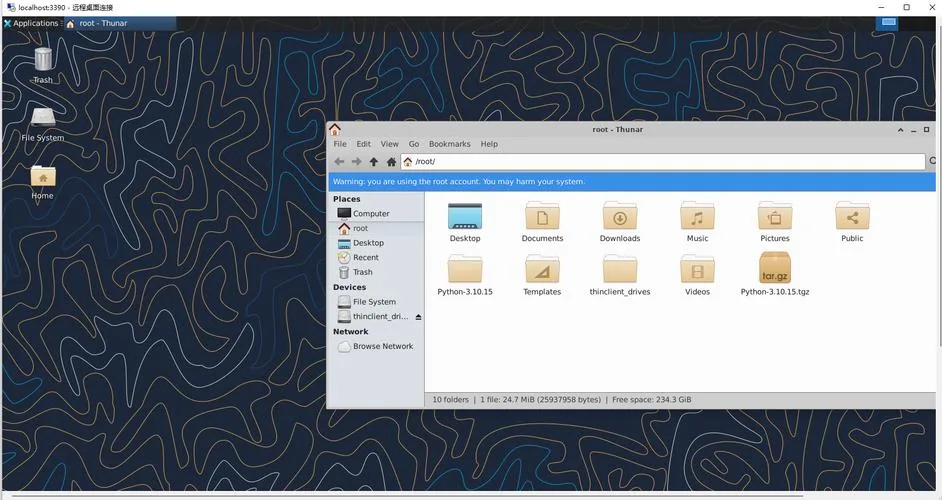
相较 VNC,xrdp 的优势是复用 Windows 原生客户端、无需额外装软件,且默认走 TCP 3389 端口,穿透和内网转发都更省事。下面按「装桌面环境 → 装 xrdp → 改配置 → 放行防火墙 → 客户端连接」的顺序给出可复制命令,最后补充手动配置失败时的脚本替代方案和常见问题。
准备工作与安装 XFCE4 桌面环境
Ubuntu 18.04 服务器版默认没有图形界面,直接装 xrdp 连上去会是黑屏或蓝屏,所以第一步先把桌面环境补齐。
先更新软件源索引,避免装到过期包:
sudo apt update
sudo apt upgrade -y
然后安装 XFCE4 及远程会话必需的组件:
sudo apt install xfce4 xfce4-goodies xorg dbus-x11 x11-xserver-utils -y这里几个包各自的作用:xfce4 是桌面主体,xfce4-goodies 补充插件与常用工具,xorg 提供 X 服务器,dbus-x11 负责会话总线,x11-xserver-utils 提供 xhost 等权限工具。安装过程中若弹出显示管理器选择界面,选 lightdm 即可,不要选 gdm3,否则在无显示器的服务器上可能卡住启动。
安装 xrdp 并检查服务状态
桌面环境就绪后安装 xrdp 本体:
sudo apt install xrdp -y安装完成后 xrdp 通常会被 systemd 自动拉起,用下面的命令确认状态:
sudo systemctl status xrdp输出中出现 active (running) 即为正常。如果不是,执行 sudo systemctl enable --now xrdp 设置开机自启并立即启动。xrdp 服务运行在 3389 端口,可用 sudo ss -tlnp | grep 3389 验证监听情况。
配置 xrdp 会话使用 XFCE4
默认配置下 xrdp 不知道要启动哪个桌面,需要编辑主配置文件:
sudo nano /etc/xrdp/xrdp.ini在文件末尾追加一行,指定会话启动命令:
exec startxfce4保存退出后重启服务让配置生效:
sudo systemctl restart xrdp另一个常见坑是当前登录用户没有读取 ~/.Xauthority 的权限,会导致连接后闪退。可以执行:
sudo adduser xrdp ssl-cert
sudo systemctl restart xrdp
如果你的 Ubuntu 18.04 是全新最小化安装,还可能缺少 ~/.xsession,可手动写入 xfce4-session 作为兜底。
防火墙放行 3389 端口
若启用了 ufw,必须放行 RDP 端口,否则客户端会一直停在「正在连接」:
sudo ufw allow 3389/tcp
sudo ufw reload
sudo ufw status
安全要求高的环境不要全网开放,改为限定来源网段,例如只允许 192.168.1.0/24:
sudo ufw allow from 192.168.1.0/24 to any port 3389 proto tcp云服务器还需在控制台的安全组里同步放行 3389,两层防火墙缺一不可。
Windows 客户端连接与蓝屏问题的脚本替代方案
在 Windows 上按 Win + R 输入 mstsc 打开远程桌面连接,地址栏填 Ubuntu 服务器的 IP,点连接后在 xrdp 登录窗口输入 Ubuntu 的用户名和密码,会话类型保持默认的 Xorg 即可进入 XFCE4 桌面。首次登录建议先在服务器本机用同一账号登录一次,让系统生成完整的家目录配置。
手动改配置时最常见的故障是连上后出现纯蓝或纯灰背景、没有任务栏,多数源于会话命令写错、.Xauthority 权限不对或桌面包装了一半。若反复排查仍不成功,可以改用预编译的安装脚本简化流程:下载与 Ubuntu 18.04 匹配的 xrdp-installer 脚本(例如 1.2 版本),赋予执行权限后运行,脚本会自动完成桌面检测、会话写入和服务重启,避免逐行手改 ini 文件。下载方式见文末。需要注意脚本版本要与系统版本对应,跨版本套用同样可能蓝屏。
常见问题
Q1:连接后只看到蓝屏或灰屏,没有桌面,怎么处理?
先确认 /etc/xrdp/xrdp.ini 末尾的 exec startxfce4 拼写正确且只有一行;再检查 ls -l ~/.Xauthority 的属主是否为当前用户,必要时 chown $USER:$USER ~/.Xauthority 后重启 xrdp。仍无效可删除家目录下的 .cache/sessions 残留会话再试。
Q2:输入正确密码却被立刻踢回登录框是什么原因?
多为会话启动失败。查看日志 tail -n 50 /var/log/xrdp.log 与 ~/.xsession-errors,常见提示是找不到 startxfce4,说明 XFCE4 没装全,重新执行本文第一条安装命令即可。也可能是用户已在本地或另一会话登录,XFCE4 单会话限制导致冲突。
Q3:客户端提示「由于安全设置错误,无法连接」怎么办?
Ubuntu 18.04 的 xrdp 默认使用较低版本的 RDP 安全层,较新的 Windows 客户端可能拒绝。可在 xrdp 登录界面把 Session 选为 Xorg,或在 Windows 组策略中把「远程桌面连接」的加密级别调低;服务端也可在 xrdp.ini 的 [globals] 段确认 security_layer=negotiate 未被注释。
Q4:连接成功但剪贴板不能互通、分辨率不对?
在 xrdp 登录窗口把分辨率手动设为与客户端一致,剪贴板需要 clipit 或 xfce4-clipman 支持,安装后重新登录;文本复制依赖 xrdp 的剪贴板通道,图片与文件传输不在默认支持范围内。
注意事项
所有安装与配置命令都要带 sudo 执行,普通用户权限不足会导致服务静默失败。放行 3389 后务必确认云安全组与 ufw 两层规则一致,否则会出现本机可连、外网不通的情况。xrdp 传输默认不加密到桌面会话层,公网暴露风险较高,建议配合 SSH 隧道或 VPN 使用。本文涉及的下载资源仅供学习测试,请在遵守软件许可的前提下使用,生产环境请优先选择官方源安装。
Ubuntu 18.04 已进入标准维护期尾声,长期使用建议规划升级到更新的 LTS 版本,届时 xrdp 的包版本和配置项可能略有差异,升级前先备份 /etc/xrdp/ 目录。下载方式见文末。
下载地址
以上资源由网络收集整理,版权归原作者及软件厂商所有,请在授权范围内使用;如涉及侵权请联系本站删除。
常见问题
这个资源需要付费吗?不需要,本文提供的资源可免费获取。
下载需要注册网盘账号吗?不需要注册,打开网盘链接即可保存或下载。
有提取码吗?无需提取码,打开网盘链接即可转存或下载。
版权声明
所有资源都来源于爬虫采集,如有侵权请联系我们,我们将立即删除
-
RHEL7 YUM源不可用:CentOS源替换步骤与常见问题

-
麒麟Linux下Qt5无法输入中文:fcitx-qt5安装、环境变量与排查

-
Linux下搜狗输入法只能输入英文怎么办:安装步骤与常见问题

-
VMware Workstation Pro 15.5 安装创建虚拟机并安装 CentOS 7 详细教程

-
Redis安装教程:Windows与Linux步骤、常用命令及桌面管理工具

-
Linux字符设备访问速通:课堂练习6.2操作步骤与常见问题解析

-
Windows/Linux玩Switch:yuzu与Ryujinx安装配置与对比教程

-
魅族MX4刷Ubuntu Touch教程:解锁Root、降级系统与Ubports Installer刷机

-
Ubuntu域名无法解析怎么办?修改systemd-resolved配置恢复解析

-
Ubuntu 24.04 WPS加粗字体显示模糊?libfreetype6降级与WPS目录替换两种修复方案
