 itfan123
Ubuntu 18.04安装MT7921无线网卡驱动的完整步骤与常见问题解决
原创免费下载 Ubuntu 18.04安装MT7921无线网卡驱动的完整步骤与常见问题解决(夸克网盘,免费获取,无需注册)
| 资源名称 | Ubuntu 18.04安装MT7921无线网卡驱动的完整步骤与常见问题解决 |
|---|---|
| 下载方式 | 夸克网盘 |
| 是否免费 | 免费 |
| 提取码 | 无需提取码 |
MT7921驱动适用于哪些场景
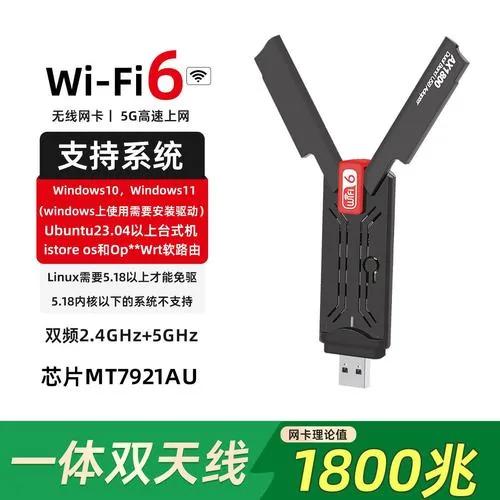
MT7921无线网卡是联发科(MediaTek)推出的 Wi-Fi 6 芯片,常见于采用 PCIe 接口的新款笔记本和迷你主机,在 Windows 11 下即插即用,但在 Ubuntu 18.04 这类较老系统上,出厂内核(5.4 系列)往往没有自带 mt7921e 模块,需要手动编译安装。本文适合以下用户:安装 Ubuntu 18.04 后,系统设置 → 无线网络里搜不到任何 SSID;ip link 命令下只有 lo 和有线网卡,没有 wlan0 或 wlp 开头的接口;升级过 HWE 内核后 Wi-Fi 仍然无法工作。如果你的网卡是 Intel AX200 或 AX210,则不适用本驱动。
安装前的两项准备
第一,确认 BIOS 中的 Secure Boot 已关闭。MT7921 驱动未经过微软签名,开启 Secure Boot 时内核会拒绝加载该模块,表现为「驱动装好了但重启后 Wi-Fi 仍不出现」。重启进入 BIOS(多数笔记本是开机按 F2 或 Del),在 Security 或 Boot 标签页把 Secure Boot 设为 Disabled,保存退出。回到系统后可用命令确认状态:
mokutil --sb-state
# 输出 SecureBoot disabled 才算关闭成功
第二,安装编译驱动所需的依赖。除了 flex 和 bison 两个解析器生成器,还需要 gcc、make 和当前内核的头文件包,否则编译会报「Linux kernel header not found」之类的错误:
sudo apt-get update
sudo apt-get install -y flex bison build-essential linux-headers-$(uname -r)
linux-headers-$(uname -r) 会自动匹配当前正在运行的内核版本(例如 5.4.0-150-generic),不要手动写成固定版本号,否则更换内核后依赖就失效了。
MT7921驱动的编译与安装步骤
下载驱动源码包并解压后,在驱动根目录下按顺序执行以下命令:
- 清理旧的编译产物:
make clean,避免残留的 .o 文件导致链接错误。 - 生成 WiFi 相关的编译配置:
make defconfig-wifi,这一步会生成 .config 文件,决定编译出 mt7921e 模块。 - 编译驱动:
make,正常会输出 CC [M] .../mt7921e.o 等日志,耗时约 1~3 分钟,视 CPU 性能而定。 - 安装模块到系统:
sudo make install,会把 mt7921e.ko 拷贝到 /lib/modules/$(uname -r)/kernel/drivers/net/wireless/ 目录下。
安装完成后刷新模块依赖并手动加载,无需重启即可初步验证:
sudo depmod -a
sudo modprobe mt7921e
lsmod | grep mt7921e
如果 lsmod 输出里出现 mt7921e 一行,且 ip link 出现了 wlp 开头的无线接口,说明驱动已生效;此时建议重启一次系统,确认开机后能自动加载。下载方式见文末。
常见问题与解决方案
Q1:执行 make 时报错「flex: command not found」或「bison: command not found」怎么办?
说明系统缺少编译依赖,运行 sudo apt-get install -y flex bison build-essential linux-headers-$(uname -r) 补齐后,回到驱动目录重新执行 make clean 再编译。注意 make defconfig-wifi 必须在包含 Kconfig 和 Makefile 的驱动根目录下运行,否则会提示「No rule to make target 'defconfig-wifi'」。
Q2:驱动安装成功,但重启后 Wi-Fi 又消失了?
这种情况绝大多数是 Secure Boot 没有真正关闭。用 mokutil --sb-state 检查,若显示 SecureBoot enabled,需要回 BIOS 重新关闭;部分品牌机(如联想、戴尔)开启「快速启动」时设置不会保存,需先关闭快速启动再修改 Secure Boot。关闭后重新执行 sudo make install 并重启即可。
Q3:modprobe mt7921e 提示「modprobe: FATAL: Module mt7921e not found」?
先用 find /lib/modules/$(uname -r) -name "mt7921e*" 确认模块文件是否存在。若存在但仍提示找不到,执行 sudo depmod -a 重建依赖缓存;若文件不存在,说明 make install 把模块装到了其他内核目录,用 uname -r 核对当前内核版本,必要时重新编译安装。
Q4:升级 Ubuntu 内核后驱动失效,需要重新编译吗?
需要。驱动是针对当前内核版本编译的,内核升级后模块路径会变化,旧模块无法加载。升级内核后重新执行 make clean && make && sudo make install,并重启进入新内核验证。如果希望一劳永逸,可以把驱动加入 DKMS 管理,让内核升级时自动重新编译模块。
注意事项
编译前请确认已关闭 Secure Boot;所有命令都在驱动解压后的根目录执行;每次升级内核后都需要重新编译驱动;本驱动仅供学习与个人使用,请勿用于商业用途。按上述流程操作,Ubuntu 18.04 即可正常识别 MT7921无线网卡并连接 Wi-Fi 6 网络。
下载地址
以上资源由网络收集整理,版权归原作者及软件厂商所有,请在授权范围内使用;如涉及侵权请联系本站删除。
常见问题
这个资源需要付费吗?不需要,本文提供的资源可免费获取。
下载需要注册网盘账号吗?不需要注册,打开网盘链接即可保存或下载。
有提取码吗?无需提取码,打开网盘链接即可转存或下载。
版权声明
所有资源都来源于爬虫采集,如有侵权请联系我们,我们将立即删除
-
RHEL7 YUM源不可用:CentOS源替换步骤与常见问题

-
麒麟Linux下Qt5无法输入中文:fcitx-qt5安装、环境变量与排查

-
Linux下搜狗输入法只能输入英文怎么办:安装步骤与常见问题

-
VMware Workstation Pro 15.5 安装创建虚拟机并安装 CentOS 7 详细教程

-
Redis安装教程:Windows与Linux步骤、常用命令及桌面管理工具

-
Linux字符设备访问速通:课堂练习6.2操作步骤与常见问题解析

-
Windows/Linux玩Switch:yuzu与Ryujinx安装配置与对比教程

-
魅族MX4刷Ubuntu Touch教程:解锁Root、降级系统与Ubports Installer刷机

-
Ubuntu域名无法解析怎么办?修改systemd-resolved配置恢复解析

-
Ubuntu 24.04 WPS加粗字体显示模糊?libfreetype6降级与WPS目录替换两种修复方案
