 itfan123
Ubuntu 18.04安装ROS Melodic+Gazebo 9+PX4完整教程(附常见问题)
原创免费下载 Ubuntu 18.04安装ROS Melodic+Gazebo 9+PX4完整教程(附常见问题)(夸克网盘,免费获取,无需注册)
| 资源名称 | Ubuntu 18.04安装ROS Melodic+Gazebo 9+PX4完整教程(附常见问题) |
|---|---|
| 下载方式 | 夸克网盘 |
| 是否免费 | 免费 |
| 提取码 | 无需提取码 |
这份教程面向需要在 Ubuntu 18.04 上搭建无人机仿真环境的开发者与学生,完整演示 ROS Melodic、Gazebo 9 与 PX4 的安装、编译与联合验证过程。只要跟着步骤操作,就能在全新安装或虚拟机中的 Ubuntu 18.04(Bionic Beaver)系统里跑通 PX4 SITL 与 Gazebo 9 的联合仿真,为后续飞控算法研究与开发打下基础。
一、关键参数与组件清单
本环境各组件的版本搭配如下,安装前请确认系统版本为 Ubuntu 18.04,其他版本(如 20.04)需要更换对应的 ROS 发行版:
| 组件 | 版本 / 说明 |
|---|---|
| 操作系统 | Ubuntu 18.04 LTS(Bionic Beaver),推荐 64 位 |
| ROS | Melodic Morenia(apt 安装 desktop-full) |
| 仿真器 | Gazebo 9(Ubuntu 18.04 默认自带) |
| 飞控固件 | PX4-Autopilot 源码,make px4_sitl_default 编译 |
| 通信桥梁 | ros-melodic-mavros(连接 ROS 与 PX4) |
| 编译工具链 | GCC 7、GNU Make、Ninja(由 PX4 依赖脚本自动安装) |
二、分步安装教程
1. 安装 Ubuntu 18.04
从 Ubuntu 官方镜像站下载 18.04.6 LTS 桌面镜像,用 Rufus 或 balenaEtcher 写入 U 盘启动盘,安装时选择「清除整个磁盘并安装 Ubuntu」即可。建议磁盘至少留 40 GB,因为 PX4 源码与编译产物占用空间较大。系统装好后先做一次全量更新:
sudo apt update && sudo apt upgrade -y
如果下载速度很慢,打开「软件和更新」→「下载自」→ 选择国内镜像源,再执行 sudo apt update。
2. 安装 ROS Melodic
启用 universe 源后安装完整桌面版:
sudo add-apt-repository universe
sudo apt update
sudo apt install -y ros-melodic-desktop-full
安装编译工具与 rosdep:
sudo apt install -y python-rosdep python-rosinstall python-rosinstall-generator python-wstool build-essential
初始化 rosdep 并写入 bashrc:
sudo rosdep init
rosdep update
echo "source /opt/ros/melodic/setup.bash" >& ~/.bashrc
source ~/.bashrc
验证:执行 rosversion -d,输出 melodic 即安装成功。
3. 安装 Gazebo 9 与 ROS 接口包
Ubuntu 18.04 预装 Gazebo 9,补充安装开发包与 ROS 联合仿真包:
sudo apt install -y gazebo9 libgazebo9-dev
sudo apt install -y ros-melodic-gazebo-ros-pkgs ros-melodic-gazebo-ros-control
验证:执行 gzserver --version,输出版本号 9.x 即正常。
4. 安装 MAVROS
MAVROS 是 PX4 与 ROS 之间通信的桥梁:
sudo apt install -y ros-melodic-mavros ros-melodic-mavros-extras
再安装 GeographicLib 数据集(在 mavros 包目录下执行自带的安装脚本):
sudo ./install_geographiclib_datasets.sh
5. 下载并编译 PX4 源码
先把当前用户加入 dialout 组,避免后续串口权限问题,然后重新登录:
sudo usermod -a -G dialout $USER
克隆 PX4-Autopilot 仓库(在 GitHub 搜索 PX4/PX4-Autopilot),命令为 git clone --recursive,注意必须带上 --recursive 参数,否则会漏拉子模块导致后续编译失败。
进入目录执行依赖安装脚本:
bash ./Tools/setup/ubuntu.sh
开始编译 SITL 版本:
make px4_sitl_default
首次编译约需 10~20 分钟,结束后终端提示编译成功即可。
6. 验证联合仿真
在 PX4-Autopilot 目录下执行:
make px4_sitl gazebo
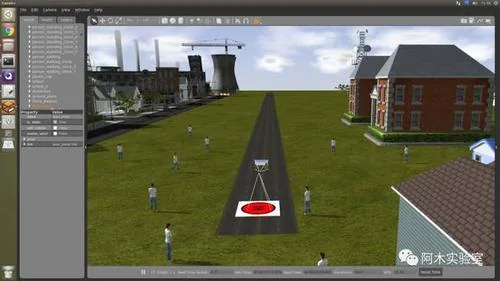
正常情况下会弹出 Gazebo 9 窗口并加载 Iris 四旋翼模型,同时 PX4 控制台开始输出姿态与位置数据。出现该界面,说明 Ubuntu 18.04 + ROS Melodic + Gazebo 9 + PX4 整套环境搭建完成。
三、常见问题与报错解决
Q1:apt install ros-melodic-desktop-full 提示 "Unable to locate package"
说明 universe 源未启用或 ROS 软件源未添加。先执行 sudo add-apt-repository universe,再检查 /etc/apt/sources.list.d/ 下是否存在 ROS 的.list 文件,没有则按 ROS 官方文档添加 Melodic 源,最后 sudo apt update 后重试。
Q2:sudo rosdep init 报错 "ERROR: cannot download default sources list"
这是网络访问受阻导致的。更换网络环境后重试;若仍失败,手动创建 /etc/ros/rosdep/sources.list.d/20-default.list 文件并写入官方默认源内容,再执行 rosdep update。
Q3:make px4_sitl_default 提示缺少子模块或 "No rule to make target"
多数是克隆时漏了 --recursive。在仓库根目录执行 git submodule update --init --recursive 补齐子模块,然后重新执行 bash ./Tools/setup/ubuntu.sh 安装依赖,再编译。
Q4:Gazebo 启动黑屏或模型下载超时(Unable to download model)
虚拟机用户请先确认已开启 3D 加速;模型下载失败时,手动将模型文件放入 ~/.gazebo/models 目录,或用 GAZEBO_MODEL_PATH 指向本地模型路径。
Q5:新开终端后 ros: command not found 或找不到 PX4 相关包
说明 setup.bash 未生效。确认 ~/.bashrc 中有 source /opt/ros/melodic/setup.bash 一行,执行 source ~/.bashrc 使其立即生效;PX4 编译目录下的 setup 脚本也需同样方式加载。
四、注意事项
- 本教程仅适用于 Ubuntu 18.04;Ubuntu 20.04 请改用 ROS Noetic,依赖脚本路径与部分依赖版本会有差异。
- PX4 依赖安装与编译需要联网下载大量文件,建议使用稳定网络,磁盘至少预留 40 GB。
- 虚拟机中运行 Gazebo 必须开启 3D 加速,否则会出现黑屏或模型碎裂。
- 安装前请备份重要数据,建议在全新环境或备用机上操作。
- PX4 采用 BSD 许可证,ROS 采用 Apache 2.0 许可证,二次开发分发时请遵守对应开源协议。
- 本文配套资源文件与详细安装文档见文末下载方式。
下载地址
以上资源由网络收集整理,版权归原作者及软件厂商所有,请在授权范围内使用;如涉及侵权请联系本站删除。
常见问题
这个资源需要付费吗?不需要,本文提供的资源可免费获取。
下载需要注册网盘账号吗?不需要注册,打开网盘链接即可保存或下载。
有提取码吗?无需提取码,打开网盘链接即可转存或下载。
版权声明
所有资源都来源于爬虫采集,如有侵权请联系我们,我们将立即删除
-
RHEL7 YUM源不可用:CentOS源替换步骤与常见问题

-
麒麟Linux下Qt5无法输入中文:fcitx-qt5安装、环境变量与排查

-
Linux下搜狗输入法只能输入英文怎么办:安装步骤与常见问题

-
VMware Workstation Pro 15.5 安装创建虚拟机并安装 CentOS 7 详细教程

-
Redis安装教程:Windows与Linux步骤、常用命令及桌面管理工具

-
Linux字符设备访问速通:课堂练习6.2操作步骤与常见问题解析

-
Windows/Linux玩Switch:yuzu与Ryujinx安装配置与对比教程

-
魅族MX4刷Ubuntu Touch教程:解锁Root、降级系统与Ubports Installer刷机

-
Ubuntu域名无法解析怎么办?修改systemd-resolved配置恢复解析

-
Ubuntu 24.04 WPS加粗字体显示模糊?libfreetype6降级与WPS目录替换两种修复方案
