 itfan123
ST-LINK驱动官方下载:Windows/Linux/macOS安装步骤与常见问题解决
原创免费下载 ST-LINK驱动官方下载:Windows/Linux/macOS安装步骤与常见问题解决(夸克网盘,免费获取,无需注册)
| 资源名称 | ST-LINK驱动官方下载:Windows/Linux/macOS安装步骤与常见问题解决 |
|---|---|
| 下载方式 | 夸克网盘 |
| 是否免费 | 免费 |
| 提取码 | 无需提取码 |
ST-LINK驱动是什么,适合谁用
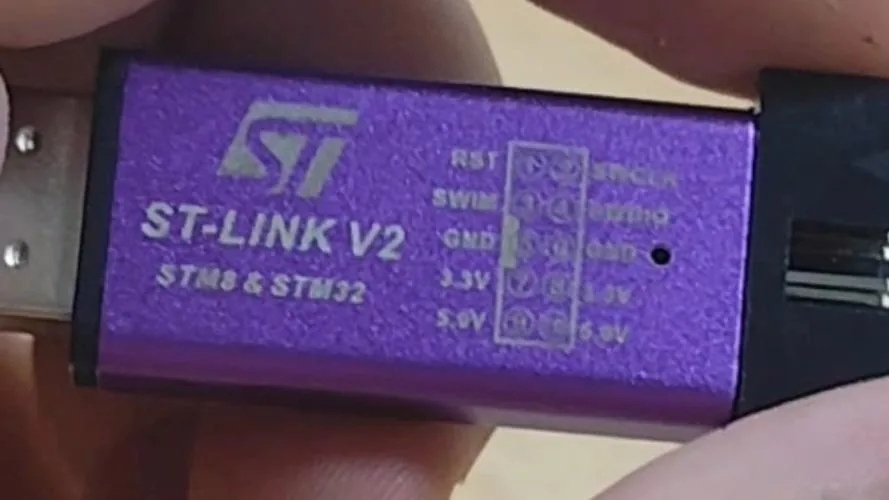
ST-LINK驱动是电脑识别 ST-LINK 调试器所必需的 USB 驱动。ST-LINK 是意法半导体(STMicroelectronics)推出的调试与编程工具,通过一根 USB 线连接 PC 与开发板,配合 Keil MDK、STM32CubeIDE、STM32CubeProgrammer 等软件,即可对 STM32F0/F1/F3/F4/H7 等全系列 MCU 烧录程序并在线调试。凡是做 STM32 开发的新手,或者遇到"插上 ST-LINK 电脑没反应""设备管理器里出现黄色感叹号"的工程师,都需要先正确安装 ST-LINK驱动。
驱动包含内容与关键参数
官方驱动包编号为 STSW-LINK009(ST-LINK USB driver),当前最新版本为 V4.0.0,兼容 ST-LINK/V2、V2-1、V3、V3SET、V3MINI 等硬件。不同系统对应的组件如下:
| 系统 | 组件形式 | 覆盖硬件 | 备注 |
|---|---|---|---|
| Windows 10/11(32/64 位) | STSW-LINK009 解压后的 .inf 驱动 | V2/V2-1/V3/V3SET | 设备管理器手动指向安装目录 |
| Linux(Ubuntu 20.04/22.04 等) | udev 规则文件 + stlink 工具 | V2/V2-1/V3 | 无需官方 exe,放行 USB 权限即可 |
| macOS 12 及以上 | STSW-LINK009 内的 .pkg 安装包 | V2/V2-1/V3 | 首次需在"隐私与安全性"放行 |
安装步骤
Windows 10/11 安装步骤
- 在文末下载方式处获取 STSW-LINK009 压缩包并解压,记住解压路径。
- 用 USB 线把 ST-LINK 连到电脑,同时给目标板供电;打开"设备管理器"(Win+X 选择)。若出现带黄色感叹号的"STMicroelectronics ST-LINK dongle"或"未知设备",说明驱动未就绪。
- 右键该设备 → 更新驱动程序 → 浏览我的电脑以查找驱动程序 → 手动定位到解压目录 → 下一步,按向导完成安装。
- 装好后设备管理器"通用串行总线控制器"下应显示"STMicroelectronics STLink Debugger"且无感叹号。打开 STM32CubeProgrammer 选择 ST-LINK 接口,或在 Keil 中 Options for Target → Debug 选择 ST-Link Debugger,能识别即成功。
Linux 安装步骤(以 Ubuntu 为例)
- 插入 ST-LINK 后执行
lsusb | grep 0483:ST-LINK/V2 的 USB ID 为 0483:3748,V2-1 为 0483:374b,V3 系列为 0483:374d/374e/374f 等,能看到说明硬件已被识别。 - 在
/etc/udev/rules.d/下新建49-stlink.rules,写入一行:SUBSYSTEM=="usb", ATTRS{idVendor}=="0483", MODE="0666", GROUP="plugdev", TAG+="uaccess"。 - 执行
sudo udevadm control --reload-rules && sudo udevadm trigger重载规则,然后拔插一次 ST-LINK。 - 需要命令行烧录时安装 stlink 工具:
sudo apt install stlink,并用st-flash --version验证;openocd 用户可在配置中指定interface/stlink.cfg。
macOS 安装步骤
- 安装 STSW-LINK009 中的 macOS 驱动包(.pkg),按向导完成安装。
- 若连接后调试器仍不可用,打开"系统设置 → 隐私与安全性",点击"允许"放行系统扩展,然后重新插拔 ST-LINK。
- 在 STM32CubeProgrammer 或 STM32CubeIDE 中确认 ST-LINK 已连接、目标电压显示正常(3.0V 或 3.3V)。
常见问题
Q1:设备管理器报"无法启动此硬件设备(Code 10)"或带感叹号怎么办?
常见原因是驱动未正确安装或 USB 线只能充电不能传数据。先换一根数据线,再按上文手动指定 STSW-LINK009 驱动目录;若仍报 Code 10,先用 STM32CubeProgrammer 的 Firmware update 升级 ST-LINK 固件后重新安装驱动。
Q2:Linux 下 openocd 报 "LIBUSB_ERROR_ACCESS" 或 "permission denied" 怎么解决?
说明当前用户对 ST-LINK 的 USB 节点没有读写权限。按上面步骤添加 udev 规则并重载,执行 groups $USER 确认自己在 plugdev 组,必要时注销重新登录再试。
Q3:软件提示 "Cannot initialize ST-LINK! Please check that it is connected"?
按此顺序排查:USB 线是否仅充电;ST-LINK 与目标板是否都已上电(CubeProgrammer 的 ST-LINK 页面会显示 Target Voltage,无电压多为排线松动或目标板未供电);驱动是否安装完整;最后换一个 USB 口或换一台电脑交叉验证。
Q4:STM32CubeProgrammer 提示需要升级 ST-LINK 固件,要升吗?
建议升级。打开 STM32CubeProgrammer → ST-LINK 页面 → Firmware update → Upgrade,完成后重新插拔调试器。固件过旧会导致部分新型号 MCU 识别失败或下载中断。
注意事项与版权说明
ST-LINK驱动及 STSW-LINK009 版权归 STMicroelectronics 所有,遵循官方许可协议,本文仅作安装与使用说明。下载方式见文末。Keil MDK、STM32CubeIDE、STM32CubeProgrammer 等开发环境请从 ST 官网获取;安装或使用中遇到问题,可在仓库 Issues 页面提交,我们会尽快协助排查。
下载地址
以上资源由网络收集整理,版权归原作者及软件厂商所有,请在授权范围内使用;如涉及侵权请联系本站删除。
常见问题
这个资源需要付费吗?不需要,本文提供的资源可免费获取。
下载需要注册网盘账号吗?不需要注册,打开网盘链接即可保存或下载。
有提取码吗?无需提取码,打开网盘链接即可转存或下载。
版权声明
所有资源都来源于爬虫采集,如有侵权请联系我们,我们将立即删除
-
RHEL7 YUM源不可用:CentOS源替换步骤与常见问题

-
麒麟Linux下Qt5无法输入中文:fcitx-qt5安装、环境变量与排查

-
Linux下搜狗输入法只能输入英文怎么办:安装步骤与常见问题

-
VMware Workstation Pro 15.5 安装创建虚拟机并安装 CentOS 7 详细教程

-
Redis安装教程:Windows与Linux步骤、常用命令及桌面管理工具

-
Linux字符设备访问速通:课堂练习6.2操作步骤与常见问题解析

-
Windows/Linux玩Switch:yuzu与Ryujinx安装配置与对比教程

-
魅族MX4刷Ubuntu Touch教程:解锁Root、降级系统与Ubports Installer刷机

-
Ubuntu域名无法解析怎么办?修改systemd-resolved配置恢复解析

-
Ubuntu 24.04 WPS加粗字体显示模糊?libfreetype6降级与WPS目录替换两种修复方案
