 itfan123
React创建项目完整教程:create-react-app脚手架、配置文件详解与计算器demo
原创免费下载 React创建项目完整教程:create-react-app脚手架、配置文件详解与计算器demo(夸克网盘,免费获取,无需注册)
| 资源名称 | React创建项目完整教程:create-react-app脚手架、配置文件详解与计算器demo |
|---|---|
| 下载方式 | 夸克网盘 |
| 是否免费 | 免费 |
| 提取码 | 无需提取码 |
这套教程讲的是什么,适合谁
create-react-app 创建 React 项目完整教程面向的是刚装好 node.js、准备跑第一个 React 工程的新手。很多人卡在两步:一是脚手架跑不起来,二是用 vscode 打开项目后被 node_modules、public、src 一堆目录看晕,不知道哪个文件该改、哪个不能碰。这套教程把创建流程、目录职责、配置文件作用讲清楚,再带你删改文件写出一个能加减乘除的计算器 demo,让项目结构和配置文件不再只是"看得见却看不懂"。
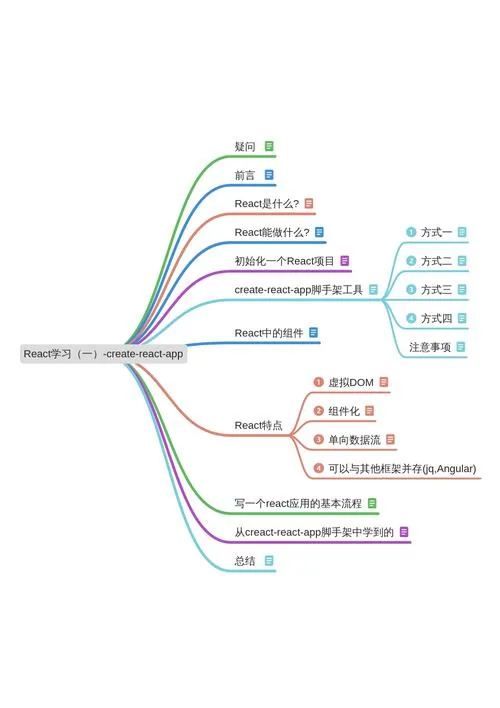
前期准备:确认 node.js 运行环境
create-react-app 依赖 node.js 环境,动手前先在终端确认版本。Windows 打开 cmd 或 PowerShell,macOS 打开 Terminal,输入:
node -v能打印出版本号(例如 v18.x.x 或 v20.x.x)说明环境就绪;提示"不是内部或外部命令""command not found"则说明还没装 node.js,去官网下载 LTS 长期支持版安装,装完重开终端再执行一次 node -v。同时建议顺手执行 npm -v 确认 npm 可用,create-react-app 的 npx 命令就靠它调用。
用 create-react-app 创建并启动项目
先建一个空文件夹放项目,在该路径下打开终端,执行脚手架命令:
npx create-react-app 项目名称把"项目名称"换成你自己的名字,例如 my-app。npx 会自动拉取 create-react-app 并生成初始工程,过程中会安装依赖,网速慢时耐心等几分钟。生成完成后进入项目目录并启动:
cd 项目名称
npm start
npm start 会启动开发服务器,默认地址为 http://localhost:3000,浏览器自动打开一个旋转的 React logo 页面,说明项目创建成功。修改 src 下文件保存后页面会热更新,不用手动刷新。
配置文件与目录结构详解
用 vscode 打开项目根目录,重点认识下面几个位置:
- node_modules:所有依赖包存放处,由 npm 自动维护,不要手动改,也不需要提交到 git。
- public:静态资源目录。其中 index.html 是页面模板,里面有一个
<div id="root"></div>,React 渲染的内容最终挂到这个节点上;favicon.ico、manifest.json 也在这里。 - src:源码主目录。index.js 是入口文件,负责把 App 组件渲染进 root;App.js 是根组件;index.css 是全局样式;此外还有 App.css、logo.svg 等。
- package.json:记录项目名、依赖版本和 scripts 命令,npm start、npm build、npm test 都在这里定义。
- package-lock.json:锁定依赖的具体安装版本,保证换机器安装结果一致。
- .gitignore:声明 node_modules、build 等不纳入版本控制的路径。
理解一个关键点:public/index.html 只提供挂载点,真正的页面内容由 src/index.js 引入的组件树决定。改样式优先动 index.css 或 App.css,改结构动 App.js,一般不需要碰 public 下的文件。
自定义组件:实现一个简单计算器 demo
基础配置调整
先把脚手架自带的示例内容清理掉:删除 App.js 里多余的 logo 引用和演示代码,删掉用不到的 logo.svg、App.test.js 等文件;如需图标库再按需 npm install 安装组件包,本 demo 用原生 React 状态即可,不额外装包。
修改文件并渲染计算器组件
在 src 下新建 Calculator.js,用函数组件加 useState 管理两个输入值和运算符,示例结构:
import { useState } from "react";

function Calculator() {
  const [a, setA] = useState("");
  const [b, setB] = useState("");
  const [op, setOp] = useState("+");
  const calc = () => {
    const x = Number(a), y = Number(b);
    if (op === "+") return x + y;
    if (op === "-") return x - y;
    if (op === "*") return x * y;
    if (op === "/") return y === 0 ? "除数不能为0" : x / y;
  };
  return (
    <div>
      <input value={a} onChange={e => setA(e.target.value)} />
      <select value={op} onChange={e => setOp(e.target.value)}>
        <option>+</option><option>-</option>
        <option>*</option><option>/</option>
      </select>
      <input value={b} onChange={e => setB(e.target.value)} />
      <p>结果:{calc()}</p>
    </div>
  );
}
export default Calculator;
然后修改 src/index.js,把原来的 App 换成 Calculator 引入并渲染;在 index.css 里给 input、select 加一点间距和边框,让界面可读。保存后浏览器自动刷新,输入数字选运算符即可看到结果,除数为 0 时给出提示。这一步的意义是让你亲手体会"入口文件引入组件—组件渲染到 root"的完整链路。
常见问题
Q1:执行 npx create-react-app 报错,提示找不到命令或安装失败怎么办?
先确认 node -v 和 npm -v 都能输出版本号;版本过低(如 node 12 以下)建议升级到当前 LTS。若卡在下载依赖阶段,多为网络问题,可切换 npm 镜像源后重试,例如 npm config set registry https://registry.npmmirror.com,再重新执行脚手架命令。
Q2:npm start 后浏览器打开是空白页或报 "Module not found"?
常见原因是 import 路径写错或文件名大小写不一致(Linux/macOS 区分大小写)。检查 index.js 里引入的组件路径与实际文件名是否完全一致;删除了 App.test.js 却仍在别处引用也会报错,一并清理即可。
Q3:端口 3000 被占用,启动失败怎么处理?
终端会提示端口已被使用并询问是否换端口,输入 Y 即可自动切换到 3001 等空闲端口;也可以先关掉占用 3000 的进程再启动。
Q4:改了 public/index.html 里的内容为什么不生效?
该文件只是模板,React 挂载后会接管 root 节点内部内容。要改页面结构应修改 src 下的组件;只有 title、meta 这类 head 内信息改 index.html 才有效。
注意事项
动手前务必确认 node.js 已安装且版本可用;按教程顺序操作,先创建项目再逐项改配置,避免跳步导致文件引用断裂。node_modules 不要手动增删文件,依赖变化交给 npm 处理。下载方式见文末,获取资源后对照文中命令与目录说明逐步练习,计算器 demo 可作为检验项目结构理解的第一个小练习。
下载地址
以上资源由网络收集整理,版权归原作者及软件厂商所有,请在授权范围内使用;如涉及侵权请联系本站删除。
常见问题
这个资源需要付费吗?不需要,本文提供的资源可免费获取。
下载需要注册网盘账号吗?不需要注册,打开网盘链接即可保存或下载。
有提取码吗?无需提取码,打开网盘链接即可转存或下载。
版权声明
所有资源都来源于爬虫采集,如有侵权请联系我们,我们将立即删除
-
jsencrypt.min.js 前端 RSA 加密库:引入、加密示例与常见问题
-
React视频教程百度云资源:基础到Redux完整学习路线
-
React创建项目完整教程:create-react-app脚手架、配置文件详解与计算器demo
-
React Babel CDN 本地备份:React 18.2.0 与 Babel 6.26.0 离线引入及常见问题
-
React.js 文件包包含哪些文件?4 个核心 JS 文件用途与使用步骤
-
Next.js开发指南下载仓库:基础、实战、源码、面试四篇共约70篇文章
-
Java前端笔试题目带答案:HTML/CSS/JS/React/Vue五类题型解析

-
Chrome 安装 React DevTools 教程:扩展包加载步骤与装后项目报错解决
-
2023前端面试八股文PDF下载:Vue、React、HTML、CSS、JavaScript考点全覆盖

-
React JSX语法规则
