 itfan123
Chrome 安装 React DevTools 教程:扩展包加载步骤与装后项目报错解决
原创免费下载 Chrome 安装 React DevTools 教程:扩展包加载步骤与装后项目报错解决(夸克网盘,免费获取,无需注册)
| 资源名称 | Chrome 安装 React DevTools 教程:扩展包加载步骤与装后项目报错解决 |
|---|---|
| 下载方式 | 夸克网盘 |
| 是否免费 | 免费 |
| 提取码 | 无需提取码 |
React DevTools 是什么,适合谁用
React DevTools 是 React 官方维护的浏览器开发者工具扩展,装好后会在 Chrome DevTools 里多出 Components 和 Profiler 两个面板:Components 用来查看组件树的层级、props、state、hooks 链表和 context 值,Profiler 用来录制一次交互的渲染过程,看哪些组件重复渲染、各自耗时多少。它适合正在用 React 16.8 及以上版本(含 Hooks)开发项目的前端工程师,也适合需要排查线上 React 页面渲染性能的同学。
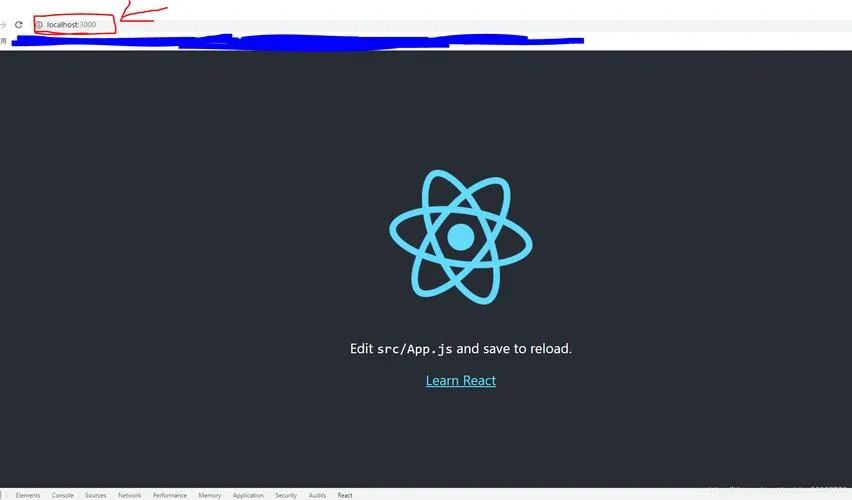
常规做法是在 Chrome 应用商店点「添加至 Chrome」,但内网环境、商店打不开、公司电脑限制安装扩展等情况很常见,这时就需要用离线扩展包手动加载。下面的步骤围绕「解压即用的扩展包 + 加载已解压的扩展程序」这条路径展开,最后一段处理装完之后项目跑不起来的典型报错。
安装前准备与扩展包形态
React DevTools 扩展包有两种常见形态:一种是 .crx 文件,另一种是解压后的文件夹(内部含 manifest.json)。Chrome 新版本对来源不明的 crx 会拦截,所以更稳妥的是用文件夹形式加载。判断方法很简单:解压后如果目录里直接能看到 manifest.json、build 或 src 等目录,就是扩展根目录;如果解压出来只有一层同名文件夹,需要再进一层,把真正含 manifest.json 的那一层作为加载目标。
- 浏览器:Chrome 桌面版(Windows / macOS / Linux 均可),需能打开
chrome://extensions/。 - 权限:能开启「开发者模式」,部分企业策略会禁用该开关,需联系 IT 放行。
- 依赖:扩展包为离线打包,不需要执行 npm install,解压即可加载。
- 项目侧:React 16.8+ 才能在 Components 面板看到 Hooks 信息,低于该版本只能看到 class 组件的 state/props。
Chrome 加载 React DevTools 的分步操作
第 1 步:解压扩展包
把拿到的压缩包解压到一个固定目录,例如 D:\devtools\react-devtools 或 ~/tools/react-devtools。建议放在不会被清理工具扫掉的路径,因为 Chrome 是「引用」这个目录而不是把它拷贝进浏览器安装目录——加载完成后如果删掉或移动文件夹,扩展会立刻失效并提示「无法加载扩展程序」。
第 2 步:打开扩展管理页并开启开发者模式
地址栏输入 chrome://extensions/ 回车,进入扩展程序页面。右上角有「开发者模式」开关,把它打开,页面顶部会出现「加载已解压的扩展程序」「打包扩展程序」「更新」三个按钮。
第 3 步:加载已解压的扩展程序
点击左上角「加载已解压的扩展程序」,在弹出的目录选择框里选中第 1 步中含 manifest.json 的那一层目录,确认。加载成功后列表里会出现 React DevTools 卡片,图标为 React 原子标志,状态为已启用。若卡片出现红色「错误」按钮,点开可看到具体原因,多数是选错了目录层级或 manifest 版本与当前 Chrome 不兼容。
第 4 步:验证是否生效
打开一个用 React 开发的页面(开发环境页面效果最明显),按 F12 打开开发者工具,在顶部标签栏找 Components 和 Profiler。能看到组件树即安装成功。如果只有 React 页面但没有这两个标签,先确认页面确实是 React 渲染的,再刷新页面重试;仍不显示可在扩展卡片上点「重新加载」。
第 5 步:固定图标与权限确认
点击浏览器工具栏的拼图图标,把 React DevTools 旁边的图钉点亮,方便后续快速打开独立窗口调试。扩展需要「读取和更改网站数据」权限才能注入页面,若公司安全软件拦截,需在弹窗中允许。
安装后项目报错的处理方法
部分项目在装好 DevTools 后启动或热更新会抛错,典型表现是控制台出现与 react-refresh 相关的异常,页面白屏或热更新失效。可按下面顺序处理,两步都做完一般能恢复。
- 重装依赖:删除项目根目录下的
node_modules文件夹,同时删除锁文件之外的缓存(如node_modules/.cache),然后重新执行安装命令并重启开发服务。依赖树被破坏是这类报错最常见的诱因。 - 注释注入语句:定位到
node_modules/@pmmmwh/react-refresh-webpack-plugin/client/ReactRefreshEntry.js,找到RefreshRuntime.injectIntoGlobalHook(safeThis)这一行,在行首加//注释掉,保存后重启项目。注意这是对依赖包源码的临时修改,下次重装依赖会被覆盖,需要重新处理,建议在团队内记录该改动。
如果注释后出现热更新不生效,说明该行承担了全局 hook 注入职责,此时应改回并优先排查依赖版本是否与 react-refresh-webpack-plugin 不匹配,而不是长期保留注释。
常见问题
Q1:加载时提示「Manifest file is missing or unreadable」怎么办?
说明选中的目录不是扩展根目录。回到解压目录逐层检查,直到看到 manifest.json 文件本身,选中它所在的那一层再加载。若确实没有该文件,说明压缩包不完整,需要重新获取。
Q2:装好了但开发者工具里没有 Components 面板?
依次排查:当前页面是否由 React 渲染(纯静态页不会有面板);扩展是否处于启用状态;是否在扩展页点了「重新加载」;Chrome 是否为较新版本。若页面是生产构建且压缩了组件名,面板仍会出现,但组件名会显示为 Anonymous。
Q3:注释 ReactRefreshEntry.js 后报错消失,但热更新变慢或失效?
该行负责把 RefreshRuntime 注入全局钩子,注释后热更新能力会退化。正确做法是恢复该行,转而核对 react-refresh 与 @pmmmwh/react-refresh-webpack-plugin 的版本配套关系,或升级到插件文档推荐的组合,而不是长期保留注释。
Q4:扩展装好后重启 Chrome 就消失了?
多半是解压目录被移动或删除,Chrome 找不到源路径就会禁用。把目录放回原位并在扩展页点「重新加载」即可;也可将目录放在固定盘符下,避免使用临时目录。
注意事项
离线扩展包请从可信渠道获取,来源不明的扩展拥有读取页面数据的能力,存在泄露登录态的风险。安装前建议核对扩展名称与图标是否为 React 官方样式。本文涉及的路径与命令以 Windows 与 macOS 通用写法给出,Linux 下路径分隔符按实际环境调整。扩展包本身遵循其开源许可,请勿用于二次分发牟利。下载方式见文末。
下载地址
百度网盘链接如带 ?pwd= 参数,请完整复制到浏览器打开。
以上资源由网络收集整理,版权归原作者及软件厂商所有,请在授权范围内使用;如涉及侵权请联系本站删除。
常见问题
这个资源需要付费吗?不需要,本文提供的资源可免费获取。
下载需要注册网盘账号吗?不需要注册,打开网盘链接即可保存或下载。
有提取码吗?无需提取码,打开网盘链接即可转存或下载。
版权声明
所有资源都来源于爬虫采集,如有侵权请联系我们,我们将立即删除
-
jsencrypt.min.js 前端 RSA 加密库:引入、加密示例与常见问题
-
React视频教程百度云资源:基础到Redux完整学习路线
-
React创建项目完整教程:create-react-app脚手架、配置文件详解与计算器demo
-
React Babel CDN 本地备份:React 18.2.0 与 Babel 6.26.0 离线引入及常见问题
-
React.js 文件包包含哪些文件?4 个核心 JS 文件用途与使用步骤
-
Next.js开发指南下载仓库:基础、实战、源码、面试四篇共约70篇文章

-
Java前端笔试题目带答案:HTML/CSS/JS/React/Vue五类题型解析

-
Chrome 安装 React DevTools 教程:扩展包加载步骤与装后项目报错解决
-
2023前端面试八股文PDF下载:Vue、React、HTML、CSS、JavaScript考点全覆盖

-
React JSX语法规则
