 itfan123
Qt音频录制与播放器实现:WAV录制、波形显示与QPainter绘图
原创免费下载 Qt音频录制与播放器实现:WAV录制、波形显示与QPainter绘图(夸克网盘,免费获取,无需注册)
| 资源名称 | Qt音频录制与播放器实现:WAV录制、波形显示与QPainter绘图 |
|---|---|
| 下载方式 | 夸克网盘 |
| 是否免费 | 免费 |
| 提取码 | 无需提取码 |
这个项目是什么,适合谁用
Qt 音频录制与播放器实现是一个基于 Qt 多媒体模块的小型桌面程序,核心工作流分成三条:用 QAudioRecorder 采集麦克风输入并写成 WAV 文件,用 QMediaPlayer 回放录好的文件,再用 QPainter 在窗口上把音频波形画出来。它面向的是已经会写基本 Qt Widgets 界面、想补齐多媒体能力的开发者,也适合作为课程设计或 Qt 入门后的第一个完整小项目。整个项目不依赖第三方音频库,Qt 5.x 自带的 multimedia 模块即可支撑,代码量可控,改动点集中,便于在此基础上扩展成录音笔、语音标注工具或音频剪辑原型。
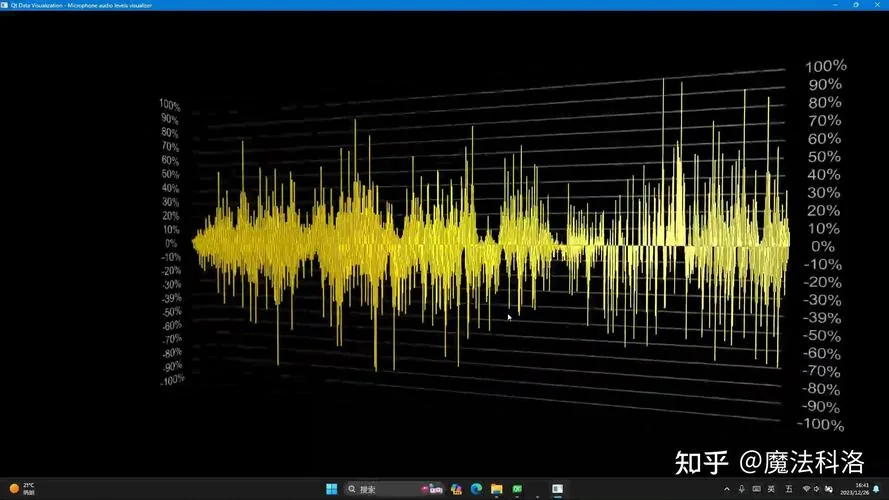
需要说明的是,Qt 5 与 Qt 6 在多媒体模块上的 API 差异较大:Qt 5 使用 QAudioRecorder、QAudioProbe 这一类类,而 Qt 6 把录音入口改成了 QMediaCaptureSession 配合 QAudioInput。下面讨论的代码路径都以 Qt 5.x 为准,如果你在 Qt 6 环境下编译,QAudioRecorder 相关头文件会直接找不到,这属于版本差异而非代码错误。
关键类与参数说明
项目涉及的核心类不多,但每个类的职责边界要分清,否则容易出现"能录不能放"或"能放不出波形"的情况。
- QAudioRecorder:负责录音。通过 setAudioInput() 选择输入设备(传空字符串表示使用系统默认输入),通过 setOutputLocation(QUrl::fromLocalFile(...)) 指定输出文件路径,调用 record() 开始、stop() 结束。输出容器格式由 setContainerFormat("audio/x-wav") 决定,编码器可用 audioCodecDescription() 枚举后选择,WAV 容器下常见可选编码为 PCM。
- QMediaPlayer:负责播放。setMedia(QUrl) 载入文件,play()/pause()/stop() 控制状态,volume() 取值 0~100,position() 与 duration() 返回毫秒值,可用于驱动进度条。
- QAudioProbe:波形数据来源。把它 attach 到 QMediaPlayer 上(setSource(player)),连接 audioBufferProbed 信号,回调里拿到 QAudioBuffer,再按采样格式解析出样本值。
- QPainter:绘制层。在 paintEvent 中把解析出的样本映射到窗口坐标,通常做法是取每个像素列对应的一段样本求峰值,纵向以中线为基准上下对称绘制,这样波形不会随窗口缩放而失真。
采样参数方面,QAudioEncoderSettings 里可以设置采样率(常见 44100 Hz 或 48000 Hz)、声道数(1 为单声道,2 为立体声)、采样大小(16 bit)与码率。WAV 是无压缩容器,16 bit 单声道 44100 Hz 的码率约为 88.2 KB/s,一分钟录音约 5 MB,做长时间录制时要留意磁盘占用。波形解析时必须按实际 bit 深度读取,16 bit 样本是有符号的 qint16,若误按 8 bit 无符号解析,画出来的波形会整体偏移甚至只剩上半部分。
录制与播放的操作步骤
程序启动后的界面通常只有三个按钮:录制、停止、播放,外加一块用于绘图的 QWidget 区域。操作路径如下。
- 点击"录制"按钮。此时内部依次执行:构造 QAudioEncoderSettings 并设置采样率、声道数、编码格式;调用 recorder->setAudioInput("") 使用默认麦克风;调用 recorder->setOutputLocation() 指向应用目录下的 rec.wav;最后 recorder->record()。如果 state() 返回 QMediaRecorder::StoppedState 且 error() 不为 NoError,说明设备打开失败。
- 点击"停止"按钮,调用 recorder->stop()。停止后文件句柄才会被真正写完,WAV 头部的长度字段在这一刻才被回填。如果此时立刻用 QMediaPlayer 打开同一个路径,在部分 Windows 版本上会读到长度为 0 的文件,建议在 stop() 之后延时 100~300 ms 再加载,或监听 stateChanged 信号确认已回到 StoppedState。
- 点击"播放"按钮,弹出 QFileDialog 选择 WAV 文件,player->setMedia() 后调用 play()。播放期间 QAudioProbe 持续发出 audioBufferProbed,槽函数把 QAudioBuffer 转成 qint16 数组追加到绘制缓冲区,再调用 update() 触发重绘。
- 点击"暂停"或拖动进度条时,用 player->setPosition(ms) 跳转,同时清空已有波形缓冲,避免新旧数据在画布上叠加成错误图形。
编译时需要在 .pro 文件里加上 QT += multimedia multimediawidgets,若使用 CMake 则写 find_package(Qt5 COMPONENTS Multimedia MultimediaWidgets REQUIRED) 并链接对应 target。缺这一行时典型报错是"fatal error: QAudioRecorder: No such file or directory",属于最常见的构建失败原因。部署到 Windows 时还需要把 Qt 安装目录下 plugins/mediaservice 与 plugins/audio 里的 DLL 一并拷贝,否则程序能启动但录音设备列表为空。
常见问题
Q:点击录制后没有任何反应,输出目录下也没有 WAV 文件?
先检查 QAudioRecorder::audioInputs() 返回的列表是否为空。列表为空通常意味着缺少 mediaservice 插件或系统没有可用输入设备。Windows 下要在"隐私设置—麦克风"里允许桌面应用访问麦克风;Linux 下确认 PulseAudio 或 ALSA 正在运行,必要时在终端执行 arecord -l 看是否能列出采集设备。另外注意 setOutputLocation 传入的 QUrl 必须用 QUrl::fromLocalFile 构造,直接传裸路径会导致写入位置无效。
Q:录音能生成文件,但播放时没有声音,进度条也不动?
多数情况是 QMediaPlayer 的 mediaStatus 停在 InvalidMedia。用 QFileInfo 检查文件大小是否为 0,若为 0 说明 stop() 前程序异常退出或路径不可写。若不是 0,检查 QMediaPlayer::error() 的返回值,Windows 上缺少 DirectShow 相关解码组件时会报"DirectShow player service levies..."一类错误,补全 plugins/mediaservice 目录即可。同时确认系统音量与 player->setVolume() 的值都不为 0。
Q:波形区域一直是空白,或者只画了一条直线?
三个排查点:一是 QAudioProbe::setSource() 必须在 setMedia() 之前或紧随其后调用,且返回值要为 true,返回 false 说明当前平台不支持探测;二是 audioBufferProbed 的槽函数里要判断 buffer.isValid(),无效帧直接丢弃;三是解析样本时按 QAudioFormat::SampleType 分支处理,16 bit 有符号整型要用 buffer.constData<qint16>() 读取,若采样格式是浮点却按整型读,画出来就是一条平线。
Q:Linux 下能编译但运行时提示找不到多媒体后端?
Qt 5 在 Linux 上依赖 GStreamer 0.10 或 1.0 后端。安装 qtmultimedia5-plugins 与 gstreamer1.0-plugins-good 后重新运行即可。原文只说明 Windows 已测试、Linux 未测试,实际在 Ubuntu 20.04 配 Qt 5.15 的环境下这套代码可以正常运行,但需要在 .pro 中额外确认 multimedia 模块已安装,否则 qmake 阶段就会报 Unknown module。
注意事项与兼容范围
项目在 Windows 平台完成测试,Qt 版本建议 5.x 及以上;Qt 6 由于 QAudioRecorder 已被移除,需要重写录音部分为 QMediaCaptureSession + QAudioInput,波形探测也要改用 QAudioBufferInput 或自行从采集回调取数据,不能直接照搬。WAV 为无压缩格式,长时间录制会产生较大文件,若做数小时级别的录音,建议改用压缩容器并同步调整编码器设置。波形绘制在样本量很大时应做降采样,直接把每个样本都映射到像素会在高采样率下拖慢重绘速度,典型表现是播放时界面卡顿。下载方式见文末。
代码可自由用于学习与二次开发,若在项目中引用,保留原有注释与出处说明即可;涉及商业分发时请自行确认 Qt 的许可条款(LGPL/GPL 或商业授权)以及所使用编码器的专利情况。
下载地址
以上资源由网络收集整理,版权归原作者及软件厂商所有,请在授权范围内使用;如涉及侵权请联系本站删除。
常见问题
这个资源需要付费吗?不需要,本文提供的资源可免费获取。
下载需要注册网盘账号吗?不需要注册,打开网盘链接即可保存或下载。
有提取码吗?无需提取码,打开网盘链接即可转存或下载。
版权声明
所有资源都来源于爬虫采集,如有侵权请联系我们,我们将立即删除
-
RHEL7 YUM源不可用:CentOS源替换步骤与常见问题

-
麒麟Linux下Qt5无法输入中文:fcitx-qt5安装、环境变量与排查

-
Linux下搜狗输入法只能输入英文怎么办:安装步骤与常见问题

-
VMware Workstation Pro 15.5 安装创建虚拟机并安装 CentOS 7 详细教程

-
Redis安装教程:Windows与Linux步骤、常用命令及桌面管理工具

-
Linux字符设备访问速通:课堂练习6.2操作步骤与常见问题解析

-
Windows/Linux玩Switch:yuzu与Ryujinx安装配置与对比教程

-
魅族MX4刷Ubuntu Touch教程:解锁Root、降级系统与Ubports Installer刷机

-
Ubuntu域名无法解析怎么办?修改systemd-resolved配置恢复解析

-
Ubuntu 24.04 WPS加粗字体显示模糊?libfreetype6降级与WPS目录替换两种修复方案
