 itfan123
Qt交叉编译aarch64-linux-gnu并在Zynq UltraScale+MPSoC上运行:编译步骤与报错解决
原创免费下载 Qt交叉编译aarch64-linux-gnu并在Zynq UltraScale+MPSoC上运行:编译步骤与报错解决(夸克网盘,免费获取,无需注册)
| 资源名称 | Qt交叉编译aarch64-linux-gnu并在Zynq UltraScale+MPSoC上运行:编译步骤与报错解决 |
|---|---|
| 下载方式 | 夸克网盘 |
| 是否免费 | 免费 |
| 提取码 | 无需提取码 |
方案概述
这是一份经过实测验证的 Qt 交叉编译笔记,目标是在 x86_64 开发主机上把 Qt 5.15.2 编译成 aarch64-linux-gnu 架构的二进制文件,再部署到 Zynq UltraScale+MPSoC(ARM Cortex-A53 四核)开发板上运行。适合正在 Zynq UltraScale+MPSoC 平台上做 Qt 开发、被交叉编译环境配置或板端运行问题卡住的嵌入式工程师。文中给出的 configure 参数、命令和报错解决方法均已在实际开发板上跑通,随文附带的工程源码可直接编译运行,下载方式见文末。
关键参数与包含内容
下表列出本次 Qt 交叉编译使用的关键参数,以及资源包内包含的文件,便于核对本地环境是否一致。
| 项目 | 参数 |
|---|---|
| Qt 版本 | Qt 5.15.2(LTS) |
| 目标架构 | aarch64(ARM64,Cortex-A53) |
| 工具链 | aarch64-linux-gnu-gcc(GCC 9.3,Vitis 2022.1 自带) |
| sysroot | PetaLinux 2022.1 生成的 target 根文件系统 |
| 运行平台插件 | eglfs(无 GPU 环境可改用 linuxfb) |
| 输入方案 | qtvirtualkeyboard 虚拟键盘 |
资源文件主要包含三部分:编译安装后的 Qt 库与插件目录(/opt/qt-5.15.2-aarch64)、完整的工程源码,以及踩坑记录中整理的各类不常见报错解决方法。
交叉编译步骤
整个 Qt 交叉编译过程分为环境准备、configure 配置、编译安装三步,以下命令在 Ubuntu 20.04 主机上验证通过。
- 准备 aarch64 工具链并确认可用:
export PATH=/tools/Xilinx/Vitis/2022.1/bin:$PATH
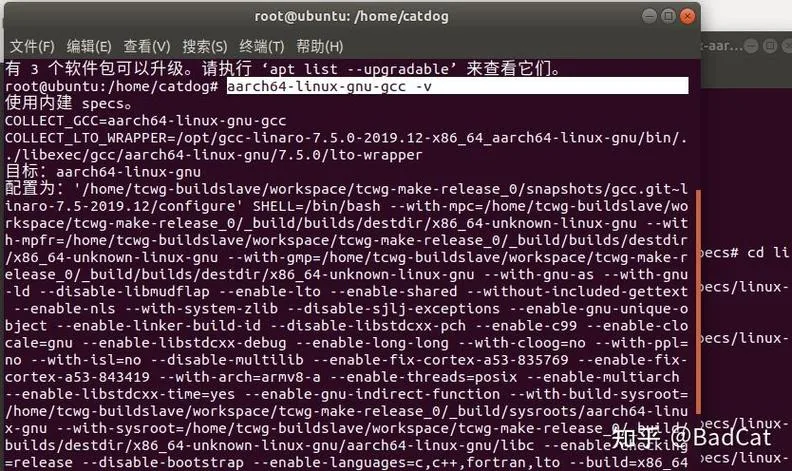
aarch64-linux-gnu-gcc --version
- 解压 Qt 源码并进入目录:
tar xf qt-everywhere-src-5.15.2.tar.xz
cd qt-everywhere-src-5.15.2
- 执行 configure 配置交叉编译参数,关键项是 CROSS_COMPILE 与 sysroot:
./configure -prefix /opt/qt-5.15.2-aarch64 \
  -release -opensource -confirm-license \
  -shared -no-static \
  -device-option CROSS_COMPILE=aarch64-linux-gnu- \
  -sysroot ~/petalinux/zynqmp-toolchain/sysroots/aarch64-xilinx-linux \
  -no-opengl -no-xcb -no-openssl \
  -nomake examples -nomake tests \
  -skip qtwebengine
- 编译并安装,视主机性能约需 1~2 小时:
make -j$(nproc)
make install
板端部署与运行
把编译产物拷贝到开发板,设置环境变量后即可运行。
- 拷贝编译产物到开发板:
scp -r /opt/qt-5.15.2-aarch64 root@192.168.1.100:/opt/
- 设置环境变量并运行程序:
export LD_LIBRARY_PATH=/opt/qt-5.15.2-aarch64/lib:$LD_LIBRARY_PATH
export QT_QPA_PLATFORM_PLUGIN_PATH=/opt/qt-5.15.2-aarch64/plugins
export QT_QPA_PLATFORM=eglfs
cd ~/app && ./App
运行成功后即可看到编译好的 Qt 界面。如果需要虚拟键盘,在 main.cpp 的 main() 函数开头加入下面一句,再在 QML 文件中 import QtQuick.VirtualKeyboard 2.15,输入框聚焦时就会弹出软键盘:
qputenv("QT_IM_MODULE", QByteArray("qtvirtualkeyboard"));
常见报错与解决方法
Q1:板子上运行程序报错 "no Qt platform plugin could be initialized" 怎么办?
这是最常见的部署问题,原因是平台插件路径没有设置,或 plugins/platforms 目录没有拷贝到板子上。先确认 /opt/qt-5.15.2-aarch64/plugins/platforms 下存在 libqeglfs.so,再设置 QT_QPA_PLATFORM_PLUGIN_PATH 指向 plugins 目录;如果板子没有可用的 EGL 环境,改用 export QT_QPA_PLATFORM=linuxfb 即可正常启动。
Q2:configure 时报错找不到 OpenGL 或编译阶段报 cannot find -lGL 怎么办?
Zynq UltraScale+MPSoC 的默认根文件系统不带桌面级 GL 库,configure 检测失败会直接终止,即使勉强通过也会在链接时报 cannot find -lGL。在 configure 参数中增加 -no-opengl -no-xcb,让 Qt 走软件渲染即可;确需 EGLFS 时保留 -opengl es2,并确保 sysroot 内有 GLESv2 头库和 libGLESv2.so。
Q3:虚拟键盘背景全黑怎么解决?
qtvirtualkeyboard 在深色主题下样式未正确加载时会渲染成黑底。两种修复方式:一是在启动前执行 export QT_VIRTUALKEYBOARD_STYLE=Default;二是在 main() 中加入 qputenv("QT_VIRTUALKEYBOARD_STYLE", "Default"); 强制使用默认样式,同时确认 qml 插件目录 QtQuick/VirtualKeyboard 已随 Qt 部署到板子上。
Q4:软键盘上没有中文字符、只显示英文或完全空白怎么办?
板子的根文件系统默认没有安装中文字体,键盘布局能弹出但字符是空白。把 Noto Sans CJK 或文泉驿字体复制到板子的 /usr/share/fonts,或 Qt 安装目录下的 lib/fonts 文件夹;没有 fontconfig 时直接把字体放进 lib/fonts 即可被 Qt 找到,中文就能正常显示。英文缺失则检查 QT_QPA_FONT_DPI 是否设置过低。
注意事项
- configure 前务必确认 sysroot 路径正确,路径错误会导致大量 "No such file or directory" 头文件报错,排查耗时很长。
- 板子上运行 Qt 程序时,LD_LIBRARY_PATH、QT_QPA_PLATFORM_PLUGIN_PATH、QT_QPA_PLATFORM 三个环境变量建议写入 /etc/profile 或启动脚本,避免每次手动 export。
- eglfs 模式下程序默认全屏,调试时可加 -platform "eglfs:物理分辨率=1280x720" 参数指定分辨率。
- 文中命令基于 Qt 5.15.2 与 Vitis 2022.1 工具链验证,其他版本参数名可能略有差异,请以实际 configure --help 输出为准。
下载地址
以上资源由网络收集整理,版权归原作者及软件厂商所有,请在授权范围内使用;如涉及侵权请联系本站删除。
常见问题
这个资源需要付费吗?不需要,本文提供的资源可免费获取。
下载需要注册网盘账号吗?不需要注册,打开网盘链接即可保存或下载。
有提取码吗?无需提取码,打开网盘链接即可转存或下载。
版权声明
所有资源都来源于爬虫采集,如有侵权请联系我们,我们将立即删除
-
RHEL7 YUM源不可用:CentOS源替换步骤与常见问题

-
麒麟Linux下Qt5无法输入中文:fcitx-qt5安装、环境变量与排查

-
Linux下搜狗输入法只能输入英文怎么办:安装步骤与常见问题

-
VMware Workstation Pro 15.5 安装创建虚拟机并安装 CentOS 7 详细教程

-
Redis安装教程:Windows与Linux步骤、常用命令及桌面管理工具

-
Linux字符设备访问速通:课堂练习6.2操作步骤与常见问题解析

-
Windows/Linux玩Switch:yuzu与Ryujinx安装配置与对比教程

-
魅族MX4刷Ubuntu Touch教程:解锁Root、降级系统与Ubports Installer刷机

-
Ubuntu域名无法解析怎么办?修改systemd-resolved配置恢复解析

-
Ubuntu 24.04 WPS加粗字体显示模糊?libfreetype6降级与WPS目录替换两种修复方案
