 itfan123
Ubuntu 20.04 一键部署 OpenStack 私有云脚本与配置模板
原创免费下载 Ubuntu 20.04 一键部署 OpenStack 私有云脚本与配置模板(夸克网盘,免费获取,无需注册)
| 资源名称 | Ubuntu 20.04 一键部署 OpenStack 私有云脚本与配置模板 |
|---|---|
| 下载方式 | 夸克网盘 |
| 是否免费 | 免费 |
| 提取码 | 无需提取码 |
这套 OpenStack 一键部署资源适合谁
如果你需要在 Ubuntu 20.04 LTS 上快速得到一套可用的 OpenStack 私有云实验环境,又不想从 Keystone、Nova、Neutron、Glance、Cinder 逐个组件手动装起,这套资源就是为这种场景准备的。它由三部分组成:一个封装了安装与配置命令的 deploy.sh 一键部署脚本、若干常用服务的配置文件模板,以及一份说明如何使用脚本并做后续配置管理的使用说明文档。目标用户是具备基础 Linux 命令行能力、希望在单机或少量节点上验证 OpenStack 功能的运维工程师、云计算课程学习者和私有云 PoC 验证人员。
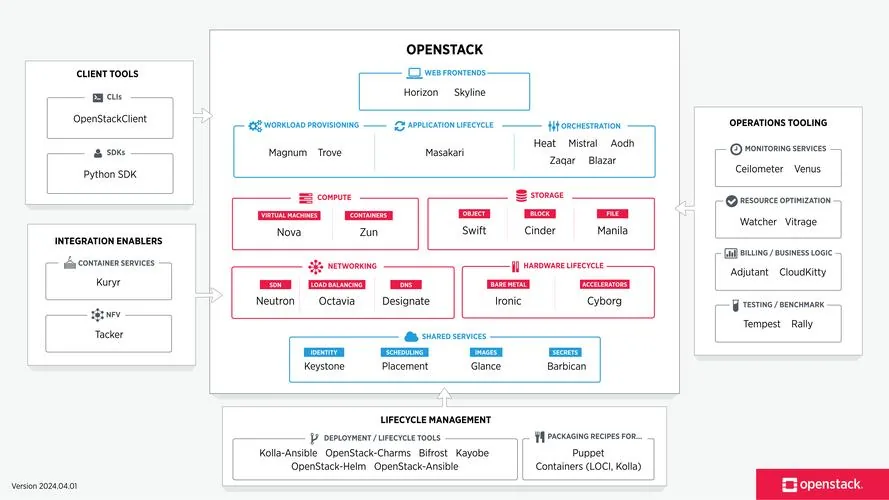
需要提前说明的是,这类一键脚本本质上是把手工步骤脚本化,它降低的是重复劳动成本,不是绕过环境准备的捷径。系统版本、依赖包、网络与主机名解析仍然是部署成败的关键,下面的参数与步骤请按实际情况核对后再执行。
关键参数与资源包含的内容
原文给出的适用环境比较明确,直接照抄如下,便于你判断自己的机器是否够用:
| 项目 | 要求 |
|---|---|
| 操作系统 | Ubuntu 20.04 LTS |
| 内存 | 至少 4GB |
| CPU | 双核 |
| 硬盘 | 50GB 可用空间 |
资源包内的三块内容各自承担不同职责:
- 一键部署脚本:把安装源配置、依赖包安装、服务安装与基础配置串成一条执行链路,运行后按终端提示推进。
- 配置文件模板:提供常用的 OpenStack 配置模板,方便你在脚本跑完后按需调整服务参数,而不是从空文件写起。
- 使用说明文档:说明脚本的运行方式、部署后的配置入口与日常管理动作,是排查问题时第一个该翻的文件。
4GB 内存是这类 All-in-One 实验环境的典型下限,实际跑起来控制面服务加上数据库和消息队列会占掉相当一部分内存,如果同时还要创建实例,建议把内存抬到 8GB 以上,否则容易出现服务被 OOM Killer 终止的情况。
部署前的系统准备
在运行脚本之前,先把基础环境对齐,能省掉后面大量报错排查时间。以下命令以 root 或具备 sudo 权限的账号执行:
- 确认系统版本:
lsb_release -a,输出应为 Ubuntu 20.04.x LTS。 - 更新软件索引并升级已有包:
sudo apt update && sudo apt upgrade -y。 - 安装常用依赖:
sudo apt install -y git curl wget python3-pip net-tools。原文注意事项里也强调,运行一键部署脚本前要确保系统已安装必要依赖包,这一步就是对应动作。 - 设置静态主机名并写入
/etc/hosts,保证主机名能被正确解析,例如sudo hostnamectl set-hostname openstack,再确认hostname -f能返回完整域名。 - 关闭可能干扰的防火墙或安全组规则,实验环境常用
sudo ufw disable;生产环境请改为按端口放行而非直接关闭。 - 确认时间同步可用,
timedatectl status查看 NTP 同步状态,时间漂移会导致 Keystone 认证失败。
一键部署的执行步骤
把资源包下载到本地后(下载方式见文末),按下面的顺序操作:
- 解压压缩包并进入解压后的目录:
tar -zxvf <包名>.tar.gz && cd <解压目录>。 - 给脚本添加执行权限:
chmod +x deploy.sh。 - 运行一键部署脚本:
./deploy.sh,随后按终端提示逐步完成 OpenStack 的部署。 - 部署结束后,参照使用说明文档完成后续配置与管理,例如调整配置文件模板中的服务参数、创建项目与用户、验证各服务状态。
部署过程中可能需要输入管理员密码,原文特别提示要保证密码安全性。实践中的做法是:不要沿用示例密码,长度至少 12 位并混合大小写与符号;如果脚本会把密码写入配置文件,部署完成后检查相关文件的权限,避免全局可读。
验证部署是否成功,可以从几个方向入手:用 systemctl status 逐个检查核心服务是否处于 active 状态;通过 OpenStack 命令行客户端执行服务列表查询,确认各服务已注册;登录 Dashboard(Horizon)确认能正常认证并看到项目面板。任何一环不通,先回看使用说明文档和脚本输出日志,再定位具体组件。
常见问题
Q1:运行 ./deploy.sh 提示权限不足或找不到命令怎么办?
先确认脚本有执行权限(chmod +x deploy.sh),并确认当前目录就是脚本所在目录,使用 ./deploy.sh 而不是直接输入 deploy.sh。若提示缺少依赖命令,回到系统准备环节补齐依赖包。脚本内部调用的部分命令需要 root 权限,必要时用 sudo ./deploy.sh 执行,但要留意 sudo 环境下的 PATH 与普通用户不同。
Q2:部署中途失败,能否直接重跑脚本?
不建议在未清理的情况下直接重跑。一键脚本通常假设从相对干净的状态开始,中途失败可能留下半装的包和不完整的配置,重跑容易在服务启动阶段反复报错。稳妥做法是查看脚本输出定位失败步骤,按使用说明文档处理该步骤,或回滚到部署前创建的快照再重新执行。这也是原文建议部署完成后做系统备份的原因——有快照就有退路。
Q3:4GB 内存的机器部署完成后服务频繁重启是什么原因?
多为内存不足触发 OOM Killer。可用 free -h 观察可用内存,用 dmesg | grep -i oom 确认是否有进程被终止。处理方式包括关闭不必要的服务、为实验环境增加 swap、或直接提升内存到 8GB 以上。硬盘方面,50GB 是下限,如果还要存放镜像和实例磁盘,建议预留更多空间。
Q4:部署后无法登录 Dashboard 或认证失败怎么排查?
按顺序检查三件事:时间是否同步(时间偏差会导致令牌校验失败)、主机名与 /etc/hosts 解析是否一致、Keystone 服务是否正常运行。认证相关的日志通常位于各服务的日志目录下,先看 Keystone 日志中的报错行,再顺着报错定位到具体配置项。
Q5:配置文件模板应该怎么用?
模板的作用是提供一份可对照的基线。修改前先备份原文件,改动时一次只调整一组相关参数,改完重启对应服务并验证,避免一次改太多导致问题无法定位。涉及网络、数据库连接、认证端点这类基础参数时,务必与脚本部署时实际写入的值保持一致。
注意事项与使用边界
- 脚本面向 Ubuntu 20.04 LTS 编写,在其他发行版或更高版本上运行可能出现包名、服务名不兼容的问题,不建议直接套用。
- 部署前请确认已安装必要依赖包,这是原文明确强调的前置条件。
- 部署过程中输入的管理员密码请妥善保管,并检查写入配置文件的密码权限。
- 部署完成后建议立即做一次系统备份或快照,便于出现问题时快速恢复。
- 一键部署适合实验、教学与 PoC 验证;用于承载真实业务前,需要另行评估高可用、网络隔离、备份恢复与安全加固方案。
- 使用中遇到问题,原文给出的联系方式为邮箱 support@example.com、电话 123-456-7890,可按此渠道反馈。
最后提醒一句:脚本能压缩部署时间,但替代不了对 OpenStack 各组件关系的理解。把使用说明文档读一遍、把脚本执行日志留好,后续排障会轻松很多。
下载地址
百度网盘链接如带 ?pwd= 参数,请完整复制到浏览器打开。
以上资源由网络收集整理,版权归原作者及软件厂商所有,请在授权范围内使用;如涉及侵权请联系本站删除。
常见问题
这个资源需要付费吗?不需要,本文提供的资源可免费获取。
下载需要注册网盘账号吗?不需要注册,打开网盘链接即可保存或下载。
有提取码吗?无需提取码,打开网盘链接即可转存或下载。
版权声明
所有资源都来源于爬虫采集,如有侵权请联系我们,我们将立即删除
-
RHEL7 YUM源不可用:CentOS源替换步骤与常见问题

-
麒麟Linux下Qt5无法输入中文:fcitx-qt5安装、环境变量与排查

-
Linux下搜狗输入法只能输入英文怎么办:安装步骤与常见问题

-
VMware Workstation Pro 15.5 安装创建虚拟机并安装 CentOS 7 详细教程

-
Redis安装教程:Windows与Linux步骤、常用命令及桌面管理工具

-
Linux字符设备访问速通:课堂练习6.2操作步骤与常见问题解析

-
Windows/Linux玩Switch:yuzu与Ryujinx安装配置与对比教程

-
魅族MX4刷Ubuntu Touch教程:解锁Root、降级系统与Ubports Installer刷机

-
Ubuntu域名无法解析怎么办?修改systemd-resolved配置恢复解析

-
Ubuntu 24.04 WPS加粗字体显示模糊?libfreetype6降级与WPS目录替换两种修复方案
