 itfan123
ONLYOFFICE在线编辑Java集成Demo:前后端对接、部署步骤与常见问题
原创ONLYOFFICE在线编辑Java集成Demo包含什么
这个 ONLYOFFICE 在线编辑 Demo 把文档预览、编辑、保存的完整闭环拆成了可直接复用的代码示例:Java 后端负责文档存储、权限校验与回调保存,前端通过 DocsAPI 加载编辑器,适合教育平台、协作系统与内部 OA 等需要在网页端处理 Word/Excel/PPT 的团队。下载方式见文末。
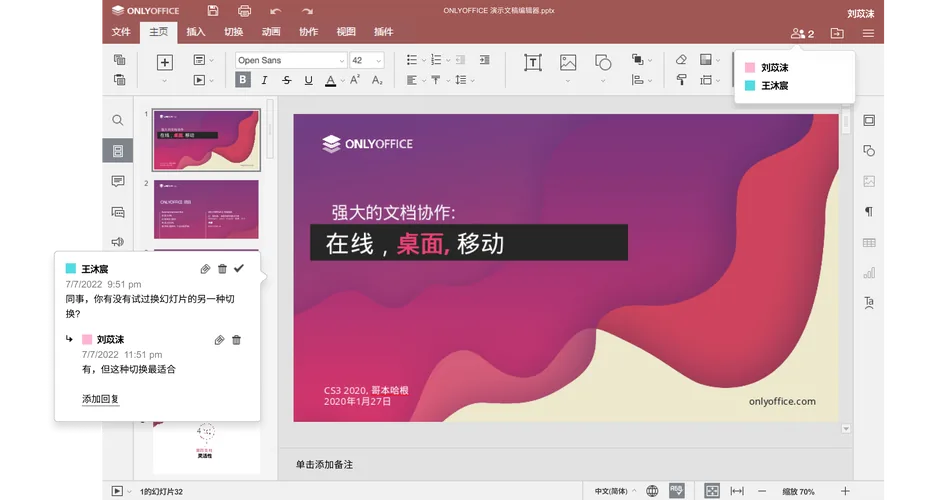
- Java 后端集成:Document Server 连接配置、回调接口、文档格式转换(doc 转 docx)。
- 前端交互:HTML + JavaScript 初始化编辑器,支持 preview 预览与 edit 编辑两种模式。
- 安全认证:JWT 签名校验,防止文档地址被非法访问下载。
- 自定义界面:控制顶部菜单项显隐、切换语言、调整编辑器尺寸。
环境准备与系统要求
| 组件 | 版本要求 | 说明 |
|---|---|---|
| JDK | 8 及以上(推荐 JDK 11/17) | Spring Boot 2.7 可直接运行 |
| Maven | 3.6 及以上 | 用于构建 Java 后端 |
| Node.js | 14.x 及以上 | 仅修改前端时需要 |
| ONLYOFFICE Document Server | 7.0 及以上(示例基于 7.4 验证) | Docker 部署或服务器安装 |
部署与集成步骤
第 1 步:部署 Document Server
如果还没有可用的服务器,用 Docker 一条命令拉起(以 7.4 为例):
docker run -i -t -d -p 8080:80 \
  --restart=always \
  -e JWT_ENABLED=true \
  -e JWT_SECRET=my-secret-key \
  --name onlyoffice-doc \
  onlyoffice/documentserver:7.4
浏览器访问 http://服务器IP:8080 出现欢迎页即部署成功。注意 8080 是宿主机映射端口,后端服务与被编辑的文件 URL 都必须能被 Document Server 访问到。
第 2 步:引入依赖并配置连接
在 pom.xml 中加入 ONLYOFFICE 相关依赖:
<dependency>
  <groupId>com.onlyoffice</groupId>
  <artifactId>documentserver</artifactId>
  <version>1.1.0</version>
</dependency>
application.yml 中配置关键参数:
onlyoffice:
  document-server-url: http://127.0.0.1:8080
  jwt-secret: my-secret-key
  storage-path: /data/files
第 3 步:后端实现回调接口
编辑器里每一次保存都会以 POST 请求回调 status 字段:status=2 表示编辑完成可保存,status=6 表示强制保存(forcesave)同样需要保存。接口必须返回 {"error":0},否则 Document Server 判定为保存失败并持续重试:
@PostMapping("/onlyoffice/callback")
public Map<String, Object> callback(@RequestBody Map<String, Object> body) {
    Integer status = (Integer) body.get("status");
    if (status == 2 || status == 6) {
        String fileUrl = (String) body.get("url");
        byte[] data = restTemplate.getForObject(fileUrl, byte[].class);
        Files.write(Paths.get(storagePath, fileName), data);
    }
    return Map.of("error", 0);
}
第 4 步:前端初始化编辑器
页面引入 api.js 后(地址形如 http://服务器IP:8080/web-apps/apps/api/documents/api.js),创建编辑器实例:
new DocsAPI.DocEditor("placeholder", {
  document: {
    fileType: "docx",
    key: "doc-20240601-001",
    title: "项目方案.docx",
    url: "http://127.0.0.1:8081/files/项目方案.docx"
  },
  documentType: "word",
  editorConfig: {
    mode: "edit",
    lang: "zh-CN",
    callbackUrl: "http://127.0.0.1:8081/onlyoffice/callback",
    customization: { forcesave: true }
  },
  token: jwtToken
});
两个参数最容易被忽略:key 相当于文档版本号,同一文档内容不变时 key 不能变,否则协同编辑状态会错乱;url 必须是 Document Server 能访问到的地址,写成 localhost 会报加载失败。
常见问题
Q1:编辑器提示 "Error: document can not be loaded"?
九成是 url 参数 Document Server 访问不到,或文件返回 403/404。先在部署 Document Server 的机器上用 curl 测试该 URL;其次检查是否开启了 JWT 但 token 未传或密钥不一致。
Q2:回调一直保存失败,Document Server 日志报 timeout?
callbackUrl 必须从 Document Server 侧可达且响应够快。检查接口是否最终返回了 {"error":0},返回 500 或超时会导致 status=2 的重试堆积,表现为反复弹保存提示。
Q3:JWT 校验报签名不匹配?
Document Server 与后端的 JWT_SECRET 必须完全一致且区分大小写;修改密钥后需要执行 docker restart onlyoffice-doc 重启容器才生效。
Q4:打开 doc、xls 老格式文档乱码或排版错乱?
先调用转换接口转成新格式再加载:
POST http://127.0.0.1:8080/ConvertService.ashx
{"async":false,"filetype":"doc","key":"conv-001",
 "outputtype":"docx","url":"http://127.0.0.1:8081/files/old.doc"}
返回 endConvert 事件中的 fileUrl 即为转换结果。若仍乱码,在容器内执行 documentserver-fonts.sh 重建字体缓存。
注意事项与版权说明
- 生产环境务必开启 JWT 并启用 HTTPS,回调地址不要使用 http 明文传输。
- 大文件(50MB 以上)或高并发场景,把 Document Server 部署到独立机器,并调大 nginx 的 client_max_body_size。
- 回调接口要校验 token 与文档归属,避免伪造请求覆盖文件。
- ONLYOFFICE Document Server 社区版(Community Edition)采用 AGPL v3 协议,商用部署前请阅读官方许可条款,编辑器前端组件同样受该协议约束。
下载地址
以上资源由网络收集整理,版权归原作者及软件厂商所有,请在授权范围内使用;如涉及侵权请联系本站删除。
版权声明
所有资源都来源于爬虫采集,如有侵权请联系我们,我们将立即删除
-
Vulhub靶场搭建教程:Docker部署WordPress漏洞环境完整步骤(附网盘资源免费下載)

-
麒麟系统 docker-compose 安装步骤、使用方法与常见问题(附网盘资源免费下載)

-
银河麒麟v10sp1 Server安装Docker步骤与常见问题解决(附网盘资源免费下載)

-
Vulhub靶场搭建教程:Docker环境部署、WordPress漏洞复现与常见问题(附网盘资源免费下載)
-
若依SpringCloud Docker部署教程:环境准备、镜像构建与容器启动步骤(附网盘资源免费下載)

-
第一本Docker书PDF下载:Docker入门教程与常见报错解决(附网盘资源免费下載)

-
Docker Desktop for Windows 安装教程:WSL 2 与 Hyper-V 环境配置步骤详解(附网盘资源免费下載)

-
玩客云Armbian刷机指南:Docker、OpenWrt与青龙面板安装教程(附网盘资源免费下載)

-
狂神说Java笔记下载:Java基础、微服务分布式与Docker学习笔记(附网盘资源免费下載)

-
狂神Docker笔记超详细版内容解析与使用指南(附网盘资源免费下載)
