 itfan123
ONLYOFFICE多人在线文档协作本地部署指南:Docker Toolbox安装与镜像拉取步骤
原创这套指南解决什么问题、适合谁
ONLYOFFICE多人在线文档协作系统的本地部署,核心是把官方提供的 Document Server 跑在自己的机器上,从而获得文档在线编辑、多人协同、与自有业务系统对接的开发与测试环境。整条链路依赖虚拟化支持与 Docker 容器,因此部署前的环境确认比命令本身更关键。这份指南适合三类人:希望在本地复现 ONLYOFFICE 协作效果的开发者、需要评估部署细节再决定是否上生产环境的系统管理员,以及想了解多人在线文档协作系统技术栈的技术爱好者。阅读前默认你已具备基础的 Docker 与 Linux 命令行知识,若完全没有接触过容器,建议先补齐镜像、容器、端口映射这几个概念再往下看。
部署前需要确认的环境与资源
ONLYOFFICE Document Server 以容器方式运行,对宿主机的要求集中在三点:64 位 CPU 且支持硬件虚拟化、足够的磁盘空间用于存放镜像与文档缓存、可用的端口。默认情况下 Document Server 监听 80 端口提供 HTTP 服务,若宿主机 80 端口已被占用,需要在启动容器时做端口映射调整。下面这张表汇总了部署前应当逐项核对的内容。
| 检查项 | 要求 | 说明 |
|---|---|---|
| CPU 虚拟化 | 已在 BIOS/UEFI 中开启 | Windows 下可在任务管理器「性能」页查看虚拟化是否已启用 |
| 操作系统 | 64 位 Windows 或 Linux | Docker Toolbox 主要面向 Windows/macOS 环境 |
| 磁盘空间 | 建议预留数 GB 以上 | 镜像体积较大,另需空间存放编辑过程中的文档缓存 |
| 端口 | 80 可用 | 被占用时通过 -p 参数映射到其他宿主机端口 |
| 数据备份 | 重要数据已备份 | 涉及虚拟化开关与容器操作,操作前先备份 |
第一步:开启CPU虚拟化
虚拟化是后续所有操作的前提。若未开启,Docker Toolbox 依赖的虚拟机将无法启动,表现为创建虚拟环境时直接报错退出。Windows 环境下开机进入 BIOS/UEFI,找到 Intel VT-x 或 AMD-V 选项并设为 Enabled,保存后重启。回到系统后打开任务管理器,切换到「性能」标签,在 CPU 信息中确认「虚拟化:已启用」。若显示已禁用,说明设置未生效,需要重新进入固件设置检查,部分品牌机还需同时关闭或调整 Hyper-V 相关选项以避免冲突。这一步没有命令可替代,务必在继续之前确认状态。
第二步:安装Docker Toolbox
Docker Toolbox 是一套面向 Windows/macOS 的 Docker 环境合集,内含 Docker CLI、Docker Machine 与 VirtualBox,适合在没有原生 Docker Desktop 支持的环境里快速获得可用的容器运行时。安装流程如下:
- 从 Docker 官方历史版本页面获取 Docker Toolbox 安装包,注意选择与系统位数匹配的版本。
- 双击运行安装程序,安装向导中保持默认勾选项,包括 Docker CLI、Docker Machine、Docker Compose 与 VirtualBox。
- 安装路径保持默认,避免后续脚本中的路径引用失效。
- 安装完成后勾选创建桌面快捷方式,方便后续启动「Docker Quickstart Terminal」。
安装过程中如果系统已存在旧版 VirtualBox,安装程序可能提示冲突,此时应先卸载旧版再继续,否则虚拟机组件可能注册失败。安装完成后不要急于打开终端,先确认 VirtualBox 能正常启动,这是 Docker Machine 创建默认虚拟机的基础。
第三步:启动Docker并拉取ONLYOFFICE镜像
启动 Docker 的方式是运行「Docker Quickstart Terminal」。首次启动会自动创建名为 default 的虚拟机并完成环境初始化,过程需要几分钟,终端里出现鲸鱼图标与 IP 地址即表示就绪。此时可以执行下面的命令验证环境并拉取镜像:
docker version
docker pull onlyoffice/documentserver
拉取完成后用以下命令启动容器,将宿主机 80 端口映射到容器 80 端口:
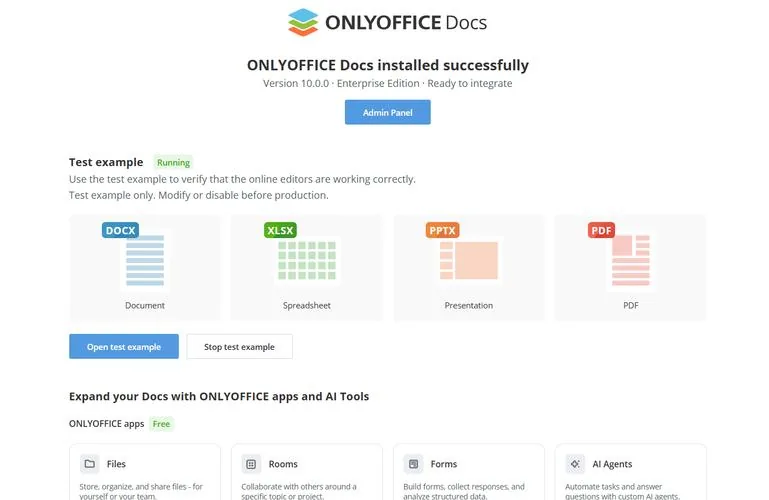
docker run -i -t -d -p 80:80 --restart=always onlyoffice/documentserver参数含义:-d 让容器后台运行,-p 80:80 完成端口映射,--restart=always 保证宿主机重启后容器自动拉起。若宿主机 80 端口被占用,改成 -p 8080:80 之类的高位端口即可,之后通过 http://localhost:8080 访问。容器启动后用 docker ps 确认状态为 Up,再在浏览器打开对应地址,出现 Document Server 的欢迎页即说明部署成功。首次访问若遇到页面空白,等待一至两分钟让服务完成初始化再刷新。
常见问题
Q1:启动 Docker Quickstart Terminal 时报虚拟化相关错误怎么办?
先回任务管理器确认「虚拟化:已启用」。若已启用仍报错,检查是否与其他虚拟化软件冲突,例如同时启用了 Hyper-V 或安装了其他虚拟机监控程序,关闭冲突项后重启再试。
Q2:拉取镜像速度很慢或中途失败如何处理?
多为网络原因。可重新执行 docker pull onlyoffice/documentserver,镜像层已下载的部分会被复用,不必从头开始;也可为 Docker 配置镜像加速地址后重试。
Q3:容器显示 Up,但浏览器访问地址打不开页面?
依次排查三处:确认端口映射参数与实际访问端口一致;在终端执行 docker logs 容器ID 查看服务是否仍在初始化;确认访问的是虚拟机 IP 而非宿主机 localhost(Docker Toolbox 环境下两者不同,终端启动时会打印虚拟机 IP)。
Q4:宿主机 80 端口被占用,必须改端口吗?
是的。停止占用 80 端口的程序,或在 docker run 时改用 -p 8080:80 形式映射到空闲端口,容器内部的 80 端口无需改动。
注意事项与后续开发
操作前请备份重要数据,虚拟化设置与容器操作都可能影响现有环境。本文涉及的镜像与容器仅用于本地开发测试,正式对外提供服务时需要补充 HTTPS 配置、访问控制与数据持久化挂载,否则容器重建会丢失文档数据。部署完成后可继续研究 Document Server 与自有系统的集成方式,例如通过编辑器配置项传入文档地址与回调接口,实现多人协同编辑与保存回传。文中所需的部署资源与配套文件,下载方式见文末。
下载地址
以上资源由网络收集整理,版权归原作者及软件厂商所有,请在授权范围内使用;如涉及侵权请联系本站删除。
版权声明
所有资源都来源于爬虫采集,如有侵权请联系我们,我们将立即删除
-
Vulhub靶场搭建教程:Docker部署WordPress漏洞环境完整步骤(附网盘资源免费下載)

-
麒麟系统 docker-compose 安装步骤、使用方法与常见问题(附网盘资源免费下載)

-
银河麒麟v10sp1 Server安装Docker步骤与常见问题解决(附网盘资源免费下載)

-
Vulhub靶场搭建教程:Docker环境部署、WordPress漏洞复现与常见问题(附网盘资源免费下載)
-
若依SpringCloud Docker部署教程:环境准备、镜像构建与容器启动步骤(附网盘资源免费下載)

-
第一本Docker书PDF下载:Docker入门教程与常见报错解决(附网盘资源免费下載)

-
Docker Desktop for Windows 安装教程:WSL 2 与 Hyper-V 环境配置步骤详解(附网盘资源免费下載)

-
玩客云Armbian刷机指南:Docker、OpenWrt与青龙面板安装教程(附网盘资源免费下載)

-
狂神说Java笔记下载:Java基础、微服务分布式与Docker学习笔记(附网盘资源免费下載)

-
狂神Docker笔记超详细版内容解析与使用指南(附网盘资源免费下載)
