 itfan123
Nacos 各版本下载与 Windows/Linux 启动关闭命令详解
原创免费下载 Nacos 各版本下载与 Windows/Linux 启动关闭命令详解(夸克网盘,免费获取,无需注册)
| 资源名称 | Nacos 各版本下载与 Windows/Linux 启动关闭命令详解 |
|---|---|
| 下载方式 | 夸克网盘 |
| 是否免费 | 免费 |
| 提取码 | 无需提取码 |
Nacos 是什么,适合哪些人
Nacos 是阿里巴巴开源的动态服务发现、配置与服务管理平台,取自 "Configuration and Discovery Service" 的缩写,读音接近"那扣斯"。它把微服务架构里的注册中心、配置中心和动态 DNS 服务整合在一起,Spring Cloud Alibaba、Dubbo 等主流框架都将其作为默认组件。如果你正在学习微服务、部署 Spring Cloud 项目,或者需要在本地搭一套注册中心调试接口,这篇文章就是为你准备的:从各版本下载方式,到 Windows 和 Linux 下的启动、访问、关闭命令,再到常见报错的排查,一条龙讲清楚。
版本选择上给一个直接建议:新手优先选 Nacos 1.4.6 这类 1.x 稳定版,或 2.x 中经过广泛验证的版本;本机 JDK 为 17 及以上再考虑 Nacos 3.x。版本并非越高越好,2.x 之后引入了 gRPC 长连接,客户端必须与服务端同版本匹配,低版本客户端连高版本服务端会直接失败。
Windows 环境启动与访问
以 Windows 10/11 为例,假设 Nacos 解压到 D:\dev\nacos:
- 确认 JDK 已安装:命令行执行 java -version,需输出 1.8 及以上版本;未配置 JAVA_HOME 时,startup.cmd 会报 "JAVA_HOME is not set" 错误。
- 进入 D:\dev\nacos\bin 目录,按住 Shift 右键选择"在此处打开命令窗口"。
- 执行单机模式启动命令:
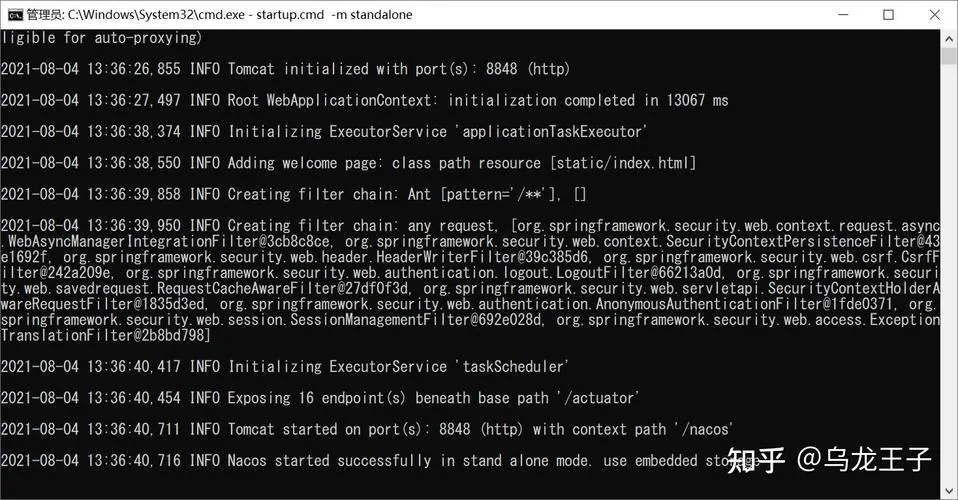
startup.cmd -m standalone。不加 -m standalone 时默认以集群模式启动,缺少 cluster.conf 会启动失败。 - 控制台出现 "Nacos started successfully in stand alone mode" 即启动完成。
- 浏览器访问
http://localhost:8848/nacos,默认账号密码均为 nacos,登录后可见服务管理、配置管理、命名空间等菜单。
关闭服务:在 bin 目录执行 shutdown.cmd,或直接关闭启动它的命令行窗口(Windows 上通常也能终止进程)。
Linux 环境启动与关闭
Linux 服务器一般通过 Xshell 连接终端、Xftp 上传文件,假设 Nacos 放在 /usr/local/nacos:
- 用 Xftp 把 tar.gz 包上传到 /usr/local,执行 tar -zxvf nacos-server-2.2.3.tar.gz 解压。
- 用 Xshell 登录,执行 java -version 确认 JDK 8 已就绪。
- 进入 bin 目录:
cd /usr/local/nacos/bin。 - 启动:
sh startup.sh -m standalone(部分系统需换成 bash startup.sh -m standalone)。 - 验证:日志在 /usr/local/nacos/logs/start.out,出现 "Nacos started successfully in stand alone mode" 即成功;也可用 netstat -tlnp | grep 8848 确认端口已监听。
- 关闭:
sh shutdown.sh。
启动关闭命令速查
| 平台 | 启动命令 | 关闭命令 |
|---|---|---|
| Windows | startup.cmd -m standalone | shutdown.cmd |
| Linux | sh startup.sh -m standalone | sh shutdown.sh |
参数说明:-m standalone 表示单机模式,适合本地开发调试;去掉该参数则进入集群模式,需要 conf/cluster.conf 中配置至少三个节点地址,并提前初始化外部 MySQL 数据库(执行 conf/mysql-schema.sql 建表)。
常见问题
启动时报 java.net.BindException: Address already in use 怎么办?
说明 8848 端口已被占用。Windows 用 netstat -ano | findstr 8848 找到 PID,再到任务管理器结束对应进程;Linux 用 netstat -tlnp | grep 8848 定位后 kill -9 PID。也可以修改 conf/application.properties 里的 server.port 换端口启动。
浏览器访问 http://localhost:8848/nacos 返回 404 或 Whitelabel Error Page?
先确认启动日志里有没有 "Nacos started successfully";如果日志报错,多半是 JDK 版本或内存参数问题。Nacos 默认按 2g 堆内存启动,机器内存不足时,Windows 用户可编辑 startup.cmd 调小 -Xmx,Linux 用户则修改 startup.sh 中的 JAVA_OPT。另外确认访问路径带了 /nacos 后缀。
Linux 上 sh startup.sh 执行完进程立刻退出?
最常见原因是 JAVA_HOME 未配置或 JDK 版本低于 1.8,先执行 echo $JAVA_HOME 和 java -version 排查。想看实时报错可前台启动观察输出,并确认脚本有执行权限(chmod +x *.sh)。
2.x 版本客户端连接时报 "Connection refused" 或 "no available server"?
Nacos 2.x 新增了 9848(客户端 gRPC)和 9849(服务端 gRPC)端口,云服务器安全组只放行 8848 会导致连接被拒,需一并放行。同时 2.x 服务端只支持 2.x 客户端,1.x 客户端请升级或改用 1.x 服务端。
注意事项与版权说明
启动前务必确认 Java 环境变量已配置;本地学习一律使用 standalone 模式,集群模式留给生产环境。Nacos 基于 Apache 2.0 协议开源,可自由用于个人学习与商业项目,但请勿将下载资源倒卖。按上述步骤操作,几分钟内就能在 Windows 或 Linux 上跑起 Nacos,开始微服务注册与配置管理。
下载地址
以上资源由网络收集整理,版权归原作者及软件厂商所有,请在授权范围内使用;如涉及侵权请联系本站删除。
常见问题
这个资源需要付费吗?不需要,本文提供的资源可免费获取。
下载需要注册网盘账号吗?不需要注册,打开网盘链接即可保存或下载。
有提取码吗?无需提取码,打开网盘链接即可转存或下载。
版权声明
所有资源都来源于爬虫采集,如有侵权请联系我们,我们将立即删除
-
RHEL7 YUM源不可用:CentOS源替换步骤与常见问题

-
麒麟Linux下Qt5无法输入中文:fcitx-qt5安装、环境变量与排查

-
Linux下搜狗输入法只能输入英文怎么办:安装步骤与常见问题

-
VMware Workstation Pro 15.5 安装创建虚拟机并安装 CentOS 7 详细教程

-
Redis安装教程:Windows与Linux步骤、常用命令及桌面管理工具

-
Linux字符设备访问速通:课堂练习6.2操作步骤与常见问题解析

-
Windows/Linux玩Switch:yuzu与Ryujinx安装配置与对比教程

-
魅族MX4刷Ubuntu Touch教程:解锁Root、降级系统与Ubports Installer刷机

-
Ubuntu域名无法解析怎么办?修改systemd-resolved配置恢复解析

-
Ubuntu 24.04 WPS加粗字体显示模糊?libfreetype6降级与WPS目录替换两种修复方案
