 itfan123
Linux虚拟机桥接网络配置教程:VirtualBox/VMware桥接网卡设置与IP配置
原创免费下载 Linux虚拟机桥接网络配置教程:VirtualBox/VMware桥接网卡设置与IP配置(夸克网盘,免费获取,无需注册)
| 资源名称 | Linux虚拟机桥接网络配置教程:VirtualBox/VMware桥接网卡设置与IP配置 |
|---|---|
| 下载方式 | 夸克网盘 |
| 是否免费 | 免费 |
| 提取码 | 无需提取码 |
桥接网络是什么,适合谁用
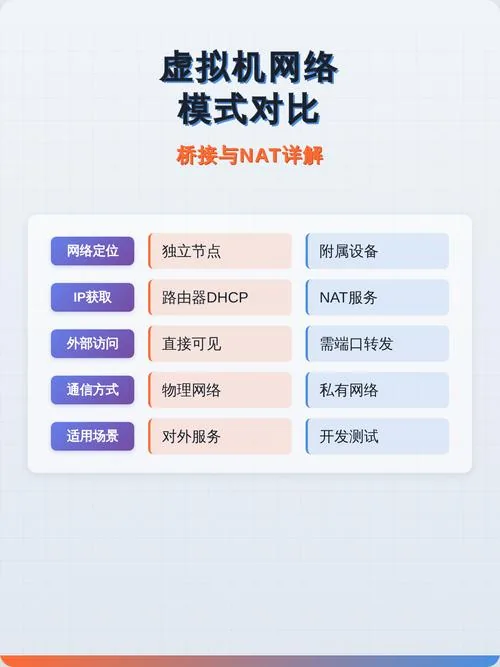
Linux 虚拟机桥接网络配置是虚拟化入门的基础操作:通过 VirtualBox、VMware 等软件把虚拟网卡桥接到宿主机的物理网卡上,虚拟机便如同局域网中一台独立的物理机,可以直接从路由器获取 IP,与宿主机及其他设备在同一网段双向通信。它适合需要虚拟机对外提供 Web、SSH 等服务,或想模拟真实多机集群环境的用户;如果只求临时上网、不在意同网段可见性,NAT 模式更省事。
配置前的准备
- 虚拟化软件:VirtualBox 6.x/7.x、VMware Workstation 15/16/17 或 VMware Player,均可完成本文步骤。
- 虚拟机系统:Ubuntu 20.04/22.04/24.04、CentOS 7/Stream、Debian 11/12 等 Linux 发行版。
- 确认宿主机本身可以正常上网,并记下物理网卡名称(有线常见为 eth0/enp3s0,无线常见为 wlan0/wlp2s0)。
- 建议为虚拟机规划一个与局域网同网段、且未被占用的 IP 地址,避免 DHCP 分配冲突。
在虚拟化软件中设置桥接网卡
VirtualBox
先关闭虚拟机(桥接模式建议关机后再修改),打开"设置 → 网络",连接方式选择"桥接网卡(Bridged Adapter)",界面名称下拉框选中宿主机正在使用的物理网卡,例如"Intel(R) Wi-Fi 6 AX201"或"Realtek PCIe GbE Family Controller"。如果虚拟机需要接收局域网内其他设备主动发起的连接,再把"高级 → 混杂模式"设为"允许全部"。
VMware Workstation / Player
虚拟机关机后打开"设置 → 网络适配器",选择"桥接模式",可勾选"复制物理网络连接状态"。若本机有多块网卡,点击"配置适配器"进入虚拟网络编辑器,把 VMnet0 绑定到目标物理网卡,避免 VMware 自动选错导致桥接失效。
虚拟机内配置 IP 地址
确认网卡名称
启动虚拟机,执行以下命令查看实际网卡名(不同发行版可能是 ens33、eth0、enp0s3):
ip link show
下文统一以 ens33 为例,请替换为实际名称。
DHCP 自动获取
sudo dhclient -r
sudo dhclient ens33
随后执行 ip addr show ens33,应能拿到 192.168.x.x 之类的地址。
静态 IP:Netplan(Ubuntu 22.04/24.04)
编辑 /etc/netplan/01-netcfg.yaml,写入以下内容:
network:
  version: 2
  ethernets:
    ens33:
      dhcp4: no
      addresses: [192.168.1.100/24]
      routes:
        - to: default
          via: 192.168.1.1
      nameservers:
        addresses: [223.5.5.5, 8.8.8.8]
执行 sudo netplan apply 生效。注意 YAML 对缩进敏感,空格不要用 Tab 替代,否则会出现 "Parse parser error" 提示。
静态 IP:ifcfg 脚本(CentOS 7)
编辑 /etc/sysconfig/network-scripts/ifcfg-ens33,将 BOOTPROTO 改为 static、确认 ONBOOT=yes,并补充 IPADDR=192.168.1.100、NETMASK=255.255.255.0、GATEWAY=192.168.1.1、DNS1=223.5.5.5,然后执行 sudo systemctl restart network。
验证网络连通性
ping 192.168.1.1测试网关是否可达。ping 223.5.5.5测试外网 IP 连通性。ping baidu.com验证 DNS 解析是否正常。
三步都通过即桥接配置完成。更多网卡配置文件与脚本模板见文末下载方式。
常见问题
Q1:桥接后 ens33 拿不到 IP,只显示 169.254.x.x 地址?
169.254.x.x 是 DHCP 失败的自动私有地址。先执行 ip addr flush dev ens33,再 sudo dhclient ens33;若仍失败,检查虚拟化软件中桥接的物理网卡是否正确——很多笔记本同时有有线和无线两块网卡,桥接到了没插网线的那块。VirtualBox 对无线网卡桥接支持有限,必要时改用 NAT 模式。
Q2:执行 dhclient 报错 "RTNETLINK answers: File exists"?
这是旧的路由或租约残留所致。依次执行 sudo dhclient -r ens33、sudo ip addr flush dev ens33、sudo ip route flush dev ens33,然后重新获取地址即可。
Q3:能 ping 通网关但 ping 不通外网?
大概率是 DNS 问题:查看 /etc/resolv.conf 是否为空,手动添加 nameserver 223.5.5.5 后重试;若 DNS 正常仍不通,检查宿主机本身能否上网,以及路由器是否开启了 AP 隔离/客户端隔离。
Q4:公司网络有 802.1X 认证或 VLAN 划分,桥接后无法接入?
桥接模式下虚拟机直接暴露到物理网络,绕不过上游交换机的准入策略。需联系网管在交换机端口配置 VLAN,或认证通过后再桥接;测试环境建议改用 NAT 加端口转发。
注意事项
- 确认宿主机与虚拟机的防火墙(ufw、firewalld、Windows Defender 防火墙)放行所需流量。
- 静态 IP 必须与局域网同网段,并用
ip neigh或arp -a确认未被其他设备占用,否则会产生 IP 冲突导致网络时断时续。 - 修改桥接模式前建议先关闭虚拟机,避免 VirtualBox/VMware 报"网卡被占用"之类的错误。
- 企业环境中若涉及 VLAN、802.1X,需遵循网络管理规范,不要私接未授权设备。
下载地址
以上资源由网络收集整理,版权归原作者及软件厂商所有,请在授权范围内使用;如涉及侵权请联系本站删除。
常见问题
这个资源需要付费吗?不需要,本文提供的资源可免费获取。
下载需要注册网盘账号吗?不需要注册,打开网盘链接即可保存或下载。
有提取码吗?无需提取码,打开网盘链接即可转存或下载。
版权声明
所有资源都来源于爬虫采集,如有侵权请联系我们,我们将立即删除
-
RHEL7 YUM源不可用:CentOS源替换步骤与常见问题

-
麒麟Linux下Qt5无法输入中文:fcitx-qt5安装、环境变量与排查

-
Linux下搜狗输入法只能输入英文怎么办:安装步骤与常见问题

-
VMware Workstation Pro 15.5 安装创建虚拟机并安装 CentOS 7 详细教程

-
Redis安装教程:Windows与Linux步骤、常用命令及桌面管理工具

-
Linux字符设备访问速通:课堂练习6.2操作步骤与常见问题解析

-
Windows/Linux玩Switch:yuzu与Ryujinx安装配置与对比教程

-
魅族MX4刷Ubuntu Touch教程:解锁Root、降级系统与Ubports Installer刷机

-
Ubuntu域名无法解析怎么办?修改systemd-resolved配置恢复解析

-
Ubuntu 24.04 WPS加粗字体显示模糊?libfreetype6降级与WPS目录替换两种修复方案
