 itfan123
Linux下VSCode+CMake+GCC+GDB开发环境搭建教程:安装、配置与调试一步到位
原创这套开发环境是什么,适合谁用
在 Linux 下做 C/C++ 开发,VSCode + CMake + GCC + GDB 是一套常见且轻量的组合:VSCode 负责代码编辑,CMake 管理多文件项目的构建,GCC/G++ 把源码编译成可执行文件,GDB 负责断点调试。本文面向使用 Ubuntu、Debian 等发行版的开发者与学习者,从零开始完成安装、项目配置和调试,所有命令均可直接复制执行,不需要付费 IDE。
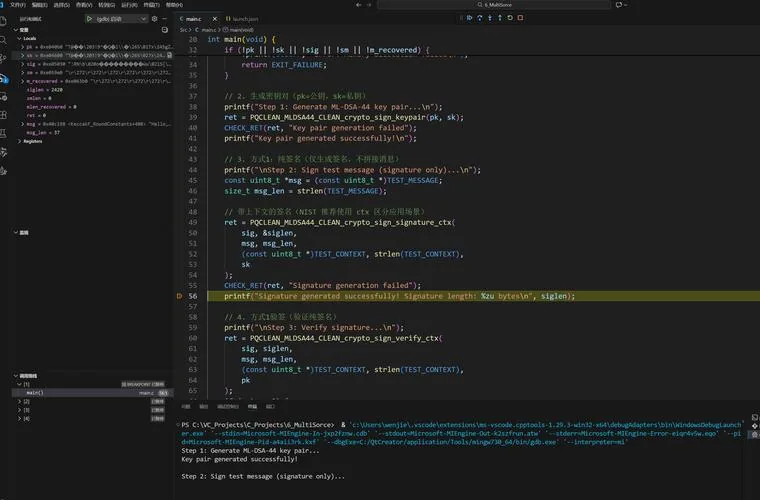
各组件的分工与常见版本如下(以 Ubuntu 22.04 LTS 为例):
| 组件 | 作用 | Ubuntu 22.04 默认版本 |
|---|---|---|
| Visual Studio Code | 代码编辑器与调试前端 | 官方仓库安装,当前为 1.9x 系列 |
| CMake | 跨平台构建系统,生成 Makefile | 3.22.1 |
| GCC / G++ | C / C++ 编译器 | 11.4.0 |
| GDB | 命令行调试器 | 12.1 |
安装步骤:四件套一次装好
不需要逐个手动编译,包管理器可以一次装齐。打开终端依次执行:
- 安装编译器与构建工具链(GCC、G++、make 都会包含在内):
sudo apt update && sudo apt install -y build-essential gdb - 安装 CMake:
sudo apt install -y cmake - 安装 VSCode:从微软官网下载对应架构的
.deb包,执行sudo apt install -y ./code_版本号_amd64.deb;或加入微软官方软件源后直接sudo apt install -y code。 - 在 VSCode 中安装两个插件:打开左侧扩展栏(Ctrl+Shift+X),搜索并安装 C/C++(微软官方,提供 IntelliSense 与 GDB 调试支持)和 CMake Tools(管理 CMake 配置与构建)。
安装完成后验证四个组件是否就绪:
gcc --version(显示 gcc (Ubuntu 11.4.0-1ubuntu1~22.04) 11.4.0)
cmake --version(显示 cmake version 3.22.1)
gdb --version(显示 GNU gdb (Ubuntu 12.1) 12.1)
code --version
用 CMake 管理项目构建
在任意目录创建项目文件夹,例如 ~/dev/myproject,新建 main.cpp:
#include <iostream>
int main() {
    std::cout << "Hello, Linux C++!" << std::endl;
    return 0;
}
同目录创建 CMakeLists.txt:
cmake_minimum_required(VERSION 3.16)
project(myproject LANGUAGES CXX)
set(CMAKE_CXX_STANDARD 17)
set(CMAKE_CXX_STANDARD_REQUIRED ON)
set(CMAKE_BUILD_TYPE Debug)
add_executable(myproject main.cpp)
推荐 out-of-source 构建,编译产物全部放进 build 目录,不污染源码:
cmake -S . -B build -DCMAKE_BUILD_TYPE=Debug
cmake --build build -j$(nproc)
./build/myproject
也可以完全用图形化方式:打开项目文件夹后,CMake Tools 会在底部状态栏显示 Kit、Configure、Build 按钮。首次使用点击 "No Kit Selected" 选择 gcc 编译器,再点击 "CMake: Configure" 生成构建系统,"CMake: Build" 完成编译,输出路径同样是 build/myproject。
配置 GDB 调试
回到 VSCode,打开左侧"运行和调试"视图(Ctrl+Shift+D),点击"创建 launch.json 文件",选择模板 C++ (GDB/LLDB),替换为以下内容:
{
  "version": "0.2.0",
  "configurations": [
    {
      "name": "C++: GDB 启动调试",
      "type": "cppdbg",
      "request": "launch",
      "program": "${workspaceFolder}/build/myproject",
      "args": [],
      "stopAtEntry": false,
      "cwd": "${workspaceFolder}",
      "environment": [],
      "externalConsole": false,
      "MIMode": "gdb",
      "miDebuggerPath": "/usr/bin/gdb",
      "preLaunchTask": "CMake: build"
    }
  ]
}关键字段说明:program 指向 CMake 构建出的可执行文件,必须与 add_executable 的目标名一致;preLaunchTask 让每次按 F5 前自动执行 CMake 构建;args 可填入程序启动参数;miDebuggerPath 指定 GDB 路径,可用 which gdb 确认。之后在代码中点击行号左侧打断点,按 F5 即可启动 GDB 调试,支持单步、查看变量与调用栈。
常见问题
Q:终端执行 cmake 提示 "command not found"?
A:说明 CMake 未安装或不在 PATH 中。先执行 sudo apt install -y cmake,再用 which cmake 确认路径(通常返回 /usr/bin/cmake)。若安装的是 snap 版 CMake,注意它的可执行文件名是 cmake,路径在 /snap/bin 下。
Q:按 F5 提示 "Unable to start debugging. program path does not exist"?
A:launch.json 里的 program 路径与实际输出不一致。CMake 默认把可执行文件放在 build 目录下,先执行一次 CMake: Build 或 cmake --build build,再把 program 改成 ${workspaceFolder}/build/你的目标名。同时确认 preLaunchTask 写的是 "CMake: build",避免调试旧产物。
Q:CMake Tools 状态栏一直显示 "No Kit Selected"?
A:CMake Tools 需要知道用哪个编译器。点击状态栏的 Kit 选择器,选择 GCC 11.4.0 x86_64-linux-gnu 之类的条目;在没有 GCC 的发行版(如部分 CentOS)中,可在 settings.json 里设置 cmake.defaultCompilerPath 指向 /usr/bin/g++。
Q:头文件出现红色波浪线,提示 "iostream: No such file or directory"?
A:这是 IntelliSense 没找到系统头文件,而非编译错误。按 Ctrl+Shift+P 执行 "C/C++: Edit Configurations (JSON)",在 c_cpp_properties.json 中设置 "compilerPath": "/usr/bin/g++"、"intelliSenseMode": "linux-gcc-x64"、"cppStandard": "c++17"。若提示 bits/stdc++.h 找不到,通常是因为 IntelliSense 误用了 clang 模式,改回 linux-gcc-x64 即可。
注意事项
- CentOS / RHEL 系发行版没有 build-essential,对应包名是 gcc-c++、cmake、gdb,用 dnf install 安装。
- sudo 只用于安装软件,日常编译构建请使用普通用户,避免文件权限问题。
- 需要切换 GCC 版本时,可用 update-alternatives --config gcc 管理多版本共存。
- 本文涉及的 VSCode、CMake、GCC、GDB 均为开源软件,遵循各自许可证;不同发行版默认版本号略有差异,以实际安装结果为准。
示例工程与本文命令清单见文末下载方式。
下载地址
以上资源由网络收集整理,版权归原作者及软件厂商所有,请在授权范围内使用;如涉及侵权请联系本站删除。
版权声明
所有资源都来源于爬虫采集,如有侵权请联系我们,我们将立即删除
-
RHEL7 YUM源不可用:CentOS源替换步骤与常见问题(附网盘资源免费下載)

-
麒麟Linux下Qt5无法输入中文:fcitx-qt5安装、环境变量与排查(附网盘资源免费下載)

-
Linux下搜狗输入法只能输入英文怎么办:安装步骤与常见问题(附网盘资源免费下載)

-
VMware Workstation Pro 15.5 安装创建虚拟机并安装 CentOS 7 详细教程(附网盘资源免费下載)

-
Redis安装教程:Windows与Linux步骤、常用命令及桌面管理工具(附网盘资源免费下載)

-
Linux字符设备访问速通:课堂练习6.2操作步骤与常见问题解析(附网盘资源免费下載)

-
Windows/Linux玩Switch:yuzu与Ryujinx安装配置与对比教程(附网盘资源免费下載)

-
魅族MX4刷Ubuntu Touch教程:解锁Root、降级系统与Ubports Installer刷机(附网盘资源免费下載)

-
Ubuntu域名无法解析怎么办?修改systemd-resolved配置恢复解析(附网盘资源免费下載)

-
Ubuntu 24.04 WPS加粗字体显示模糊?libfreetype6降级与WPS目录替换两种修复方案(附网盘资源免费下載)
