 itfan123
Linux 操作系统基础知识点汇总:命令、VIM、用户管理与服务器搭建
原创免费下载 Linux 操作系统基础知识点汇总:命令、VIM、用户管理与服务器搭建(夸克网盘,免费获取,无需注册)
| 资源名称 | Linux 操作系统基础知识点汇总:命令、VIM、用户管理与服务器搭建 |
|---|---|
| 下载方式 | 夸克网盘 |
| 是否免费 | 免费 |
| 提取码 | 无需提取码 |
这份 Linux 汇总适合谁、包含什么
这是一份面向 Linux 初学者、系统管理员和开发人员的入门知识点汇总,把日常用得最多的命令、编辑器、权限管理和服务器搭建整理成可以直接照做的笔记。内容以 CentOS 7/8 与 Ubuntu 20.04/22.04 等常见发行版为准,所有命令在 bash 环境下验证过,适合零基础起步,也适合管理员日常速查。
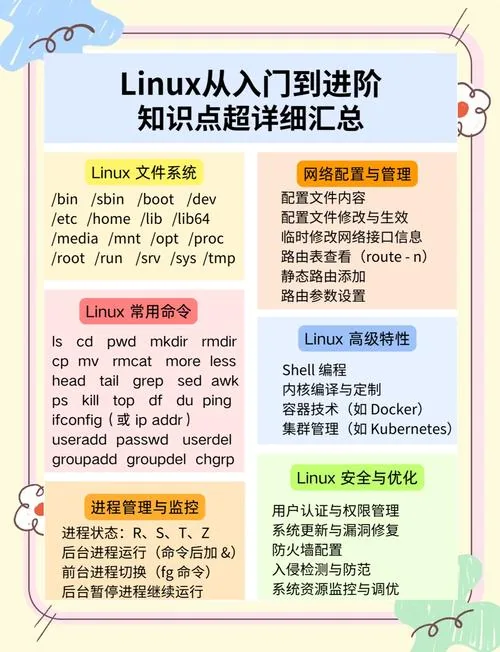
汇总覆盖以下模块:
- Linux 基础命令操作:文件、目录、权限、进程等常用命令速查
- VIM 基本操作:模式切换、文本编辑、查找替换、多窗口
- 文件归档与压缩:tar、gzip、bzip2、xz 的组合用法
- 重定向与管道:标准输入/输出/错误、管道符、xargs
- 文件查找与搜索:find、locate、grep、which
- RPM 与 yum 软件管理:安装、卸载、更新、仓库配置
- 用户与组账号管理:useradd、passwd、chmod、chown
- 服务器搭建:vsftpd FTP 服务器、Apache 与 Nginx Web 服务器
基础命令、VIM 与文件查找
常用基础命令
文件与目录操作是 Linux 命令行的核心,先掌握下面这一组:
| 命令 | 作用 | 常用示例 |
|---|---|---|
| ls | 列出目录内容 | ls -lh /etc |
| cd | 切换目录 | cd /var/log |
| cp / mv | 复制 / 移动 | cp -r a b、mv f f.bak |
| rm | 删除 | rm -i f、rm -rf dir |
| mkdir / rmdir | 创建 / 删除空目录 | mkdir -p a/b/c |
| touch | 创建空文件或更新时间戳 | touch app.conf |
| cat / less / tail | 查看文件内容 | tail -f /var/log/messages |
| chmod / chown | 修改权限 / 所有者 | chmod 755 run.sh、chown www:www f |
权限位是三位八进制数,r=4、w=2、x=1,例如 chmod 644 file 表示属主可读写、其他人只读。
VIM 基本操作
VIM 有三种模式:命令模式(按 Esc 进入)、插入模式(按 i 进入)、底行模式(命令模式下按 :)。
- 光标移动:
h j k l、gg到文件头、G到文件尾、:n跳到第 n 行 - 编辑:
dd删除行、yy复制行、p粘贴、u撤销 - 查找替换:
/keyword向后查找、:1,10s/old/new/g在 1~10 行批量替换 - 多窗口:
:sp水平分屏、:vsp垂直分屏、Ctrl+w w切换窗口 - 保存退出:
:wq保存退出、:q!不保存强制退出
重定向、管道与文件查找
Linux 中 0、1、2 分别对应标准输入、标准输出、标准错误。> 覆盖重定向,>> 追加重定向,2>&1 把错误输出合并到标准输出。
管道 | 把前一个命令的输出交给后一个命令处理,配合 xargs 可以把参数列表传给其他命令:
ps aux | grep nginx | grep -v grep | awk '{print $2}' | xargs kill
查找文件时,find 按条件实时搜索,locate 依赖 mlocate 数据库速度更快,grep 按内容搜索:
find /var -name "*.log" -mtime +7 -type f(找 7 天前修改的 .log 文件)
grep -rn "error" /etc/nginx/(递归搜索并显示行号)
文件归档压缩、用户组与软件包管理
归档与压缩
tar 负责打包,gzip/bzip2/xz 负责压缩,实际使用中几乎都是组合:
tar -zcvf etc.tar.gz /etc:打包并用 gzip 压缩tar -jcvf etc.tar.bz2 /etc:打包并用 bzip2 压缩tar -xzf etc.tar.gz -C /tmp:解压到指定目录tar -tf etc.tar.gz | head:不解压查看包内文件列表
用户与组账号管理
用户管理信息集中在 /etc/passwd、/etc/shadow、/etc/group 三个文件中。
- 创建用户:
useradd -m -s /bin/bash tom(-m 自动建家目录) - 设置密码:
passwd tom,连续输入两次新密码 - 加入附加组:
usermod -aG docker tom(重新登录后生效) - 删除用户:
userdel -r tom(-r 连家目录一起删) - 创建组:
groupadd dev,删除组:groupdel dev - 查看当前用户身份:
id、whoami
RPM 与 yum 软件管理
RPM 是底层包管理器,yum 是基于仓库的高级工具,日常优先用 yum/dnf:
yum install -y httpd:安装(CentOS 7);CentOS 8 及以后用dnf install -y httpdyum update:更新全部已安装软件yum remove httpd:卸载yum search nginx:按关键字搜索仓库中的包- RPM 方式:
rpm -ivh pkg.rpm安装、rpm -qa | grep httpd查询、rpm -e httpd卸载 - 本地 RPM 依赖缺失时:
yum localinstall pkg.rpm自动解决依赖
仓库配置文件在 /etc/yum.repos.d/ 目录下,以 .repo 结尾,修改后执行 yum clean all && yum makecache 生效。
在 Linux 上搭建 FTP 与 Web 服务器
FTP 服务器(vsftpd)
- 安装:
yum install -y vsftpd(Ubuntu 为apt install vsftpd) - 启动并设置开机自启:
systemctl start vsftpd、systemctl enable vsftpd - 放行防火墙:
firewall-cmd --permanent --add-service=ftp && firewall-cmd --reload - 配置文件
/etc/vsftpd/vsftpd.conf,常用项:anonymous_enable=NO关闭匿名登录、local_enable=YES允许本地用户、write_enable=YES允许写入 - 创建 FTP 用户:
useradd -d /var/ftp/data -s /sbin/nologin ftpuser - 验证:在客户端执行
ftp 服务器IP,输入用户名密码登录
Web 服务器(Apache 与 Nginx)
Apache 与 Nginx 都是主流 Web 服务器,前者模块丰富、.htaccess 配置灵活,后者高并发下内存占用更低,适合做反向代理和静态资源服务。
- 安装 Nginx:
yum install -y nginx,启动:systemctl start nginx - 默认站点目录
/usr/share/nginx/html,配置文件/etc/nginx/nginx.conf,修改后执行nginx -t检查语法,再nginx -s reload平滑重载 - 安装 Apache:
yum install -y httpd,启动:systemctl start httpd - Apache 站点根目录
/var/www/html,主配置/etc/httpd/conf/httpd.conf - 放行 80 端口:
firewall-cmd --permanent --add-service=http && firewall-cmd --reload - 浏览器访问
http://服务器IP出现默认欢迎页即搭建成功
常见问题
Q:command not found 是什么原因?
三种常见原因:命令拼写错误;命令没有安装;安装了但不在 $PATH 中。先用 which 命令名 或 whereis 命令名 确认位置,再确认对应软件包是否已安装。
Q:普通用户执行命令提示 Permission denied 怎么办?
先确认文件是否有执行权限(ls -l 查看),必要时 chmod +x 文件;如果操作涉及系统目录,需要 sudo 提权,例如 sudo systemctl restart nginx。频繁需要 sudo 的用户可以加入 wheel 组:usermod -aG wheel 用户名。
Q:tar 解压时报 Cannot open: No such file or directory?
通常是压缩格式与参数不匹配:gzip 压缩包用 -z,bzip2 用 -j,xz 用 -J。也可以用 tar -xaf 包名,tar 会根据后缀自动判断压缩格式。
Q:yum install 提示 Nothing to do 或找不到包?
先执行 yum clean all && yum makecache 刷新仓库缓存;确认仓库配置文件 /etc/yum.repos.d/ 中的 baseurl 或 mirrorlist 地址可以访问;内网服务器可以搭建本地 yum 源解决。
注意事项
- 命令以 bash 环境、CentOS 7/8 与 Ubuntu 20.04 为例,其他发行版包管理器命令(如 Debian 系的 apt)会有差异,注意区分。
rm -rf等删除操作不可逆,执行前务必确认路径,重要数据先备份。- 生产环境修改配置文件前建议先复制一份备份,例如
cp nginx.conf nginx.conf.bak。 - 下载方式见文末,建议先通读一遍再动手操作。
下载地址
以上资源由网络收集整理,版权归原作者及软件厂商所有,请在授权范围内使用;如涉及侵权请联系本站删除。
常见问题
这个资源需要付费吗?不需要,本文提供的资源可免费获取。
下载需要注册网盘账号吗?不需要注册,打开网盘链接即可保存或下载。
有提取码吗?无需提取码,打开网盘链接即可转存或下载。
版权声明
所有资源都来源于爬虫采集,如有侵权请联系我们,我们将立即删除
-
RHEL7 YUM源不可用:CentOS源替换步骤与常见问题

-
麒麟Linux下Qt5无法输入中文:fcitx-qt5安装、环境变量与排查

-
Linux下搜狗输入法只能输入英文怎么办:安装步骤与常见问题

-
VMware Workstation Pro 15.5 安装创建虚拟机并安装 CentOS 7 详细教程

-
Redis安装教程:Windows与Linux步骤、常用命令及桌面管理工具

-
Linux字符设备访问速通:课堂练习6.2操作步骤与常见问题解析

-
Windows/Linux玩Switch:yuzu与Ryujinx安装配置与对比教程

-
魅族MX4刷Ubuntu Touch教程:解锁Root、降级系统与Ubports Installer刷机

-
Ubuntu域名无法解析怎么办?修改systemd-resolved配置恢复解析

-
Ubuntu 24.04 WPS加粗字体显示模糊?libfreetype6降级与WPS目录替换两种修复方案
