 itfan123
Linux部署MinIO对象存储:安装配置、Systemd服务与快速入门
原创免费下载 Linux部署MinIO对象存储:安装配置、Systemd服务与快速入门(夸克网盘,免费获取,无需注册)
| 资源名称 | Linux部署MinIO对象存储:安装配置、Systemd服务与快速入门 |
|---|---|
| 下载方式 | 夸克网盘 |
| 是否免费 | 免费 |
| 提取码 | 无需提取码 |
MinIO是什么,适合谁用
MinIO 是一款高性能、分布式的对象存储系统,接口高度兼容 Amazon S3,单机二进制即可跑起来,也支持多节点多磁盘组成纠删码集群。它适合需要在 Linux 服务器上自建对象存储的开发者与运维人员:比如给云原生应用提供图片、视频、备份包的存储后端,或者作为 S3 的本地替代方案用于开发测试。本文以 Linux 平台为例,完整走一遍 MinIO 的安装、Systemd 服务配置、启动自启和基础使用流程,命令可直接复制执行。
安装前的环境准备
MinIO 官方提供的是单个静态编译的二进制文件,不依赖额外运行时,主流的 x86_64 Linux 发行版(Ubuntu 20.04/22.04、CentOS 7/8、Debian 等)都能直接运行。动手前确认三件事:
- 拥有 sudo 或 root 权限,因为要写入
/usr/local/bin、/etc/systemd/system等系统目录; - 系统已安装
wget(没有的话用sudo apt install wget或sudo yum install wget补上); - 规划好数据盘挂载点,示例统一使用
/data/minio/data,生产环境建议单独挂载一块数据盘,避免系统盘写满。
另外确认服务器的 9000(S3 API)与 9001(管理控制台)端口未被占用,云服务器还需在安全组中放行这两个端口。文末提供了整理好的下载方式,需要离线包的可以自取。
分步安装MinIO
第一步:下载二进制文件
在终端执行以下命令,从 MinIO 官方 release 地址拉取 linux-amd64 版本:
wget https://dl.min.io/server/minio/release/linux-amd64/minio如果你的服务器是 ARM 架构(如鲲鹏、树莓派),把路径中的 linux-amd64 换成 linux-arm64。下载完成后可用 ls -lh minio 查看文件大小,正常在百 MB 量级。若服务器无法直连外网,也可以先在本地下载再通过 scp 上传。
第二步:安装到系统路径并赋权
把二进制文件移动到 /usr/local/bin 并赋予可执行权限:
sudo mv minio /usr/local/bin/minio
sudo chmod +x /usr/local/bin/minio
验证是否可用:
minio --version能打印出版本号与构建时间即表示安装成功。
第三步:创建数据存储目录
创建 MinIO 存放对象数据的目录:
sudo mkdir -p /data/minio/data如果使用独立数据盘,先挂载到 /data 再建子目录,并把目录属主改成即将运行服务的用户,避免权限报错。
第四步:配置Systemd服务单元
新建 /etc/systemd/system/minio.service,内容如下:
[Unit]
Description=MinIO Object Storage Service
After=network.target

[Service]
User=root
WorkingDirectory=/usr/local
ExecStart=/usr/local/bin/minio server /data/minio/data --console-address ":9001"
Restart=always
LimitNOFILE=65536

[Install]
WantedBy=multi-user.target几个参数说明:ExecStart 中的 server 后跟数据目录,--console-address ":9001" 固定管理控制台端口,否则控制台会随机分配端口;Restart=always 保证进程异常退出后自动拉起;LimitNOFILE=65536 提高文件描述符上限,应对高并发连接。生产环境不建议用 root 运行,可改为专用用户并同步调整目录属主。
第五步:设置环境变量
新建 /etc/default/minio,写入访问密钥与控制台账号密码:
MINIO_ROOT_USER=YOUR_ACCESS_KEY
MINIO_ROOT_PASSWORD=YOUR_SECRET_KEY
注意新版本已用 MINIO_ROOT_USER / MINIO_ROOT_PASSWORD 取代旧的 MINIO_ACCESS_KEY / MINIO_SECRET_KEY,后者仍兼容但会提示弃用。密码长度至少 8 位,密钥请勿使用示例值直接上生产。若 Systemd 单元未自动读取该文件,可在 [Service] 段补一行 EnvironmentFile=/etc/default/minio。
第六步:启动服务并设置开机自启
sudo systemctl daemon-reload
sudo systemctl start minio
sudo systemctl enable minio
sudo systemctl status minio
status 输出中出现 active (running) 即启动成功。若失败,用 journalctl -u minio -n 50 --no-pager 查看最近 50 行日志定位原因。
访问管理控制台与快速入门
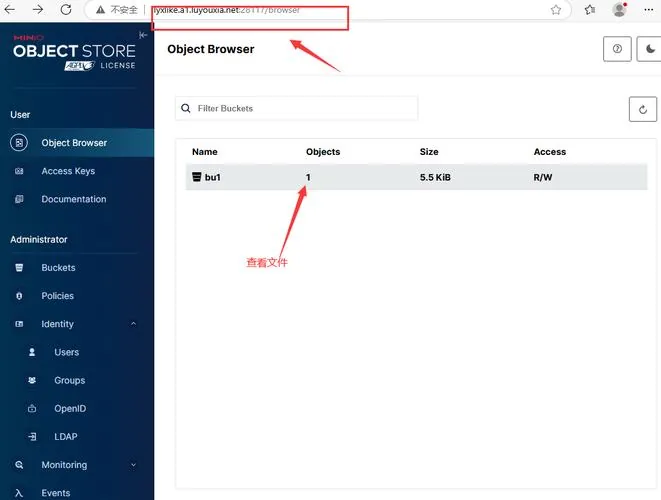
浏览器打开 http://服务器IP:9001,用上一步设置的 MINIO_ROOT_USER 与 MINIO_ROOT_PASSWORD 登录。进入控制台后完成以下基础操作:
- 创建存储桶:左侧 Buckets → Create Bucket,输入全小写字母的桶名,选择版本控制与配额策略后创建。
- 上传文件:进入桶内点 Upload,可拖拽上传单个或整个目录,也支持分片上传大文件。
- 设置访问权限:桶的 Summary 页可切换 Access Policy,设为 public 后对象可通过
http://IP:9000/桶名/对象名直链访问;私有桶则需生成 Presigned URL 分享,注意链接有有效期。 - 创建访问密钥:Access Keys → Create Access Key,为应用程序分配独立密钥,避免直接用 root 账号。
S3 API 端口默认为 9000,用 AWS CLI 或任意 S3 SDK 连接时把 endpoint 设为 http://IP:9000,并开启 path-style 寻址即可。
常见问题
Q1:启动后控制台端口每次都不一样,怎么办?
这是没有指定 --console-address 导致的,MinIO 会随机分配控制台端口。在 Systemd 的 ExecStart 末尾加上 --console-address ":9001",执行 daemon-reload 后重启服务即可固定。
Q2:登录控制台提示账号密码错误?
先确认 /etc/default/minio 中写的是 MINIO_ROOT_USER 与 MINIO_ROOT_PASSWORD,且 Systemd 单元已通过 EnvironmentFile 引用该文件;改完变量后必须 systemctl restart minio 才生效。若曾用旧变量名,检查是否残留冲突配置。
Q3:上传大文件或并发访问时报“too many open files”?
系统文件描述符上限不足。除服务单元里的 LimitNOFILE=65536 外,还要检查 ulimit -n 与 /etc/security/limits.conf,把 nofile 调大后重启服务。云服务器同时注意带宽与磁盘 IO 是否成为瓶颈。
Q4:服务启动失败,日志提示权限被拒绝?
多为数据目录属主与运行用户不一致。若服务以 root 运行而目录属主是普通用户,或反之,都会报 permission denied。用 chown -R 运行用户:运行用户 /data/minio/data 修正后重启。
Q5:外网访问不了 9000/9001 端口?
依次排查:服务是否监听在 0.0.0.0、本机防火墙(firewalld/ufw)是否放行端口、云厂商安全组是否开放入方向规则。可用 ss -tlnp | grep 900 确认监听状态。
注意事项
生产环境请勿使用 root 运行服务,密钥要使用足够长度的高强度字符串并定期轮换;单机单目录部署没有冗余能力,重要数据建议配置多磁盘或多节点纠删码模式,并配合外部备份。升级时先备份数据目录与配置文件,再替换二进制并重启服务。MinIO 采用 AGPL v3 许可,商业分发前请确认合规要求。下载方式见文末。
下载地址
以上资源由网络收集整理,版权归原作者及软件厂商所有,请在授权范围内使用;如涉及侵权请联系本站删除。
常见问题
这个资源需要付费吗?不需要,本文提供的资源可免费获取。
下载需要注册网盘账号吗?不需要注册,打开网盘链接即可保存或下载。
有提取码吗?无需提取码,打开网盘链接即可转存或下载。
版权声明
所有资源都来源于爬虫采集,如有侵权请联系我们,我们将立即删除
-
RHEL7 YUM源不可用:CentOS源替换步骤与常见问题

-
麒麟Linux下Qt5无法输入中文:fcitx-qt5安装、环境变量与排查

-
Linux下搜狗输入法只能输入英文怎么办:安装步骤与常见问题

-
VMware Workstation Pro 15.5 安装创建虚拟机并安装 CentOS 7 详细教程

-
Redis安装教程:Windows与Linux步骤、常用命令及桌面管理工具

-
Linux字符设备访问速通:课堂练习6.2操作步骤与常见问题解析

-
Windows/Linux玩Switch:yuzu与Ryujinx安装配置与对比教程

-
魅族MX4刷Ubuntu Touch教程:解锁Root、降级系统与Ubports Installer刷机

-
Ubuntu域名无法解析怎么办?修改systemd-resolved配置恢复解析

-
Ubuntu 24.04 WPS加粗字体显示模糊?libfreetype6降级与WPS目录替换两种修复方案
