 itfan123
Linux 安装 MySQL 8.0 完整教程:CentOS、Ubuntu 安装步骤与常见报错解决
原创免费下载 Linux 安装 MySQL 8.0 完整教程:CentOS、Ubuntu 安装步骤与常见报错解决(夸克网盘,免费获取,无需注册)
| 资源名称 | Linux 安装 MySQL 8.0 完整教程:CentOS、Ubuntu 安装步骤与常见报错解决 |
|---|---|
| 下载方式 | 夸克网盘 |
| 是否免费 | 免费 |
| 提取码 | 无需提取码 |
想在 Linux 系统上安装 MySQL 数据库,却卡在依赖冲突、临时密码找不到、远程连不上这一步?这篇 Linux 安装 MySQL 教程面向运维新手与开发者,以 MySQL 8.0 为例,分别在 CentOS 7/8/9 与 Ubuntu 20.04/22.04 上演示完整安装流程,并整理安装过程中最常见的报错与解决方法。安装包下载方式见文末。
MySQL 8.0 概述与版本选择
MySQL 是一款开源的关系型数据库管理系统(RDBMS),常用于中小型和大型网站、后台服务的数据存储,WordPress、Discuz!、Laravel、Spring Boot 等项目都默认支持它。MySQL 分为社区版(Community Server)和商业版(Enterprise Edition):社区版完全免费,功能与性能足以满足绝大多数开发与生产环境;商业版额外提供企业级备份、审计、监控等收费插件和原厂技术支持,一般开发者用不到。
版本方面,生产环境推荐 MySQL 8.0(当前主流维护版本),它默认使用 utf8mb4 字符集、支持窗口函数和公用表表达式(CTE),并改用 caching_sha2_password 作为默认认证插件;旧项目如果依赖 mysql_native_password 认证,可以显式指定插件创建用户。MySQL 5.7 已于 2023 年 10 月停止官方更新,新环境不建议再装。下载安装包时按系统选择:CentOS/RHEL 用 rpm 包,Ubuntu/Debian 用 deb 包;ARM 架构服务器(如鲲鹏、飞腾)要选 aarch64 版本。
Linux 安装 MySQL 8.0 的步骤
CentOS 7/8/9(yum/dnf 方式)
- 安装服务端:CentOS 7 执行
sudo yum install mysql-server -y;CentOS 8/9、Rocky Linux、AlmaLinux 执行sudo dnf install mysql-server -y。 - 启动服务:
sudo systemctl start mysqld。 - 设置开机自启:
sudo systemctl enable mysqld。 - 检查状态:
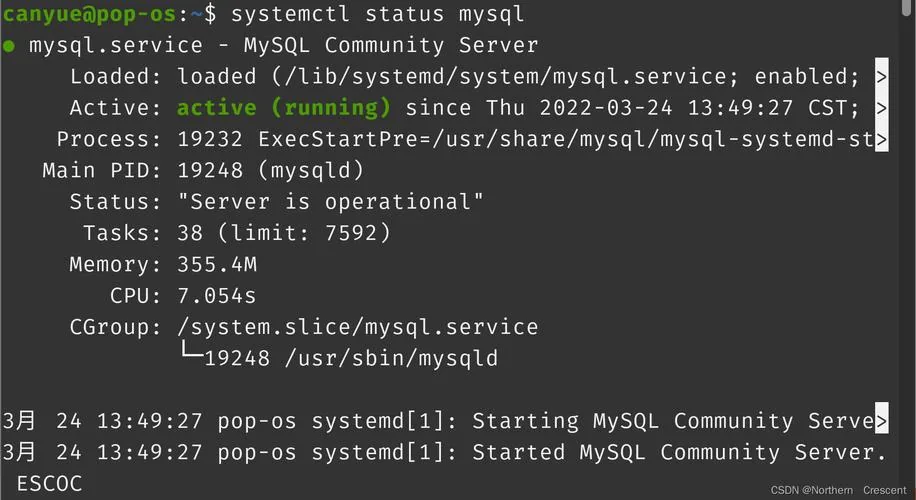
sudo systemctl status mysqld,看到 active (running) 即安装成功。
Ubuntu 20.04/22.04(apt 方式)
- 更新软件源:
sudo apt update。 - 安装 MySQL:
sudo apt install mysql-server -y。 - 启动并自启:
sudo systemctl start mysql与sudo systemctl enable mysql。 - 验证版本:
mysql --version,应显示 mysql Ver 8.0.x。
如果系统自带源的版本偏旧,也可以先注册 MySQL 官方软件源再安装,步骤类似,本文以各发行版默认源中的 8.0 版本为准。
安装后初始化配置
修改 root 密码
CentOS 安装完会在日志里生成临时密码,先执行:
sudo grep 'temporary password' /var/log/mysqld.log
然后用临时密码登录并修改:
mysql -u root -p
ALTER USER 'root'@'localhost' IDENTIFIED BY 'MyNewPass1!';
Ubuntu 默认安装后 root 使用 auth_socket 认证,直接执行 sudo mysql 即可登录,再用上面的 ALTER USER 改成密码登录。也可以运行 sudo mysql_secure_installation 脚本,一步完成改密码、删除匿名用户、禁止 root 远程登录等加固项。
创建远程访问用户并授权
CREATE USER 'dev'@'%' IDENTIFIED BY 'Dev@123456';
GRANT ALL PRIVILEGES ON mydb.* TO 'dev'@'%';
FLUSH PRIVILEGES;
注意 MySQL 8.0 默认只监听本机,远程连接还需修改监听地址并放行端口,见下方常用设置。
常用设置
- 修改字符集与缓冲:编辑 /etc/my.cnf(CentOS)或 /etc/mysql/mysql.conf.d/mysqld.cnf(Ubuntu),在 [mysqld] 段加入
character-set-server=utf8mb4、collation-server=utf8mb4_unicode_ci、max_connections=500,保存后重启服务生效。 - 放行 3306 端口:CentOS 用
sudo firewall-cmd --permanent --add-port=3306/tcp && sudo firewall-cmd --reload;Ubuntu 用sudo ufw allow 3306/tcp。 - 设置环境变量:若命令行找不到 mysql 命令,执行
sudo ln -s /usr/bin/mysql /usr/local/bin/mysql建立软链接。
卸载 MySQL
卸载前务必备份 /var/lib/mysql 中的数据。CentOS 下依次执行:
sudo systemctl stop mysqld
sudo yum remove mysql-server mysql
sudo rm -rf /var/lib/mysql /etc/my.cnf
Ubuntu 下执行:
sudo systemctl stop mysql
sudo apt purge mysql-server mysql-*
sudo rm -rf /var/lib/mysql /etc/mysql
常见问题与报错解决
Q1:登录时报 ERROR 2002 (HY000):Can't connect to local MySQL server through socket,怎么解决?
这个报错说明客户端找不到 MySQL 服务,通常是服务没有启动。先执行 sudo systemctl start mysqld(Ubuntu 为 mysql)启动服务;如果启动失败,用 sudo journalctl -u mysqld -xe 或 sudo tail -50 /var/log/mysqld.log 查看日志,常见原因是磁盘空间不足或端口被占用(用 ss -tlnp | grep 3306 检查)。
Q2:密码正确却报 ERROR 1045 (28000):Access denied for user 'root'@'localhost',怎么办?
多半是密码不对或认证插件不匹配。CentOS 用户容易把日志里的临时密码看错(区分大小写、包含标点),重新执行 grep 命令获取。Ubuntu 用户不要直接 mysql -u root -p,应先用 sudo mysql 进入,再执行 ALTER USER 修改密码和认证插件。
Q3:从另一台机器连接时报 ERROR 2003 (HY000):Can't connect to MySQL server on 'xxx' (111),怎么处理?
这是网络层连不上,按顺序排查:① 确认 MySQL 已启动;② 检查 bind-address 是否为 0.0.0.0(或改为你的内网 IP);③ 检查防火墙 3306 端口是否放行;④ 云服务器还要在控制台安全组里放行。三者都正常后仍连不上,执行 SHOW GRANTS FOR 'dev'@'%'; 确认授权主机不是 localhost。
Q4:改密码时报 ERROR 1819 (HY000):Your password does not satisfy the current policy requirements,如何绕过?
MySQL 8.0 默认启用密码强度校验,要求至少 8 位并包含大小写字母、数字和特殊符号。最简单的办法是把密码改复杂一点;如需临时调整策略,可先执行 SET GLOBAL validate_password.length=6; 再修改密码。
注意事项
- 卸载或重装前务必备份 /var/lib/mysql 下的数据,避免误删。
- 安装和修改系统配置需要 root 或 sudo 权限。
- 安装完成后建议运行 mysql_secure_installation 做安全加固,并至少做一次远程连接测试,确认 MySQL 正常对外服务。
下载地址
以上资源由网络收集整理,版权归原作者及软件厂商所有,请在授权范围内使用;如涉及侵权请联系本站删除。
常见问题
这个资源需要付费吗?不需要,本文提供的资源可免费获取。
下载需要注册网盘账号吗?不需要注册,打开网盘链接即可保存或下载。
有提取码吗?无需提取码,打开网盘链接即可转存或下载。
版权声明
所有资源都来源于爬虫采集,如有侵权请联系我们,我们将立即删除
-
RHEL7 YUM源不可用:CentOS源替换步骤与常见问题

-
麒麟Linux下Qt5无法输入中文:fcitx-qt5安装、环境变量与排查

-
Linux下搜狗输入法只能输入英文怎么办:安装步骤与常见问题

-
VMware Workstation Pro 15.5 安装创建虚拟机并安装 CentOS 7 详细教程

-
Redis安装教程:Windows与Linux步骤、常用命令及桌面管理工具

-
Linux字符设备访问速通:课堂练习6.2操作步骤与常见问题解析

-
Windows/Linux玩Switch:yuzu与Ryujinx安装配置与对比教程

-
魅族MX4刷Ubuntu Touch教程:解锁Root、降级系统与Ubports Installer刷机

-
Ubuntu域名无法解析怎么办?修改systemd-resolved配置恢复解析

-
Ubuntu 24.04 WPS加粗字体显示模糊?libfreetype6降级与WPS目录替换两种修复方案
