 itfan123
Linux内核裁剪步骤详解(以6.1 LTS为例):menuconfig配置、编译与常见问题
原创免费下载 Linux内核裁剪步骤详解(以6.1 LTS为例):menuconfig配置、编译与常见问题(夸克网盘,免费获取,无需注册)
| 资源名称 | Linux内核裁剪步骤详解(以6.1 LTS为例):menuconfig配置、编译与常见问题 |
|---|---|
| 下载方式 | 夸克网盘 |
| 是否免费 | 免费 |
| 提取码 | 无需提取码 |
什么是Linux内核裁剪,适合哪些场景
Linux内核裁剪是指通过配置与编译手段,把目标设备用不到的驱动、文件系统、网络协议栈和功能选项从内核中移除,从而缩小镜像体积、缩短启动时间、降低内存占用。它适合嵌入式系统开发者、路由器与工控设备工程师,以及想深入理解内核结构的爱好者。以常见的ARM开发板为例,未经裁剪的通用内核镜像往往超过10 MB,裁剪并关闭调试信息后,完全可以压到1~3 MB,启动速度也会明显加快。
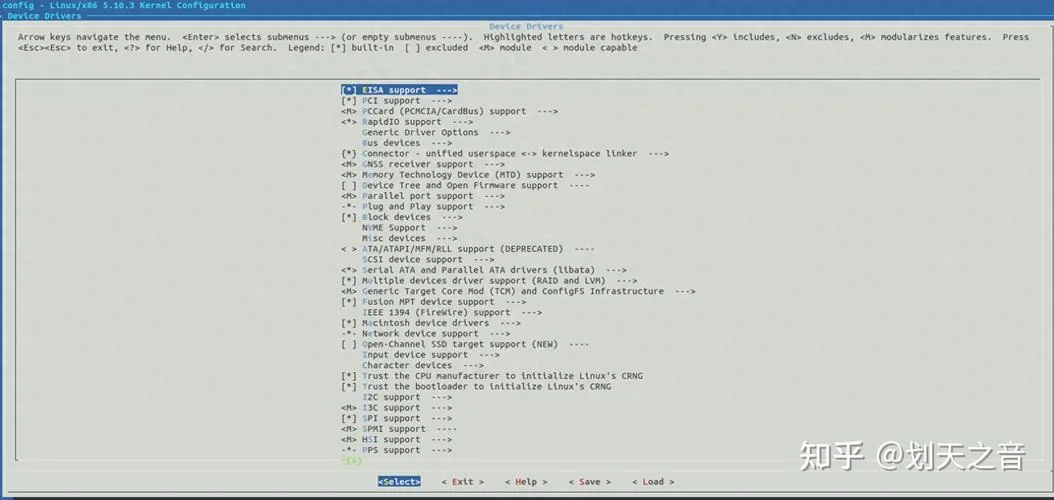
裁剪的核心思路只有一句话:只保留硬件和业务必需的部分,其余一律关闭或编成可加载模块。下面以 6.1 LTS 分支的 linux-6.1.55 为例,在 Ubuntu 22.04 主机上走一遍完整流程。
裁剪前的环境准备
内核编译对工具链版本不敏感,但依赖项必须装齐,否则配置或编译阶段会中断。在 Ubuntu 22.04 上执行:
sudo apt install build-essential libncurses-dev bison flex libssl-dev,安装 GCC、make 与 ncurses 库。- 从 kernel.org 官网下载
linux-6.1.55.tar.xz,执行tar -xvf linux-6.1.55.tar.xz解压。 cd linux-6.1.55进入源码目录,执行make defconfig生成 x86 架构的初始 .config;ARM64 平台则使用开发板厂商提供的 defconfig 文件。- ARM 平台还需安装交叉工具链,编译时通过
ARCH=arm64 CROSS_COMPILE=aarch64-linux-gnu-指定前缀。
用menuconfig完成配置裁剪
make menuconfig 是裁剪的核心环节,它基于 ncurses 提供文本菜单,所有功能开关都对应一个 CONFIG_ 开头的宏。建议按下面的顺序操作:
- 先备份当前配置:
cp .config .config.orig,方便随时回退。 - General setup → Local version,把后缀改为
-trim,编译后 uname -r 就能区分裁剪版内核。 - Kernel Features 勾选
Optimize for size (-Os)(CONFIG_CC_OPTIMIZE_FOR_SIZE),牺牲少量性能换取更小体积。 - Enable loadable module support 保留 CONFIG_MODULES,把非必需驱动编成模块(.ko 文件),用到时才加载。
- File systems 关闭 XFS、Btrfs 等用不到的文件系统;Device Drivers 关闭目标板没有的声卡、摄像头、多余网卡驱动。
- ARM 平台在 System Type 中选择正确的 SoC,例如 RK3568,选错会导致设备树与驱动不匹配。
如果想从最小基线开始,可以先执行 make allnoconfig 生成一个几乎全关的配置,再逐项打开必需功能。常用裁剪项与对应配置如下:
| 裁剪项 | 对应配置宏 | 处理建议 |
|---|---|---|
| 未使用的文件系统 | CONFIG_XFS_FS / CONFIG_BTRFS_FS | 关闭 |
| 体积优化 | CONFIG_CC_OPTIMIZE_FOR_SIZE | 勾选,使用 -Os |
| 调试信息 | CONFIG_DEBUG_INFO | 正式发布关闭 |
| 未用驱动 | CONFIG_SND_* / CONFIG_DRM_* | 关闭或编成模块 |
编译、部署与启动验证
- 编译内核镜像:x86 执行
make -j$(nproc) bzImage;ARM64 执行make -j$(nproc) Image.gz dtbs。-j$(nproc)会调用全部 CPU 核心并行编译。 - 编译并安装模块:
make -j$(nproc) modules,再sudo make modules_install INSTALL_MOD_PATH=/path/to/rootfs。 - 查看体积变化:
ls -lh arch/x86/boot/bzImage,与裁剪前的镜像对比,通常能缩小 50% 以上。 - 把镜像、设备树和模块部署到目标分区,更新引导器(GRUB / U-Boot)配置后重启。
- 启动验证:登录系统执行
dmesg | less检查有无报错,uname -r确认版本号,插入关键硬件验证功能是否正常。
正式烧录前,建议先用 QEMU 模拟验证:qemu-system-x86_64 -kernel arch/x86/boot/bzImage -append "console=ttyS0" -nographic,能正常启动再操作真实硬件,避免直接损坏目标设备。
常见问题
Q1:make menuconfig 报错 "Unable to find the ncurses libraries" 怎么办?
说明缺少 ncurses 开发库,执行 sudo apt install libncurses-dev 后重新运行即可。若仍报错,确认 /usr/include 下存在 ncurses.h 头文件。
Q2:编译时报 "No rule to make target" 或脚本执行失败?
多数是依赖未装齐。检查 flex、bison、bc、libssl-dev 是否安装;执行 make clean 清理中间文件后重试。注意不要随手用 make mrproper,它会连 .config 一起删除。
Q3:启动报 "Kernel panic - not syncing: VFS: Unable to mount root fs" 怎么解决?
这是裁剪后最常见的启动故障,通常是根文件系统驱动被关闭或启动参数 root= 写错。重新在 menuconfig 中启用 CONFIG_EXT4_FS(按实际文件系统选择),并核对引导器 cmdline 中的 root=/dev/mmcblk0p2 是否正确。
Q4:裁剪后某个硬件不工作,如何找回对应配置?
启动日志中一般会提示找不到驱动。若原系统启用了 CONFIG_IKCONFIG_PROC,可执行 zcat /proc/config.gz > .config 导出旧配置,对照打开缺失的 CONFIG 选项后重新编译。
注意事项
- 修改前务必备份原始 .config 和内核镜像,保留一份确认可用的回退启动项。
- 每次只关闭一类功能并验证一次,避免批量裁剪后无法定位问题来源。
- 先在 QEMU 等模拟环境中验证裁剪结果,确认无误后再写入目标硬件。
- 裁剪决策一旦出错可能导致系统无法启动,涉及引导分区操作时务必谨慎。
掌握以上流程后,你可以按项目需求自由增减功能模块,打造适合自己的高效轻量级内核。下载方式见文末。
下载地址
以上资源由网络收集整理,版权归原作者及软件厂商所有,请在授权范围内使用;如涉及侵权请联系本站删除。
常见问题
这个资源需要付费吗?不需要,本文提供的资源可免费获取。
下载需要注册网盘账号吗?不需要注册,打开网盘链接即可保存或下载。
有提取码吗?无需提取码,打开网盘链接即可转存或下载。
版权声明
所有资源都来源于爬虫采集,如有侵权请联系我们,我们将立即删除
-
RHEL7 YUM源不可用:CentOS源替换步骤与常见问题

-
麒麟Linux下Qt5无法输入中文:fcitx-qt5安装、环境变量与排查

-
Linux下搜狗输入法只能输入英文怎么办:安装步骤与常见问题

-
VMware Workstation Pro 15.5 安装创建虚拟机并安装 CentOS 7 详细教程

-
Redis安装教程:Windows与Linux步骤、常用命令及桌面管理工具

-
Linux字符设备访问速通:课堂练习6.2操作步骤与常见问题解析

-
Windows/Linux玩Switch:yuzu与Ryujinx安装配置与对比教程

-
魅族MX4刷Ubuntu Touch教程:解锁Root、降级系统与Ubports Installer刷机

-
Ubuntu域名无法解析怎么办?修改systemd-resolved配置恢复解析

-
Ubuntu 24.04 WPS加粗字体显示模糊?libfreetype6降级与WPS目录替换两种修复方案
