 itfan123
Linux vim 文本编辑器入门:四种模式、基本操作与 .vimrc 配置
原创免费下载 Linux vim 文本编辑器入门:四种模式、基本操作与 .vimrc 配置(夸克网盘,免费获取,无需注册)
| 资源名称 | Linux vim 文本编辑器入门:四种模式、基本操作与 .vimrc 配置 |
|---|---|
| 下载方式 | 夸克网盘 |
| 是否免费 | 免费 |
| 提取码 | 无需提取码 |
vim 是什么,适合谁用
vim 是 Linux 系统里自带率极高的全屏文本编辑器,继承自 vi,在几乎任何发行版、任何 SSH 会话中都能直接调用,不需要图形界面。它适合三类人:刚登录 Linux 服务器需要改配置文件的新手、经常在终端里写脚本的运维和开发人员,以及希望在无 GUI 环境下保持编辑效率的老用户。vim 的核心特征是模式化编辑——同一个按键在不同模式下含义完全不同,因此上手的第一步不是记快捷键,而是理解模式。
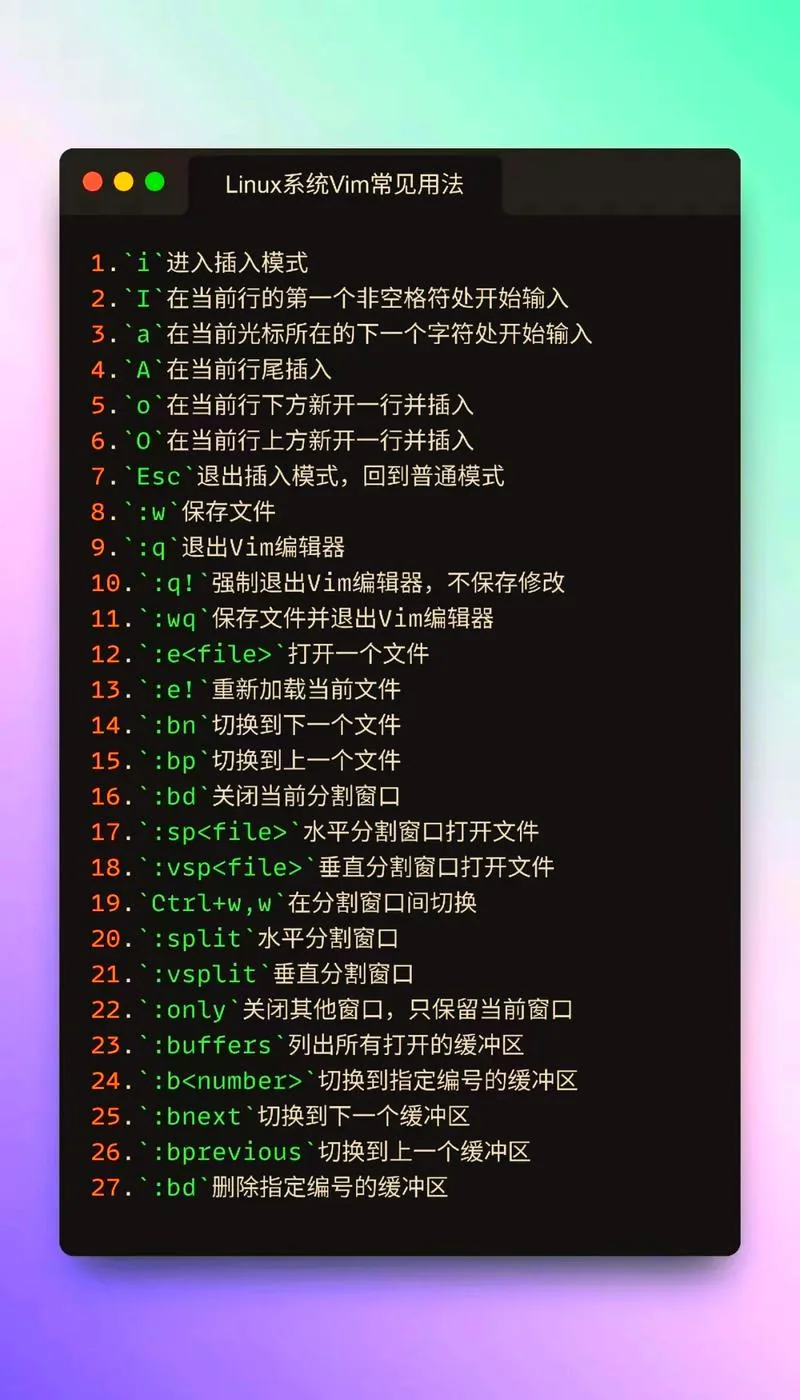
本文覆盖 vim 的基本概念与四种模式、日常编辑操作、一份可直接使用的 .vimrc 配置,以及初学者最容易卡住的几个问题。文中命令与配置项在 vim 7.4、8.x、9.x 上均适用,发行版差异会单独标注。
vim 的基本概念与四种模式
启动与退出
在终端输入 vim 回车即启动空白缓冲区;输入 vim /etc/hosts 则直接打开指定文件,光标停在第一行。若文件不存在,vim 会在保存时创建它。退出方式取决于当前状态:未做修改时输入 :q 回车即可;有修改想放弃,用 :q!;想保存并退出,用 :wq 或 :x(后者仅在文件有改动时才写盘)。如果误按了不该按的键导致界面异常,先按 Esc 回到正常模式,再输入冒号命令。
四种基本模式
- 正常模式(Normal):启动后的默认模式,按键被解释为命令,如
dd删除整行、yy复制整行。任何时候按Esc都会回到这里。 - 插入模式(Insert):在正常模式按
i在光标前插入、a在光标后插入、o在当前行下方新开一行插入。此模式下按键才作为文字输入。 - 可视模式(Visual):正常模式按
v进入字符选择,按V进入整行选择,按Ctrl+v进入块选择。选中后可用d删除、y复制、>或<整体缩进。 - 命令行模式(Command-line):正常模式输入
:、/或?后进入,用于执行保存、替换、搜索等长命令,命令显示在屏幕底部。
模式之间不能直接跳转,插入模式与可视模式都要先经正常模式中转,这是新手最常犯的操作错误来源。
vim 的基本操作
打开文件与保存文件
常用打开方式包括 vim 文件名、vim +行号 文件名(直接跳到指定行)、vim +/关键词 文件名(跳到首次匹配处)。在 vim 内部可以用 :e 另一个文件 切换文件,用 :r 文件名 把另一个文件的内容读入当前缓冲区。保存用 :w,另存为 :w 新文件名。若打开的是只读文件(例如普通用户编辑 /etc/fstab),:w 会提示只读,此时可执行 :w !sudo tee % 借助 sudo 写回,或用 :q! 退出后改用 sudo 重开。
插入文本与移动光标
进入插入模式的常用键:i 光标前、I 行首、a 光标后、A 行尾、o 下方新行、O 上方新行。正常模式下的移动不依赖方向键:h j k l 分别左、下、上、右;w 跳到下一个词首,b 回到上一个词首,0 到行首,^ 到首个非空字符,$ 到行尾,gg 到文件首行,G 到文件末行,数字+G 跳到指定行,Ctrl+f / Ctrl+b 翻页。Ctrl+g 可在底部显示当前文件名与行号进度。
删除、复制与粘贴
x 删除光标处单个字符,dd 删除整行,dw 删除一个词,d$ 删除到行尾,dG 删除到文件末尾;数字前缀可重复,如 3dd 删三行。复制用 yy(整行)、yw(一个词),p 粘贴到光标后,P 粘贴到光标前。vim 的删除同时会把内容放入寄存器,所以 dd 之后按 p 相当于剪切再粘贴。注意 vim 的默认寄存器与系统剪贴板不互通,需要装 vim-gtk3 等带 clipboard 特性的版本,并使用 "+y / "+p 指定系统剪贴板寄存器。
撤销与重做
u 撤销上一次修改,可连续按。反向操作是 Ctrl+r(重做)。vim 默认的撤销步数受 &undolevels 控制,通常为 1000;在 .vimrc 中写入 set undolevels=1000 可显式固定。撤销是按修改块记录的,一次 3dd 只算一步,不会拆成三步。
搜索与替换
正常模式输入 /关键词 回车向下搜索,?关键词 向上搜索;n 跳到下一个匹配,N 跳到上一个。替换依赖命令行模式,语法为 :范围s/旧/新/标志:
:s/foo/bar/只替换当前行第一个匹配:s/foo/bar/g替换当前行全部匹配:%s/foo/bar/g全文替换:10,20s/foo/bar/g只替换第 10 至 20 行:%s/foo/bar/gc每个匹配都询问是否替换,按y确认、n跳过
若替换内容中含 /,可改用其他分隔符,如 :%s#/usr/local#/opt#g。搜索时若想忽略大小写,执行 :set ic,恢复用 :set noic。
vim 的简单配置(.vimrc)
用户级配置文件位于 ~/.vimrc,没有就新建;系统级配置在 /etc/vim/vimrc(Debian/Ubuntu)或 /etc/vimrc(CentOS/RHEL 系)。改完执行 :source ~/.vimrc 立即生效,不必重启 vim。以下配置项可直接抄进文件:
set number            " 显示行号
syntax on             " 启用语法高亮
filetype plugin indent on  " 按文件类型加载缩进规则
set autoindent        " 自动缩进,新行沿用上一行缩进
set smartindent       " 在 C 类文件中智能增加缩进
set tabstop=4         " 一个 Tab 显示为 4 列
set softtabstop=4     " 编辑时 Tab 按 4 列处理
set shiftwidth=4      " >> 与 << 的缩进宽度为 4
set expandtab         " Tab 转为空格
set hlsearch          " 高亮所有搜索结果
set incsearch         " 输入时即时预览匹配
set ignorecase        " 搜索忽略大小写
set smartcase         " 含大写字母时转为区分大小写
colorscheme desert    " 配色方案,可选:default、desert、elflord、murphy、ron、shine、zaibatsu
set mouse=a           " 启用鼠标,支持点击定位与滚轮
set encoding=utf-8    " vim 内部编码
set fileencoding=utf-8 " 写入文件的编码
set fileencodings=utf-8,gbk,gb18030,latin1  " 打开文件时依次探测的编码
set backspace=indent,eol,start  " 允许退格跨行删除
set showcmd           " 右下角显示未完成的命令
set ruler             " 显示光标行列位置
关于编码需要特别注意:encoding 应在 vimrc 开头设置,它是 vim 内部字符串使用的编码;fileencoding 决定写盘编码;fileencodings 是打开文件时尝试的编码列表,顺序敏感。打开 GBK 中文文件出现乱码时,可在 vim 中执行 :e ++enc=gbk 重新以 GBK 载入,再用 :set fileencoding=utf-8 加 :w 转存为 UTF-8。配色方案是否可用取决于安装的 colorscheme 包,可执行 :colorscheme 后按 Tab 查看候选列表。终端下若颜色异常,先确认 echo $TERM 输出为 xterm-256color 之类,并在 vimrc 中加 set t_Co=256。
常见问题
Q1:打开文件后按键全是命令,打不出字怎么办?
说明当前在正常模式。按 i 进入插入模式,左下角出现 -- INSERT -- 后才能输入文字。编辑完按 Esc 回到正常模式,再输入 :wq 保存退出。若连 Esc 都不响应,可试 Ctrl+[,效果与 Esc 相同。
Q2:保存时提示 E45: 'readonly' option is set (add ! to override) 怎么处理?
这是文件只读,常见于用普通用户编辑 root 拥有的配置文件。三种做法:退出后用 sudo vim 文件 重开;在 vim 中执行 :w !sudo tee % 借 sudo 写盘;或先 :set noreadonly 再写(仅当文件权限本身允许写入时才有效)。若提示 E212: Can't open file for writing,多半是目录无写权限,需切到有权限的位置保存后再移动。
Q3:粘贴代码时缩进层层叠加、越粘越乱怎么解决?
这是自动缩进把粘贴内容当成手动输入重复缩进所致。粘贴前执行 :set paste,粘贴完再 :set nopaste。若已装了较新的 vim(8.0 以上),也可在 vimrc 中启用 set pastetoggle=<F2>,按 F2 切换粘贴模式。图形终端里还可以直接用 "+p 从系统剪贴板粘贴,避免此问题。
Q4:中文文件打开是乱码,或者自己写的中文在别人机器上乱码?
前者是编码探测失败,用 :e ++enc=gbk 重载或调整 fileencodings 的顺序;后者通常是写盘编码不是 UTF-8,检查 :set fileencoding? 的输出,必要时执行 :set fileencoding=utf-8 后 :w 转存。跨平台协作时统一用 UTF-8 最省事。
Q5:改了 ~/.vimrc 却没有效果?
先用 :echo $MYVIMRC 确认 vim 实际读取的配置文件路径,可能你编辑的不是它(例如 root 用户读的是 /root/.vimrc)。其次确认文件里没有语法错误::source ~/.vimrc 报错会指出行号。最后注意某些发行版自带 /etc/vim/vimrc 中会覆盖用户设置,必要时把你的配置放在文件末尾。
注意事项
vim 与 vi 在多数发行版中通过软链关联,执行 vi 实际启动的可能是 vim 的兼容模式(set compatible),此时部分配置项不生效。如果希望始终使用 vim 的完整功能,可安装 vim-enhanced(CentOS/RHEL)或 vim 完整包(Debian/Ubuntu 的 vim 包比 vim-tiny 功能更全),并在 vimrc 开头加 set nocompatible。另外,编辑系统配置文件前建议先备份,例如 cp /etc/ssh/sshd_config /etc/ssh/sshd_config.bak,避免误改导致服务无法启动。本文涉及的 vim 为开源软件,遵循其自身许可证分发;文中配置片段可自由用于个人与商业环境。下载方式见文末。
下载地址
以上资源由网络收集整理,版权归原作者及软件厂商所有,请在授权范围内使用;如涉及侵权请联系本站删除。
常见问题
这个资源需要付费吗?不需要,本文提供的资源可免费获取。
下载需要注册网盘账号吗?不需要注册,打开网盘链接即可保存或下载。
有提取码吗?无需提取码,打开网盘链接即可转存或下载。
版权声明
所有资源都来源于爬虫采集,如有侵权请联系我们,我们将立即删除
-
RHEL7 YUM源不可用:CentOS源替换步骤与常见问题

-
麒麟Linux下Qt5无法输入中文:fcitx-qt5安装、环境变量与排查

-
Linux下搜狗输入法只能输入英文怎么办:安装步骤与常见问题

-
VMware Workstation Pro 15.5 安装创建虚拟机并安装 CentOS 7 详细教程

-
Redis安装教程:Windows与Linux步骤、常用命令及桌面管理工具

-
Linux字符设备访问速通:课堂练习6.2操作步骤与常见问题解析

-
Windows/Linux玩Switch:yuzu与Ryujinx安装配置与对比教程

-
魅族MX4刷Ubuntu Touch教程:解锁Root、降级系统与Ubports Installer刷机

-
Ubuntu域名无法解析怎么办?修改systemd-resolved配置恢复解析

-
Ubuntu 24.04 WPS加粗字体显示模糊?libfreetype6降级与WPS目录替换两种修复方案
