 itfan123
《Linux Shell 脚本攻略》第3版高清带目录版本:适合谁读与怎么用
原创免费下载 《Linux Shell 脚本攻略》第3版高清带目录版本:适合谁读与怎么用(夸克网盘,免费获取,无需注册)
| 资源名称 | 《Linux Shell 脚本攻略》第3版高清带目录版本:适合谁读与怎么用 |
|---|---|
| 下载方式 | 夸克网盘 |
| 是否免费 | 免费 |
| 提取码 | 无需提取码 |
《Linux Shell 脚本攻略》第3版高清带目录版本是什么
《Linux Shell 脚本攻略》第3版高清带目录版本是一份面向 Linux Shell 脚本学习者的电子书资源,核心价值在于“高清”与“带目录”两点:高清意味着代码段、命令输出和表格在阅读器里放大后依然清晰可辨,带目录意味着可以在 PDF 阅读器中通过书签树直接跳转到某一章、某一节,而不必靠页码翻找。它适合三类人:刚接触 Linux 命令行的初学者、需要把日常运维操作脚本化的系统管理员,以及想补齐 bash 语法细节的后端开发者。
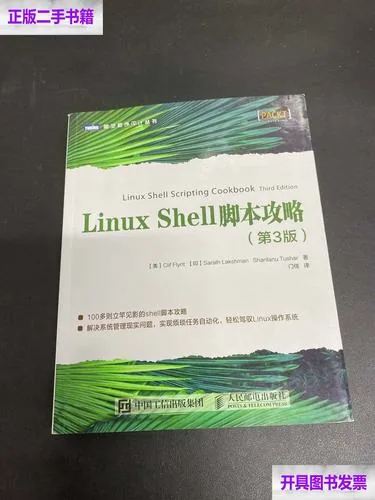
需要先说明的是,这本书讲的是 Shell 脚本,不是某个发行版的安装手册。书中示例主要围绕 bash 展开,涉及的命令如 grep、sed、awk、find、xargs、cut、sort、uniq 在主流 Linux 发行版(如 Ubuntu 20.04/22.04、CentOS 7/8、Debian 11/12)上均可直接运行;部分示例依赖 GNU 工具链,在 macOS 自带的 BSD 版本工具上参数会略有差异,例如 sed -i 在 macOS 上需要写成 sed -i ''。
版本信息与包含内容
该资源对应的是《Linux Shell 脚本攻略》第3版,高清带目录版本。第3版相较早期版本在内容组织上更贴近实际工程场景,覆盖了从命令组合、文本处理到函数、数组、流程控制、正则表达式、管道与重定向、任务调度、文件查找等主题。带目录版本的具体体现是:打开 PDF 后侧边栏可见完整的章节书签,层级一般到二级或三级标题,点击即可定位。
- 格式特征:高清扫描或高清排版版本,正文与代码块可辨识,目录书签可点击跳转。
- 适用平台:Linux(bash 环境为主),示例命令在 Ubuntu、CentOS、Debian 等发行版通用。
- 阅读工具:桌面端可用 Okular、Evince、Adobe Acrobat Reader、SumatraPDF;移动端可用任意支持 PDF 书签的阅读器。
- 不适合的场景:不作为 zsh、fish 的语法教程;不作为特定发行版的系统管理手册。
怎么用:从基础到进阶的阅读与练习路径
下载后不必从头硬啃。带目录版本最大的好处是可以按需跳读,下面给出一条可执行的路径。
第一步:确认本地 Shell 环境
先确认自己的默认 Shell 与 bash 版本,避免照着书敲命令时因版本差异报错:
echo $SHELL
bash --version | head -n 1
如果输出显示 bash 4.x 及以上,书中涉及的关联数组(declare -A)等特性可以直接使用;若为 bash 3.2(部分旧版 macOS 默认),关联数组相关示例需要跳过或改用其他写法。
第二步:按目录建立知识地图
在阅读器的书签栏里先浏览一遍章节目录,把内容分成三块:命令与文本处理(grep/sed/awk/find)、脚本语法(变量、条件、循环、函数、数组)、工程实践(调试、调度、错误处理)。初学者按顺序读第一、二块;有经验者直接跳到第二块查漏。
第三步:边读边敲,建立练习目录
不要只看不练。建议单独建一个练习目录,把书中的示例脚本落地:
mkdir -p ~/shell-practice && cd ~/shell-practice
vim test.sh
chmod +x test.sh
./test.sh每个脚本首行写清楚解释器:#!/bin/bash。执行前用 bash -n test.sh 做语法检查,用 bash -x test.sh 跟踪执行过程,这两条命令能解决初学阶段大部分“为什么没输出”的问题。
第四步:用真实任务巩固
把书中的文本处理示例套到自己的场景里,例如统计日志中访问量最高的 IP:
awk '{print $1}' access.log | sort | uniq -c | sort -rn | head -n 10再比如批量重命名文件时先做干跑验证,确认无误再去掉 echo:
for f in *.txt; do echo mv "$f" "${f%.txt}.bak"; done常见问题
Q1:执行脚本报 “Permission denied”,怎么处理?
这是脚本没有可执行权限。用 chmod +x 脚本名 赋权后再执行;也可以不赋权,直接用 bash 脚本名 调用解释器运行。若在挂载的 U 盘或 Windows 共享目录上运行,还可能受挂载参数 noexec 限制,此时需要换到本地磁盘目录。
Q2:报 “bash: ./test.sh: /bin/bash^M: bad interpreter” 是什么原因?
脚本文件使用了 Windows 换行符 CRLF,导致解释器路径末尾多了 ^M。用 file test.sh 可以看到 “with CRLF line terminators”。修复方式:sed -i 's/\r$//' test.sh,或用 dos2unix test.sh 转换。
Q3:变量赋值后取不到值,或者空格导致报错?
常见于赋值时等号两边加了空格,例如 name = "abc" 会被当成命令执行并报 “command not found”。正确写法是 name="abc"。引用时用 "$name" 加双引号,能避免变量为空或含空格时的分词问题。
Q4:循环里读文件,最后一行为什么丢了?
用 while read line; do ...; done < file 读文件时,如果文件末尾没有换行符,最后一行可能读不到。可以在循环结束后补一次处理,或确保文件以换行结尾。另外注意不要写成管道形式 cat file | while read line,那会让循环在子 Shell 中执行,循环内赋值的变量在循环外不可见。
Q5:带目录版本在阅读器里看不到书签怎么办?
先确认阅读器是否开启了侧边栏目录面板,Evince 用 F9 或侧栏按钮切换,Okular 在“视图—侧边栏”中打开。若确实无书签,说明该 PDF 未嵌入 outline,可改用支持按标题跳转的阅读器,或直接依赖正文目录页的页码定位。
注意事项与版权说明
该资源仅限个人学习和技术研究使用,请勿用于商业分发、二次售卖或公开传播。书籍内容的著作权归原作者及出版方所有,阅读时请尊重版权。若在学习过程中发现示例与自己的系统环境不符,优先检查 bash 版本与工具是否为 GNU 版本,而不是直接判定书中内容有误。下载方式见文末。
下载地址
以上资源由网络收集整理,版权归原作者及软件厂商所有,请在授权范围内使用;如涉及侵权请联系本站删除。
常见问题
这个资源需要付费吗?不需要,本文提供的资源可免费获取。
下载需要注册网盘账号吗?不需要注册,打开网盘链接即可保存或下载。
有提取码吗?无需提取码,打开网盘链接即可转存或下载。
版权声明
所有资源都来源于爬虫采集,如有侵权请联系我们,我们将立即删除
-
RHEL7 YUM源不可用:CentOS源替换步骤与常见问题

-
麒麟Linux下Qt5无法输入中文:fcitx-qt5安装、环境变量与排查

-
Linux下搜狗输入法只能输入英文怎么办:安装步骤与常见问题

-
VMware Workstation Pro 15.5 安装创建虚拟机并安装 CentOS 7 详细教程

-
Redis安装教程:Windows与Linux步骤、常用命令及桌面管理工具

-
Linux字符设备访问速通:课堂练习6.2操作步骤与常见问题解析

-
Windows/Linux玩Switch:yuzu与Ryujinx安装配置与对比教程

-
魅族MX4刷Ubuntu Touch教程:解锁Root、降级系统与Ubports Installer刷机

-
Ubuntu域名无法解析怎么办?修改systemd-resolved配置恢复解析

-
Ubuntu 24.04 WPS加粗字体显示模糊?libfreetype6降级与WPS目录替换两种修复方案
