 itfan123
Linux Python环境搭建详解:MobaXterm远程连接+Vscode配置图解步骤
原创免费下载 Linux Python环境搭建详解:MobaXterm远程连接+Vscode配置图解步骤(夸克网盘,免费获取,无需注册)
| 资源名称 | Linux Python环境搭建详解:MobaXterm远程连接+Vscode配置图解步骤 |
|---|---|
| 下载方式 | 夸克网盘 |
| 是否免费 | 免费 |
| 提取码 | 无需提取码 |
想在 Linux 服务器上写 Python 代码,又不想放弃顺手的本地编辑器?这份 Linux Python环境搭建教程覆盖完整流程:用 MobaXterm 建立 SSH 远程连接,用 Vscode 的 Remote-SSH 插件实现「本地编辑、服务器运行」,最后在服务器上用 venv 建出相互隔离的 Python 环境。文中关键步骤均配有截图,可对照文末图片操作,适合刚接触远程开发的程序员。
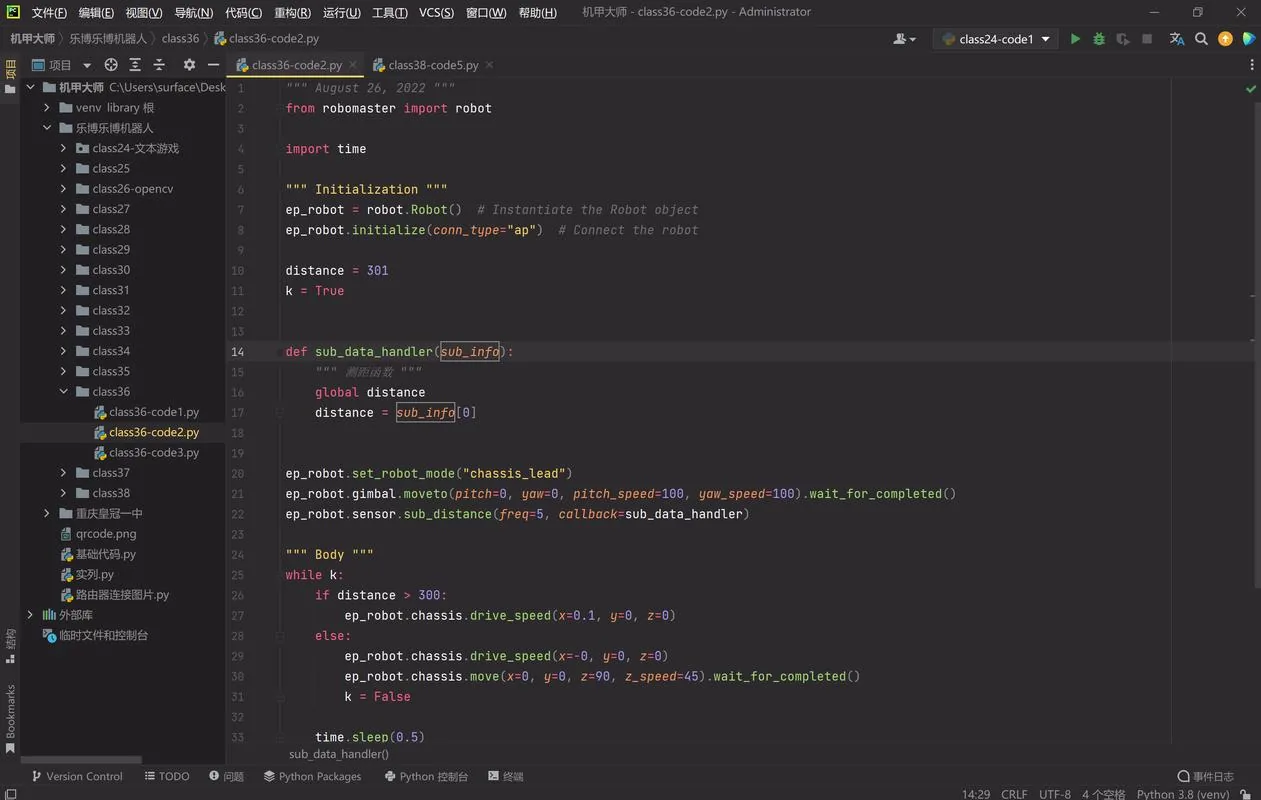
准备工作:工具与版本
整套流程涉及三个工具,建议在开始前确认版本:
- MobaXterm Home Edition(本文以 v24.0 为例):Windows 下的远程连接工具,免费版即可满足 SSH 需求,适合临时连接服务器执行命令。
- Visual Studio Code(1.70 以上版本):本地编辑器,需要安装微软官方的 Remote-SSH 扩展(扩展 ID:ms-vscode-remote.remote-ssh)。
- Linux 服务器:本文以 Ubuntu 22.04(自带 Python 3.10)和 CentOS 7 为例,其他发行版命令略有差异。
开始之前,请确保服务器已开启 SSH 服务并能用密码或密钥登录;如果连不上,先跳到文末的「常见问题」排查。
MobaXterm安装与远程连接配置
- 下载 MobaXterm Home Edition 安装包,便携版解压后即可运行,无需安装。
- 点击右上「Session」→「SSH」,在 Remote host 填服务器 IP,Specify username 填登录用户名,端口保持默认 22。
- 首次连接会提示输入密码,勾选「Save password」可避免重复输入;若使用密钥,在 Advanced SSH settings 里指定私钥路径。
- 连接成功后,在终端输入下面两条命令确认环境正常:
uname -a && python3 --version
如果服务器 sshd 服务没有启动,登录服务器控制台执行 sudo systemctl start sshd,并设为开机自启 sudo systemctl enable sshd;CentOS 系还需放行端口:sudo firewall-cmd --permanent --add-service=ssh && sudo firewall-cmd --reload。
Vscode SSH远程开发配置
MobaXterm 适合执行命令,但写代码还是 Vscode 更顺手。配置 Remote-SSH 后,所有编辑和调试都在本地完成,文件实际保存在服务器上。
- 在本地 Vscode 扩展市场搜索「Remote - SSH」并安装。
- 确认 SSH 配置文件路径(Windows 一般为 C:\Users\用户名\.ssh\config),用文本编辑器写入:
Host myserver
    HostName 192.168.1.100
    User root
    Port 22
IdentityFile ~/.ssh/id_rsa- 按 F1 打开命令面板,输入「Remote-SSH: Connect to Host」,选择上面配置的 myserver,首次连接会自动在服务器上安装 VS Code Server。
- 连接成功后「文件 → 打开文件夹」,选择服务器上的项目目录;扩展面板中把 Python 扩展(ms-python.python)安装到「SSH: myserver」端。
- 打开 .py 文件后,按 Ctrl+Shift+P 执行「Python: Select Interpreter」,选择服务器上的 Python 解释器即可。
Linux服务器Python环境搭建
远程编辑器打通后,最后一步是在服务器上搭好 Python 运行环境。不要直接用系统 Python 装包,推荐每个项目一个虚拟环境。
Ubuntu / Debian 系:
sudo apt update
sudo apt install -y python3 python3-pip python3-venv
CentOS / RHEL 系:
sudo yum install -y python3 python3-pip创建并激活虚拟环境(以 ~/projects/demo 为例):
mkdir -p ~/projects/demo && cd ~/projects/demo
python3 -m venv .venv
source .venv/bin/activate
python -m pip install --upgrade pip
pip install requests
激活后命令行前面会出现 (.venv) 前缀,执行 python -c "import requests; print(requests.__version__)" 验证安装,退出环境用 deactivate。Ubuntu 22.04 默认提供 Python 3.10,若服务器版本过旧,可安装 deadsnakes PPA 后安装 python3.11。
常见问题
Q:MobaXterm 连接时报 "Connection refused" 是什么问题?
这个报错说明 22 端口上没有服务在监听。先在服务器执行 sudo systemctl status sshd 确认服务状态,再用 sudo ss -tlnp | grep 22 查看实际监听端口;如果 SSH 改过端口,MobaXterm 的 Specify port 也要同步修改。
Q:Vscode 提示 "Could not establish connection to ..." 怎么排查?
先在 MobaXterm 或系统终端里用 ssh root@服务器IP 测试能否登录,排除网络和凭据问题。密钥登录失败时检查权限:chmod 700 ~/.ssh、chmod 600 ~/.ssh/authorized_keys,用户家目录不能对 group/other 开放写权限。
Q:pip install 报 "error: externally-managed-environment" 怎么办?
这是 Debian 12、Ubuntu 23.04 之后引入的保护机制,禁止直接往系统 Python 里装包。正确做法是按上文创建 venv 虚拟环境后在里面安装;临时应急可加 --break-system-packages 参数,但不推荐长期使用。
Q:远程终端里输入 python 提示命令不存在?
多数发行版默认只有 python3,没有 python 软链接。Ubuntu 下可执行 sudo apt install python-is-python3 创建链接,或者习惯性使用 python3;Vscode 里则用「Python: Select Interpreter」直接指定解释器路径。
注意事项
- 私钥文件权限务必收紧,避免 "Identity file permissions are too open" 类报错。
- 生产环境建议关闭密码登录、改用密钥认证,并修改默认 22 端口降低扫描风险。
- 虚拟环境随项目走,删除项目目录即可整体清理,不影响系统 Python。
- 本文配套的截图与资源包见文末,按步骤对照操作即可完成整套 Linux Python环境搭建。
下载地址
以上资源由网络收集整理,版权归原作者及软件厂商所有,请在授权范围内使用;如涉及侵权请联系本站删除。
常见问题
这个资源需要付费吗?不需要,本文提供的资源可免费获取。
下载需要注册网盘账号吗?不需要注册,打开网盘链接即可保存或下载。
有提取码吗?无需提取码,打开网盘链接即可转存或下载。
版权声明
所有资源都来源于爬虫采集,如有侵权请联系我们,我们将立即删除
-
RHEL7 YUM源不可用:CentOS源替换步骤与常见问题

-
麒麟Linux下Qt5无法输入中文:fcitx-qt5安装、环境变量与排查

-
Linux下搜狗输入法只能输入英文怎么办:安装步骤与常见问题

-
VMware Workstation Pro 15.5 安装创建虚拟机并安装 CentOS 7 详细教程

-
Redis安装教程:Windows与Linux步骤、常用命令及桌面管理工具

-
Linux字符设备访问速通:课堂练习6.2操作步骤与常见问题解析

-
Windows/Linux玩Switch:yuzu与Ryujinx安装配置与对比教程

-
魅族MX4刷Ubuntu Touch教程:解锁Root、降级系统与Ubports Installer刷机

-
Ubuntu域名无法解析怎么办?修改systemd-resolved配置恢复解析

-
Ubuntu 24.04 WPS加粗字体显示模糊?libfreetype6降级与WPS目录替换两种修复方案
