 itfan123
kkFileView v4.0.0 安装步骤与预览常见问题(Windows/Linux/Docker)
原创kkFileView 是什么:文件在线预览的一站式解决方案
kkFileView 是一款基于 Spring Boot 框架的文件在线预览解决方案,面向需要在 Web 应用中直接展示文档的开发者。它把文件转换、缓存与渲染封装成统一服务,集成方无需在自己服务器上安装 Office 或 PDF 阅读器,前端拿到一个预览地址,就能让用户在浏览器里直接查看内容,省去"先下载再打开"的繁琐流程。
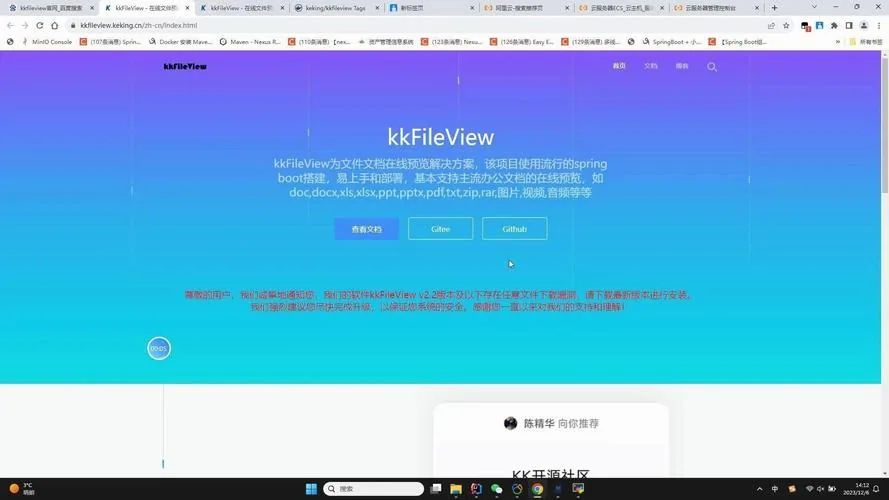
kkFileView v4.0.0 支持的常见格式包括:
- Office 文档:.doc、.docx、.ppt、.pptx、.xls、.xlsx
- 版式与文本:.pdf、.txt、.md
- 图片:jpg、png、gif 等常见图片格式
- 音视频:mp4、mp3 等(需 ffprobe/ffmpeg 支持)
典型使用场景有企业内部知识管理系统、教育平台、OA 与协作工具、项目文档附件预览等,任何希望"打开即看"的 Web 页面都可以接入。
kkFileView v4.0.0 安装步骤(Windows / Linux / Docker)
请注意:从 v4.1.0 版本开始,官方不再提供免费的预编译安装包,本文以下步骤均以 v4.0.0 为准;如需更高版本,可自行编译源码或购买官方社群权限获取。下载方式见文末。
Windows 环境
- 确认已安装 Java 8 及以上版本,命令行执行
java -version能看到版本号即可。 - 将下载的 zip 包解压到磁盘目录,例如
D:\kkFileView-4.0.0。 - 进入
bin目录,双击执行startup.bat,窗口正常停留无报错即启动成功。 - 浏览器访问本机 8012 端口,看到 kkFileView 首页即表示安装完成。
Linux 环境
- 安装 Java 8+ 与 LibreOffice(Office 文档转换依赖
soffice命令):CentOS 执行yum install -y java-1.8.0-openjdk libreoffice;Ubuntu/Debian 执行apt-get install -y openjdk-8-jre libreoffice。 - 解压 tar.gz 包并进入解压后的目录。
- 切换到 bin 目录执行启动脚本:
cd bin && ./startup.sh。 - 验证服务:浏览器或 curl 访问本机 8012 端口;如无法访问,检查防火墙与安全组是否已放行该端口。
Docker 环境
宿主机需已安装 Docker,执行下面一条命令即可拉取镜像并后台运行:
docker run -d -p 8012:8012 --name kkfileview keking/kkfileview
容器镜像内已内置 LibreOffice 与中文字体,适合快速验证效果;正式部署建议挂载自定义配置文件,并做好端口与权限控制。
安装后必改的两处配置
配置文件位于 server/config/application.properties(部分旧版为 WEB-INF/config/application.properties):
server.port:默认 8012,若被占用可改为 8080 等空闲端口,重启后生效。- Office 转换组件路径:Linux 下需确认 LibreOffice 安装目录正确,否则 Office 文档会转换失败。
两种预览方式
- URL 直接预览:把文件地址拼到 onlinePreview 接口参数上,适合文件已有可访问地址的场景;中文文件名建议先做 Base64 编码。
- API 接口传文件流:通过 picturesPreview 等接口上传文件流,适合文件只存在业务服务器本地、不希望暴露真实路径的场景。
预览常见问题与排查
Q1:预览 PDF 或 Word 时中文乱码怎么办?
这是服务器缺少中文字体导致的。Linux 可执行 yum install -y fontconfig fonts-chinese(或 apt-get install -y fontconfig fonts-wqy-zenhei),然后重启 kkFileView;Windows 版一般自带字体,若仍乱码可安装完整版宋体、黑体后重启服务。
Q2:启动后访问 8012 端口打不开,提示端口被占用?
先执行 netstat -tlnp | grep 8012(Windows 用 netstat -ano | findstr 8012)找到占用进程:若是旧版 kkFileView 残留进程,先停止再启动;否则在 application.properties 中把 server.port 改成其他端口并重启。
Q3:Office 文档预览一直转圈或提示"转换失败"?
绝大多数情况是 LibreOffice/Office 组件缺失或路径不对。Linux 确认 libreoffice 包已安装且 soffice 命令可用;Windows 建议安装完整版 LibreOffice,并在配置中核对转换组件的 home 路径。
Q4:视频/音频只能下载、无法在线播放?
kkFileView 依赖 ffprobe 读取媒体信息、ffmpeg 做转码。在服务器安装这两个工具并在配置文件中指定其路径后,音视频预览即可恢复。
Q5:v4.1.0 及之后版本为什么没有免费安装包?
官方自 v4.1.0 起停止提供免费预编译包,以保护商业授权。可选择 clone 源码自行编译,或购买官方社群权限获取预编译版本。
注意事项与版权说明
- 新用户建议先用 v4.0.0 熟悉部署流程,生产环境再评估是否升级到新版。
- kkFileView 默认不带用户认证,公网部署时务必通过 Nginx 反向代理增加访问控制与 HTTPS,避免服务被滥用。
- 文档转换涉及第三方文件格式规范,商业项目建议走官方授权渠道,规避版权与合规风险。
- 生产环境上线前,请用真实文件做一轮完整预览测试,确认字体、Office 组件、端口与防火墙策略均已就绪。
下载地址
以上资源由网络收集整理,版权归原作者及软件厂商所有,请在授权范围内使用;如涉及侵权请联系本站删除。
版权声明
所有资源都来源于爬虫采集,如有侵权请联系我们,我们将立即删除
-
Vulhub靶场搭建教程:Docker部署WordPress漏洞环境完整步骤(附网盘资源免费下載)

-
麒麟系统 docker-compose 安装步骤、使用方法与常见问题(附网盘资源免费下載)

-
银河麒麟v10sp1 Server安装Docker步骤与常见问题解决(附网盘资源免费下載)

-
Vulhub靶场搭建教程:Docker环境部署、WordPress漏洞复现与常见问题(附网盘资源免费下載)
-
若依SpringCloud Docker部署教程:环境准备、镜像构建与容器启动步骤(附网盘资源免费下載)

-
第一本Docker书PDF下载:Docker入门教程与常见报错解决(附网盘资源免费下載)

-
Docker Desktop for Windows 安装教程:WSL 2 与 Hyper-V 环境配置步骤详解(附网盘资源免费下載)

-
玩客云Armbian刷机指南:Docker、OpenWrt与青龙面板安装教程(附网盘资源免费下載)

-
狂神说Java笔记下载:Java基础、微服务分布式与Docker学习笔记(附网盘资源免费下載)

-
狂神Docker笔记超详细版内容解析与使用指南(附网盘资源免费下載)
