 itfan123
kkFileView 4.0.0 安装步骤与在线预览配置:支持 doc、xls、pdf 等格式
原创免费下载 kkFileView 4.0.0 安装步骤与在线预览配置:支持 doc、xls、pdf 等格式(夸克网盘,免费获取,无需注册)
| 资源名称 | kkFileView 4.0.0 安装步骤与在线预览配置:支持 doc、xls、pdf 等格式 |
|---|---|
| 下载方式 | 夸克网盘 |
| 是否免费 | 免费 |
| 提取码 | 无需提取码 |
kkFileView 是什么,适合谁用
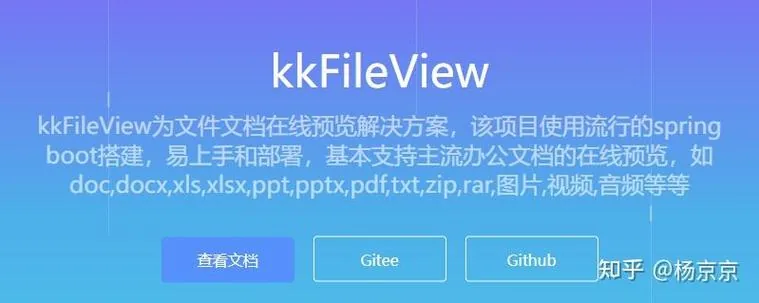
kkFileView 是一个基于 Spring Boot 构建的开源文件文档在线预览服务,核心能力是把 doc、docx、xls、xlsx、ppt、pptx、pdf、txt、zip、rar 等主流办公文档转换成浏览器可直接渲染的页面,用户不需要下载原文件,也不需要在本机安装 Office 或 WPS。它适合三类人使用:一是需要在业务系统里嵌入文件预览功能的后端或前端开发者;二是要给自己搭建的文档库、知识库、OA 系统补上"点开即看"能力的小团队运维;三是只想在内网部署一套轻量预览服务、不希望把文件上传到第三方云服务的单位。当前常用的稳定版本是 kkFileView 4.0.0,遵循 Apache 2.0 协议,可自由使用和修改。
功能特点与支持格式
kkFileView 4.0.0 的能力边界比较清晰,选型前先确认自己的文件类型是否在覆盖范围内:
- 办公文档:doc、docx、xls、xlsx、ppt、pptx,依赖 LibreOffice 完成格式转换。
- 版式与文本:pdf 直接渲染,txt 以文本流方式输出,需注意编码设置。
- 压缩包:zip、rar 可在线列出内部文件清单并逐层预览。
- 部署形态:Spring Boot 打成的独立服务,默认监听 8012 端口,解压即用,无需额外安装 Tomcat。
- 调用方式:对外只暴露一个
/onlinePreview?url=接口,前端传入经过 Base64 编码的文件地址即可。
安装步骤:Windows 与 Linux 双平台
第一步:获取并解压安装包
从项目仓库或文末提供的下载方式取得 kkFileView 4.0.0 的发布包。Windows 下用解压软件展开到不含中文和空格的目录,例如 D:\kkFileView;Linux 下上传压缩包后执行:
tar -zxvf kkFileView-4.0.0.tar.gz第二步:启动服务
Windows 系统进入解压后的 bin 目录,双击 startup.bat。命令行窗口会保持运行,约 30 秒后进入 log 目录打开日志文件,看到 Spring Boot 启动完成、端口 8012 监听成功的记录即表示服务已就绪。
Linux 系统同样进入 bin 目录,赋予脚本执行权限后启动:
chmod +x startup.sh
./startup.sh
随后用 tail -f ../log/kkFileView.log 观察启动日志,确认无异常堆栈后再进行下一步验证。
第三步:调整启动参数与配置文件
如果预览 txt 文件时出现中文乱码,说明 JVM 默认编码不是 UTF-8。打开 bin 目录下的启动脚本,在 java 启动命令中加入参数:
-Dfile.encoding=UTF-8Windows 改 startup.bat,Linux 改 startup.sh,改完重启服务生效。若希望关闭自带的演示首页文件上传入口,在 application.properties 中设置 file.upload.disable=false 可禁用演示页上传功能,避免公网部署时被随意投递文件。
第四步:在页面中调用预览接口
服务启动后,前端只需拼接预览地址。url 参数要求是经过 Base64 编码的文件地址,因此页面需要引入 base64 库:
<html>
<head>
<script type="text/javascript" src="https://cdn.jsdelivr.net/npm/js-base64@3.6.0/base64.min.js"></script>
</head>
<script>
var url = '文件URL';
window.open('http://127.0.0.1:8012/onlinePreview?url=' + encodeURIComponent(Base64.encode(url)));
</script>
</html>
把 127.0.0.1:8012 换成实际服务器地址,文件URL 换成可被服务端访问到的文件直链,即可在新窗口看到预览结果。需要嵌入 iframe 时,把 window.open 换成给 iframe 的 src 赋值即可,逻辑一致。
常见问题
Q1:预览 txt 或中文文档时出现乱码怎么办?
先在启动脚本中加入 -Dfile.encoding=UTF-8 并重启。若仍乱码,检查服务器是否缺少中文字体,Linux 下可用 fc-list :lang=zh 查看已安装的中文字体,为空则需安装常用字体包后重启服务。
Q2:doc、xls、ppt 预览失败或提示转换错误?
这类格式依赖 LibreOffice 完成转换。确认服务器已安装 LibreOffice 组件,并且 kkFileView 进程能调用到 soffice 命令;容器部署时尤其要检查镜像内是否包含该组件,以及临时目录是否有写权限。
Q3:启动时报端口被占用怎么处理?
默认端口为 8012,若被其他进程占用,可修改 application.properties 中的 server.port 换一个空闲端口,同时同步修改前端拼接的预览地址。Linux 下可用 ss -lntp | grep 8012 定位占用进程。
Q4:预览地址返回空白页或 400 错误?
先确认 url 参数是否做了 Base64 编码再用 encodeURIComponent 处理,两步缺一不可;其次确认传入的文件地址能被 kkFileView 服务端直接访问,内网地址、需要登录鉴权的链接都会导致拉取失败。
注意事项与版权说明
部署前请确保服务器已安装必要的中文字体和 LibreOffice 组件,这是避免乱码与转换失败的前提条件。生产环境建议关闭演示页上传、限制可预览的文件目录范围,防止服务被当作匿名文件中转站。若遇到启动失败、端口冲突等问题,优先查看 log 目录下的日志并按提示排查。kkFileView 遵循 Apache 2.0 开源协议,可自由使用与修改,二次分发时请保留原有版权声明。安装包与相关文件的下载方式见文末。
下载地址
以上资源由网络收集整理,版权归原作者及软件厂商所有,请在授权范围内使用;如涉及侵权请联系本站删除。
常见问题
这个资源需要付费吗?不需要,本文提供的资源可免费获取。
下载需要注册网盘账号吗?不需要注册,打开网盘链接即可保存或下载。
有提取码吗?无需提取码,打开网盘链接即可转存或下载。
版权声明
所有资源都来源于爬虫采集,如有侵权请联系我们,我们将立即删除