 itfan123
KITTI数据集不翻墙下载到Ubuntu 18.04:VirtualBox共享文件夹挂载详细步骤
原创免费下载 KITTI数据集不翻墙下载到Ubuntu 18.04:VirtualBox共享文件夹挂载详细步骤(夸克网盘,免费获取,无需注册)
| 资源名称 | KITTI数据集不翻墙下载到Ubuntu 18.04:VirtualBox共享文件夹挂载详细步骤 |
|---|---|
| 下载方式 | 夸克网盘 |
| 是否免费 | 免费 |
| 提取码 | 无需提取码 |
KITTI数据集是什么,适合哪些人用
KITTI数据集是自动驾驶领域最常用的公开基准之一,由德国卡尔斯鲁厄理工学院(KIT)与丰田美国技术研究院(TRI)联合发布,采集于真实城市、公路和乡村道路场景,包含双目灰度/彩色相机、Velodyne 64线激光雷达、GPS/IMU 等多种传感器同步数据,广泛用于视觉SLAM、三维目标检测、语义分割和深度估计等任务。对于没有外网环境的实验室和个人开发者来说,KITTI数据集不翻墙下载到Ubuntu 18.04是刚需:KITTI官方服务器位于境外,直接 wget/curl 下载速度极慢甚至超时,而国内百度网盘下载速度快、稳定性高。本文方案的核心思路是"Windows下载 + 共享文件夹 + VirtualBox挂载",把几十GB的数据先落到Windows本地磁盘,再挂载进虚拟机使用,全程不需要任何代理工具。
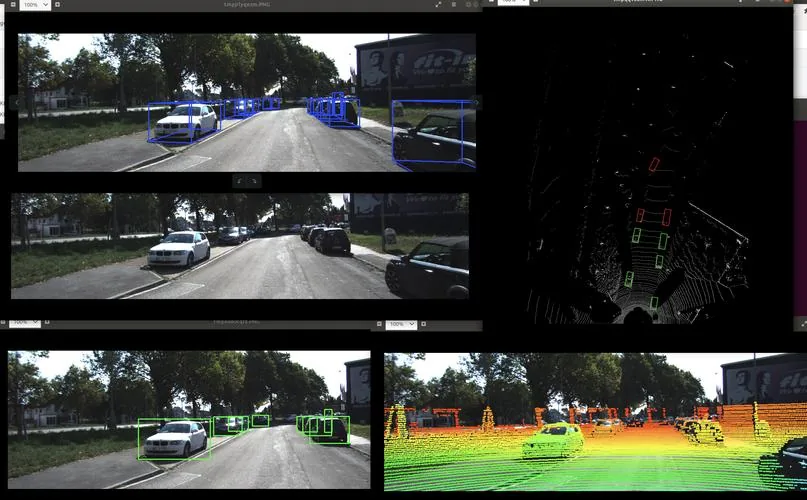
关键参数与包含内容
- 数据集规模:完整原始数据(raw data)约 180GB,常用开发包(devkit)仅十几MB;目标检测 benchmark(data_object_*)约 35GB,里程计基准(odometry)约 60GB,可按需选择,不必全量下载。
- 系统环境:Windows 10/11(物理机)+ VirtualBox 6.1/7.0 + Ubuntu 18.04(内核 4.15,自带 Samba 4.7)虚拟机。
- 所需工具:VirtualBox 自带共享文件夹功能(vboxsf 协议),或手动安装 smbclient、cifs-utils 通过 CIFS 协议挂载。
- 磁盘要求:建议虚拟机分配至少 200GB 可用空间,文件系统选 ext4(NTFS/FAT32 无法正确存储大文件且权限语义不符)。
详细步骤
1. 在Windows端下载数据集
在Windows电脑浏览器打开百度网盘(下载方式见文末),按研究需要选择对应子集:做三维检测下载 data_object_image_2、data_object_velodyne、data_object_label_2;做SLAM或里程计选 raw data 或 odometry。实测大几十GB的文件半天左右即可下完,速度比境外直连快一个数量级。
2. 设置Windows文件夹共享
- 右键下载好的 KITTI 文件夹 → 属性 → 共享;若没有共享选项卡,点"高级共享" → 勾选"共享此文件夹" → 确定。
- 在上一级目录空白处右键 → 共享 → 高级共享,把权限设为"读取/写入",否则挂载后只读。
- 按 Win+R 输入 cmd,执行 ipconfig 查看物理机的 IPv4 地址(如 192.168.1.10),后面挂载要用。
3. 在VirtualBox中配置共享文件夹
关闭虚拟机(不能处于运行状态),打开 设置 → 共享文件夹 → 右侧"添加共享文件夹"(带+的图标):
- "文件夹路径"选择第2步共享的 KITTI 目录;
- "文件夹名称"自定义一个短名,如 kitti;
- 勾选"自动挂载"和"固定分配",确定后启动虚拟机。开机后执行 ls /media,若看到 sf_kitti 开头的目录即自动挂载成功。
4. 方案A:加入vboxsf用户组让自动挂载生效
VirtualBox 自动挂载默认把目录属主设为 root,普通用户无法写入。执行下面命令把当前用户加入 vboxsf 组并重新登录:
sudo usermod -aG vboxsf $USER
重新登录后,/media/sf_kitti 即可读写。若提示"Protocol error",通常是 VirtualBox Guest Additions 增强功能未安装或未匹配版本,执行 sudo apt-get install -y virtualbox-guest-utils virtualbox-guest-x11 后重启即可。
5. 方案B:手动CIFS挂载(不依赖增强功能)
先创建挂载点并安装工具:
mkdir /mnt/my_share
sudo apt-get update
sudo apt-get install -y smbclient cifs-utils
执行挂载命令(username 换成Windows登录账户名,IP换成第2步查到的地址):
sudo mount -t cifs -o username=你的Windows用户名,uid=1000,gid=1000,file_mode=0777,dir_mode=0777,iocharset=utf8,vers=3.0 //192.168.1.10/kitti /mnt/my_share
回车后输入Windows账户密码即可。参数说明:uid/gid=1000 让普通用户获得读写权限;iocharset=utf8 解决中文目录名乱码;vers=3.0 指定SMB协议版本,避免与新版Windows默认协商失败。
6. 验证挂载
执行 df -h | grep cifs 或 df -h | grep sf_ 查看挂载项,再执行 ls /mnt/my_share 确认 KITTI 各子目录(如 image_2、velodyne、calib)完整可见。之后所有训练/推理代码直接读取 /mnt/my_share 或 /media/sf_kitti 路径即可,无需把数据复制进虚拟机磁盘。
常见问题
Q1:mount 时报 mount error(112):host is down,怎么解决?
这是最常见的报错,原因是 Windows 10/11 默认禁用 SMB1,而旧版 mount 命令默认协商 SMB1。两种解法:一是在 mount 参数里显式加 vers=2.0 或 vers=3.0;二是以管理员身份运行 PowerShell 执行 Enable-WindowsOptionalFeature -Online -FeatureName SMB1Protocol 启用 SMB1(仅建议测试环境临时使用)。
Q2:mount error(13):Permission denied 是什么问题?
通常是三处不一致:Windows 用户名或密码错误、共享权限只给了"读取"而非"读取/写入"、或两台机器不在同一网络。逐项排查:先 ping 192.168.x.x 确认连通(VirtualBox 网络模式建议用 NAT 或桥接),再核对共享权限,最后确认 username 不含空格或用引号包裹。
Q3:挂载成功但普通用户无法写入或中文乱码?
没有加 uid/gid/file_mode/dir_mode 参数时,挂载点默认以 root 属主挂载,普通用户只能读。重新挂载并加上 uid=1000,gid=1000,file_mode=0777,dir_mode=0777,iocharset=utf8 即可;中文乱码在 Windows 中文系统上尤其常见,iocharset=utf8 是必需参数。
Q4:重启虚拟机后挂载消失,如何持久化?
手动 mount 重启后确实会失效。推荐把挂载写进 /etc/fstab://192.168.1.10/kitti /mnt/my_share cifs username=你的Windows用户名,uid=1000,gid=1000,iocharset=utf8,vers=3.0,_netdev 0 0。_netdev 参数保证系统在网络就绪后再挂载,避免开机卡住。
Q5:KITTI数据应该下载到虚拟机本地还是直接挂载使用?
建议直接挂载使用。KITTI 单个 velodyne 点云包就有几十GB,复制进虚拟磁盘既慢又占双倍空间;只要 VirtualBox 网络稳定,从共享目录读取的 IO 性能对训练任务影响很小。
注意事项与版权说明
- KITTI 数据仅供学术研究和非商业用途使用,论文中引用数据集时请按官网要求标注来源(Geiger et al., CVPR 2012 / IJRR 2013)。
- 下载与再分发请遵守百度网盘用户协议及 KITTI 使用条款,不要二次上传到公开网盘。
- Windows 防火墙可能拦截 445 端口,若 ping 通但挂载失败,在"Windows Defender 防火墙 → 允许应用通过防火墙"中放行"文件和打印机共享"。
- 长期挂载建议在 /etc/fstab 中加 noauto,x-systemd.automount,实现按需挂载,避免虚拟机启动时因 Windows 未开机而卡在 fsck。
下载地址
以上资源由网络收集整理,版权归原作者及软件厂商所有,请在授权范围内使用;如涉及侵权请联系本站删除。
常见问题
这个资源需要付费吗?不需要,本文提供的资源可免费获取。
下载需要注册网盘账号吗?不需要注册,打开网盘链接即可保存或下载。
有提取码吗?无需提取码,打开网盘链接即可转存或下载。
版权声明
所有资源都来源于爬虫采集,如有侵权请联系我们,我们将立即删除
-
RHEL7 YUM源不可用:CentOS源替换步骤与常见问题

-
麒麟Linux下Qt5无法输入中文:fcitx-qt5安装、环境变量与排查

-
Linux下搜狗输入法只能输入英文怎么办:安装步骤与常见问题

-
VMware Workstation Pro 15.5 安装创建虚拟机并安装 CentOS 7 详细教程

-
Redis安装教程:Windows与Linux步骤、常用命令及桌面管理工具

-
Linux字符设备访问速通:课堂练习6.2操作步骤与常见问题解析

-
Windows/Linux玩Switch:yuzu与Ryujinx安装配置与对比教程

-
魅族MX4刷Ubuntu Touch教程:解锁Root、降级系统与Ubports Installer刷机

-
Ubuntu域名无法解析怎么办?修改systemd-resolved配置恢复解析

-
Ubuntu 24.04 WPS加粗字体显示模糊?libfreetype6降级与WPS目录替换两种修复方案
