 itfan123
JDK 1.8下载安装与环境配置教程:Windows/Mac/Linux 新手入门指南(附网盘资源免费下載)
原创JDK 1.8 是什么,适合哪些人用
JDK 1.8(Java SE 8,俗称 Java 8)是 Oracle 于 2014 年发布的 Java 开发工具包,也是高校教学与入门阶段使用最广的版本:语法上有 Lambda 表达式、Stream API 等新特性,中文资料多、常见问题也早被踩平。它包含编译器 javac、运行器 java、打包工具 jar、反汇编工具 javap 以及 jconsole 等监控工具。本教程面向零基础新手,覆盖 Windows、Mac OS、Linux 三大平台的下载、安装与环境变量配置,跟着做完即可运行第一个 Java 程序。
JDK 1.8 下载与安装步骤
Oracle 官网下载 JDK 1.8 需登录账号,不想注册可直接使用文末网盘链接(提取码 0001),包内按 Windows x64、Windows x86、Linux、Mac OS 四个版本分好,下载前请确认自己的系统位数。注意 Oracle 自 1.8.0_211 起改为订阅更新,8u202 是最后一个公开免费更新的版本,学习用这个即可。安装以 Windows 为例,全程约 5 分钟:
- 不建议装进 C 盘。在 D 盘新建文件夹 javaApps,内部再建 JDK_8 目录,路径保持纯英文、无空格。
- 双击下载好的安装包启动向导,安装路径改为 D:\javaApps\JDK_8;JRE 一并安装,路径设为 D:\javaApps\JDK_8\jre,方便统一管理。
- 保持默认选项一路"下一步",等待进度条走完,全程约占用 300 MB 空间。
环境变量配置与验证
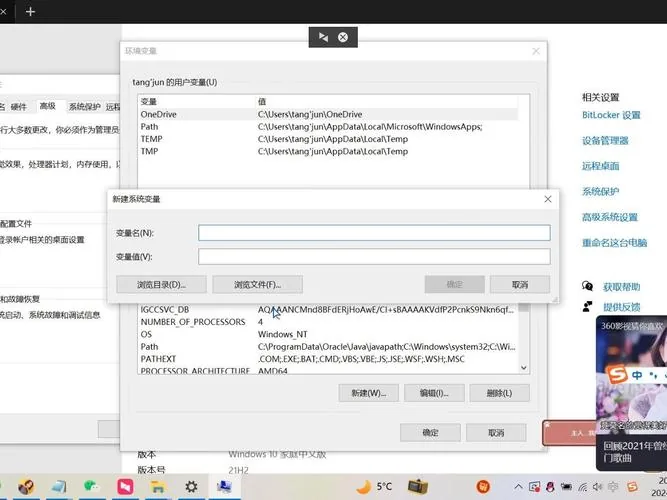
装完还不能直接写代码,必须配置环境变量才能在任意目录调用 java、javac 命令。右键"此电脑"→"属性"→"高级系统设置"→"环境变量",在"系统变量"区域操作:
- JAVA_HOME:变量值填 JDK 安装根目录,如
D:\javaApps\JDK_8。 - CLASSPATH:变量值填
.;%JAVA_HOME%\lib;%JAVA_HOME%\lib\tools.jar,开头的英文句点代表当前目录,漏掉会报"找不到或无法加载主类"。 - Path:添加
%JAVA_HOME%\bin与%JAVA_HOME%\jre\bin两条记录并置于列表最前,避免与系统已有 Java 路径冲突。
Mac 与 Linux 用户在终端执行 export JAVA_HOME=/usr/lib/jvm/jdk1.8.0_202 和 export PATH=$JAVA_HOME/bin:$PATH,再把两行写入 ~/.bash_profile(新版 macOS 为 ~/.zshrc),执行 source ~/.zshrc 使其生效;Mac 上也可用 /usr/libexec/java_home -v 1.8 查询实际安装路径。
验证方法:按 Win + R 输入 cmd 打开命令提示符,执行 java -version,正常应输出 java version "1.8.0_202"、Java SE Runtime Environment、64-Bit Server VM 三行信息;再执行 javac -version 应显示 javac 1.8.0_202。最后编译运行测试程序 javac HelloWorld.java 与 java HelloWorld,控制台打印出 Hello World 即配置完成。
常见问题
Q1:输入 java -version 提示"'java' 不是内部或外部命令"?
说明 Path 配置未生效。先确认 %JAVA_HOME%\bin 已加入 Path,再重新打开 cmd 窗口——已打开的窗口不会刷新环境变量。可在 cmd 中执行 echo %JAVA_HOME% 检查变量值是否正确。
Q2:提示"错误: 找不到或无法加载主类 HelloWorld"?
常见原因有两个:CLASSPATH 开头的 . 被误删,导致当前目录不在类搜索路径中;或运行时目录不对——java 后面跟的是类名而非文件名,不能写成 java HelloWorld.java,先用 cd 命令进入 .class 文件所在目录再执行。
Q3:报错 UnsupportedClassVersionError: Unsupported major.minor version 52.0?
52.0 是 Java 8 的 class 文件版本号,该错误表示用低于 1.8 的 JDK 运行了 1.8 编译的程序。确认 java -version 显示 1.8.x;若机器装了多个 JDK,临时可在 cmd 执行 set PATH=%JAVA_HOME%\bin;%PATH% 修正当前会话。
Q4:安装失败或路径含中文、空格怎么办?
JDK 1.8 在 Windows 上不支持路径中的中文与空格,否则编译时可能出现找不到符号、乱码等隐晦错误。建议统一使用 D:\javaApps\JDK_8 这类纯英文短路径。
注意事项
JDK 1.8 自 8u211 起 Oracle 改为付费订阅更新,个人学习可继续用 8u202 等旧版本,企业商用建议评估 Adoptium(Temurin)8 等 OpenJDK 免费发行版。下载安装包及提取码见文末,安装前建议暂时关闭杀毒软件实时防护避免误拦截;本文仅作学习交流用途,JDK 版权归 Oracle 所有。
下载地址
百度网盘链接如带 ?pwd= 参数,请完整复制到浏览器打开。
以上资源由网络收集整理,版权归原作者及软件厂商所有,请在授权范围内使用;如涉及侵权请联系本站删除。
版权声明
所有资源都来源于爬虫采集,如有侵权请联系我们,我们将立即删除
-
RHEL7 YUM源不可用:CentOS源替换步骤与常见问题(附网盘资源免费下載)

-
麒麟Linux下Qt5无法输入中文:fcitx-qt5安装、环境变量与排查(附网盘资源免费下載)

-
Linux下搜狗输入法只能输入英文怎么办:安装步骤与常见问题(附网盘资源免费下載)

-
VMware Workstation Pro 15.5 安装创建虚拟机并安装 CentOS 7 详细教程(附网盘资源免费下載)

-
Redis安装教程:Windows与Linux步骤、常用命令及桌面管理工具(附网盘资源免费下載)

-
Linux字符设备访问速通:课堂练习6.2操作步骤与常见问题解析(附网盘资源免费下載)

-
Windows/Linux玩Switch:yuzu与Ryujinx安装配置与对比教程(附网盘资源免费下載)

-
魅族MX4刷Ubuntu Touch教程:解锁Root、降级系统与Ubports Installer刷机(附网盘资源免费下載)

-
Ubuntu域名无法解析怎么办?修改systemd-resolved配置恢复解析(附网盘资源免费下載)

-
Ubuntu 24.04 WPS加粗字体显示模糊?libfreetype6降级与WPS目录替换两种修复方案(附网盘资源免费下載)
