 itfan123
GitHub使用教程仓库下载:概念、提交、分支合并与Pages部署
原创免费下载 GitHub使用教程仓库下载:概念、提交、分支合并与Pages部署(夸克网盘,免费获取,无需注册)
| 资源名称 | GitHub使用教程仓库下载:概念、提交、分支合并与Pages部署 |
|---|---|
| 下载方式 | 夸克网盘 |
| 是否免费 | 免费 |
| 提取码 | 无需提取码 |
这份 GitHub 使用教程仓库适合谁
GitHub 使用教程仓库是一份以文件形式打包的图文学习资料,解压后即可离线阅读,不需要联网翻文档。它面向两类人:一类是刚注册 GitHub、分不清 Repository、Commit、Branch 这些术语的新手;另一类是用过 GitHub 但只会 clone 和 push、没系统接触过 Pull Request 评审、GitHub Pages 或 GitHub Actions 的开发者。教程按操作场景组织,从概念讲到协作流程,再讲到自动化,每一节都对应 GitHub 网页端或本地 Git 命令的真实入口。
需要说明的是,这份资料是教程文档而非可执行软件,不含安装包,也不绑定特定操作系统。Windows、macOS 与 Linux 下用任意能打开文本或 PDF 的工具即可阅读;跟随教程练习时,建议本机已安装 Git 2.30 及以上版本,浏览器使用 Chrome、Edge 或 Firefox 的较新版本,以保证 GitHub 网页端菜单与教程截图一致。
教程包含的核心内容
解压后的教程围绕 GitHub 的日常使用链路展开,主要覆盖以下模块:
- 基本概念与术语:Repository(仓库)、Commit(提交)、Branch(分支)、Fork、Pull Request、Issue、Star、Watch 等名词的含义与相互关系,帮助建立整体认知框架。
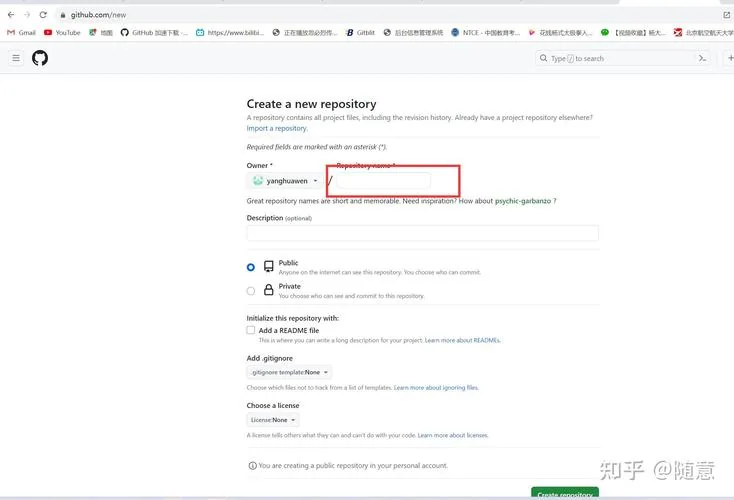
- 仓库创建与管理:从网页端 New repository 入口创建仓库,设置仓库名、描述、公开或私有可见性,初始化 README、.gitignore 与开源许可证,以及后续的仓库重命名、转移和归档操作。
- 代码提交与版本控制:工作区、暂存区、本地仓库、远程仓库四层结构,
git add、git commit -m、git push、git pull的基本用法,以及查看历史git log --oneline和回退git reset的思路。 - 分支与合并:
git branch、git switch、git merge的配合使用,快进合并与三方合并的区别,冲突标记<<<<<<</=======/>>>>>>>的识别与手动解决流程。 - 开源协作:Fork 他人仓库、在个人分支上开发、发起 Pull Request、参与 Code Review、通过 Issue 描述缺陷与需求,以及同步上游仓库
git remote add upstream的做法。 - GitHub Pages 建站:在仓库 Settings → Pages 中选择发布源分支与目录,使用 Jekyll 默认构建或纯静态文件发布个人主页与项目主页,理解自定义域名与 HTTPS 的配置位置。
- GitHub Actions 自动化:在仓库根目录创建
.github/workflows/下的 YAML 工作流文件,理解on、jobs、steps、runs-on等字段,实现推送触发构建、测试与部署。
各模块之间按「先会用、再协作、后自动化」的顺序排列,新手顺着读即可,有经验的用户可以按目录跳读。
下载与解压步骤
教程以仓库形式托管,获取方式不依赖第三方工具,步骤如下:
- 打开教程所在的 GitHub 仓库页面。
- 在文件列表右上方找到绿色的 Code 按钮并点击,弹出下拉菜单。
- 在菜单中选择 Download ZIP,浏览器开始下载整个仓库的压缩包,文件名通常为「仓库名-main.zip」。
- 下载完成后解压 ZIP 文件,得到与仓库同名的文件夹。
- 在解压目录中查找教程主体文件,按文件类型用对应阅读器打开即可。
如果只需要单个文件而非整包,也可以在仓库文件列表中点开目标文件,使用右上角的 Raw 或 Download 按钮单独保存。下载方式见文末。
阅读与实践建议
这份教程的价值在于配合真实操作。建议边读边做:读到创建仓库一节,就实际新建一个测试仓库;读到分支合并,就在本地建两个分支制造一次冲突并手动解决;读到 GitHub Actions,就写一个最小的 echo 工作流跑通一次。教程中涉及网页端路径的描述,如 Settings → Pages、Actions 标签页,建议对照当前界面确认,因为 GitHub 的界面文案会随版本调整,位置逻辑一般不变。
阅读顺序上,概念与术语一节不要跳过,后面所有操作都建立在这套词汇上。若已有 Git 基础,可从前述「仓库创建与管理」直接进入协作与自动化部分。练习时建议使用专门的测试仓库,避免在正式项目里执行 git reset --hard 这类破坏性命令。
常见问题
Q1:Download ZIP 和 git clone 有什么区别?
Download ZIP 只下载当前分支某一时刻的文件快照,不含 .git 目录,因此没有提交历史,也不能直接 push 回仓库,适合只读查阅教程。git clone 会完整复制仓库及全部历史,可继续提交和同步,适合需要跟随教程做版本练习的场景。二者内容一致,用途不同。
Q2:解压后找不到教程正文文件怎么办?
先确认 ZIP 是否完整下载,压缩包体积明显偏小时重新下载。解压后若只看到若干子目录,逐层进入查找,教程主体通常在根目录或名为 docs 之类的目录下。仍找不到时,回到仓库网页端浏览文件树,确认文件确实存在于当前默认分支,而不是其他分支。
Q3:跟着教程执行 git push 提示权限被拒绝(Permission denied / 403)怎么处理?
先确认远程地址用的是 HTTPS 还是 SSH。HTTPS 方式需要 Personal Access Token 代替密码,且 token 需具备 repo 权限;SSH 方式需要本机公钥已添加到 GitHub 账户的 SSH keys 中,可用 ssh -T git@github.com 验证连通性。另外检查当前账户对该仓库是否有写权限,向他人仓库直接 push 通常会被拒绝,正确做法是 Fork 后向自己仓库推送再发起 Pull Request。
Q4:GitHub Pages 发布后页面 404 是什么原因?
常见原因有三:发布源分支或目录选错,例如文件在根目录却选了 /docs;仓库为私有且当前账户套餐不支持私有仓库 Pages;构建尚未完成,首次发布通常需要数十秒到几分钟。可在仓库 Actions 标签页查看 pages build and deployment 工作流的运行状态,确认构建成功后再刷新访问地址。
Q5:GitHub Actions 工作流没有触发怎么排查?
依次检查:工作流文件是否位于仓库根目录的 .github/workflows/ 下且扩展名为 .yml 或 .yaml;on 字段的事件与分支过滤是否匹配本次推送;YAML 缩进是否用了 Tab(必须用空格);仓库 Settings → Actions 中是否允许了工作流运行。语法错误会在 Actions 页面直接显示解析失败信息。
注意事项与版权说明
教程内容以学习参考为目的,其中的命令与界面路径基于写作时的 GitHub 版本,后续平台改版可能导致个别截图与当前界面不完全一致,以官方文档为准。练习时请勿将他人项目的完整代码或未授权素材打包进自己的仓库;引用教程内容请注明来源,遵守仓库中附带的许可证条款。涉及删除分支、强制推送 git push --force、重置历史等操作,务必先在测试仓库验证,避免影响协作中的正式分支。
下载方式见文末。
下载地址
百度网盘链接如带 ?pwd= 参数,请完整复制到浏览器打开。
以上资源由网络收集整理,版权归原作者及软件厂商所有,请在授权范围内使用;如涉及侵权请联系本站删除。
常见问题
这个资源需要付费吗?不需要,本文提供的资源可免费获取。
下载需要注册网盘账号吗?不需要注册,打开网盘链接即可保存或下载。
有提取码吗?无需提取码,打开网盘链接即可转存或下载。
版权声明
所有资源都来源于爬虫采集,如有侵权请联系我们,我们将立即删除
-
GitHub 打不开怎么解决?FastGithub 本地 DNS 加速与安装步骤

-
GitHub 打不开怎么办?镜像、DNS、代理与 SSH 加速访问指南

-
Git Bash闪退解决:替换null.sys修复Windows系统文件损坏

-
视觉SLAM十四讲(第2版)高翔完整版下载:配套源码+学习路线

-
跨平台USB调试助手 v1.2.0:Qt5 与 hidapi 实现的 USB 设备调试工具

-
超低延迟RTSP/RTMP/HTTP播放器:基于FFmpeg实测延迟低于100ms

-
YOLOv8目标检测COCO128快速验证:环境、训练与结果分析

-
计算机专业基础知识点PDF:组成原理、操作系统、数据结构与算法、网络与数据库速查

-
FastGithub 解决 GitHub 打不开:Windows、Linux、Mac 配置、常见问题与注意事项
-
GitHub打不开加速访问:镜像、DNS、代理、SSH、常见问题
