 itfan123
GitHub入门教程:注册账号、安装Git、创建仓库、Fork与提交修改全流程
原创免费下载 GitHub入门教程:注册账号、安装Git、创建仓库、Fork与提交修改全流程(夸克网盘,免费获取,无需注册)
| 资源名称 | GitHub入门教程:注册账号、安装Git、创建仓库、Fork与提交修改全流程 |
|---|---|
| 下载方式 | 夸克网盘 |
| 是否免费 | 免费 |
| 提取码 | 无需提取码 |
这是一份面向零基础用户的 GitHub 入门教程,把注册账号、安装 Git、创建仓库、提交第一个修改、Fork 与同步更新这些新手必走的环节拆成可照做的步骤,并附带常见报错的解决办法。无论你是写代码的开发者、做作业的学生,还是想做开源协作的产品与运营人员,第一次接触 GitHub 都可以按这份手册从头走一遍。
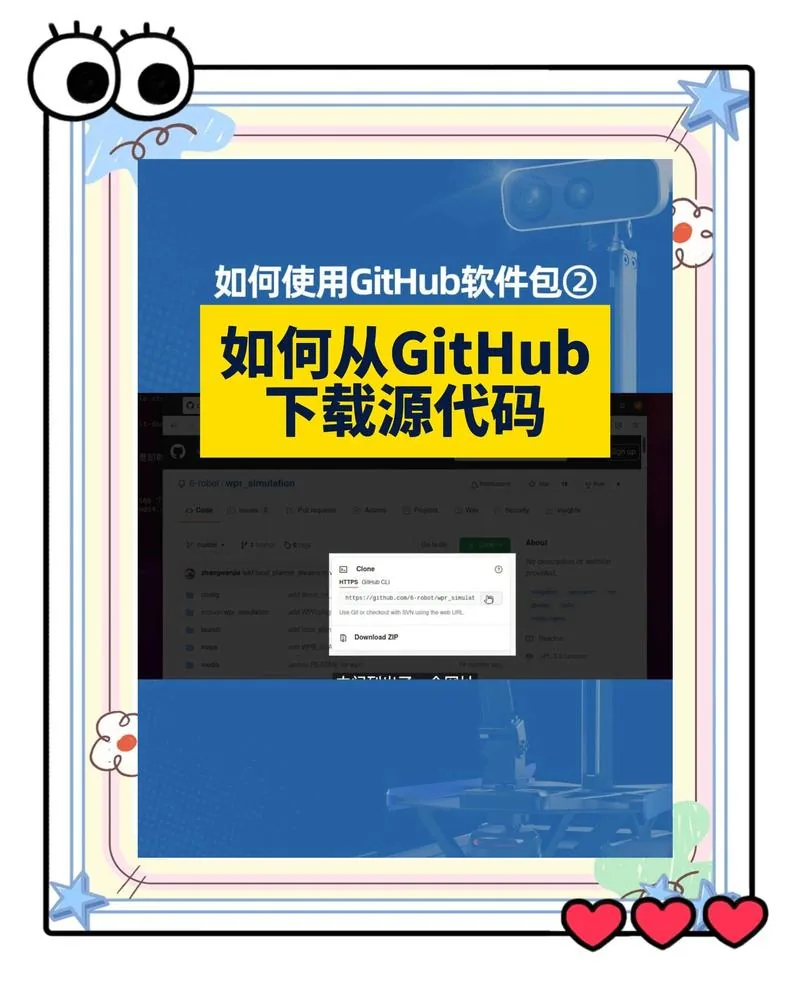
教程包含哪些内容
手册按「先会用、再深入」的顺序组织,主要覆盖以下模块:
- GitHub 是什么、相比同类平台有什么优势;
- 账号注册、Git 安装与提交身份配置;
- 创建仓库、克隆到本地、提交并推送第一个修改;
- Fork 别人的仓库、添加上游、同步最新改动、发起 Pull Request;
- Follow 用户、Watch 项目的社会化功能;
- GitHub Desktop 图形化工具与常见报错排查。
注册账号与安装 Git
- 打开 GitHub 官网,点 Sign up,依次填写邮箱、设置密码、填写用户名。用户名会出现在你的仓库地址里,建议只用字母、数字和连字符,避免下划线。
- 到注册邮箱点击验证链接,完成账号创建。
- 安装 Git:Windows 用户到 Git 官网下载安装包,双击后一路 Next 即可;macOS 用户可在终端执行
brew install git;Linux 用户执行sudo apt install git(Debian/Ubuntu 系)。 - 验证安装:终端输入
git --version,看到类似 git version 2.43.0 的版本号即成功。 - 配置提交身份(全局生效):
git config --global user.name "你的名字",git config --global user.email "you@example.com",可用git config --global --list检查是否生效。
创建仓库与提交第一个修改
- 登录后点页面右上角的 +,选择 New repository。
- 填写仓库名(例如 first-repo),选择 Public,勾选 Add a README file,点 Create repository。
- 点击绿色的 Code 按钮复制地址,在本地克隆:
git clone 你的仓库地址,进入目录cd first-repo。 - 新建或编辑 README.md 保存后,依次执行:
git add README.md→git commit -m "提交第一个修改"→git push。 - 刷新仓库页面,刚提交的内容就会显示在文件列表里。
Fork 仓库与同步更新
Fork 是把别人的仓库完整复制一份到自己账号下,是参与开源协作的第一步:
- 打开目标仓库,点右上角 Fork,选择你的账号,仓库即复制到你的名下。
- 克隆你自己的 Fork:
git clone 你的Fork地址,进入仓库目录。 - 把原仓库添加为上游:
git remote add upstream 原仓库地址,用git remote -v能看到 origin 与 upstream 两条记录。 - 原作者有更新时同步:
git fetch upstream→git checkout main→git merge upstream/main→git push。也可以直接在仓库页点 Sync fork → Update branch,用网页端完成同步。 - 改动推送后,回到仓库页点 Contribute → Open pull request,即可把修改提交给原作者审核。
想关注某个人,访问其主页点 Follow 即可;想跟踪某个项目的动态,在仓库页点 Watch,可按需选择 All Activity、Issues and pull requests 或 Releases only。
常见问题
Q1:git push 提示 "Support for password authentication was removed" 怎么办?
GitHub 自 2021 年 8 月起不再支持用账号密码推送,需要改用 Personal Access Token:进入 Settings → Developer settings → Personal access tokens,生成 token 后,push 时用户名填 GitHub 用户名、密码栏粘贴 token。也可以改用 SSH 密钥方式,一劳永逸。
Q2:推送被拒绝,提示 "Updates were rejected" 或 "failed to push some refs"?
说明远程仓库有你本地没有的提交。先执行 git pull --rebase origin main 把远程改动合并下来,解决冲突后再 push。确认要覆盖远程时才用 git push -f,且只对个人 Fork 使用,对协作仓库强推会覆盖别人的工作。
Q3:ssh -T git@github.com 返回 "Permission denied (publickey)"?
按顺序排查:先确认本地已有密钥,没有就执行 ssh-keygen -t ed25519 -C "you@example.com";再用 cat ~/.ssh/id_ed25519.pub 复制公钥,到 GitHub 的 Settings → SSH and GPG keys → New SSH key 粘贴保存;最后重新执行连接测试。Windows 用户还需确认密钥已加入 ssh-agent。
Q4:git commit 报 "Author identity unknown"?
说明当前机器还没配置提交身份,执行 git config --global user.name 与 git config --global user.email 后重新提交即可。
下载地址
百度网盘链接如带 ?pwd= 参数,请完整复制到浏览器打开。
以上资源由网络收集整理,版权归原作者及软件厂商所有,请在授权范围内使用;如涉及侵权请联系本站删除。
常见问题
这个资源需要付费吗?不需要,本文提供的资源可免费获取。
下载需要注册网盘账号吗?不需要注册,打开网盘链接即可保存或下载。
有提取码吗?无需提取码,打开网盘链接即可转存或下载。
版权声明
所有资源都来源于爬虫采集,如有侵权请联系我们,我们将立即删除
-
GitHub 打不开怎么解决?FastGithub 本地 DNS 加速与安装步骤

-
GitHub 打不开怎么办?镜像、DNS、代理与 SSH 加速访问指南

-
Git Bash闪退解决:替换null.sys修复Windows系统文件损坏

-
视觉SLAM十四讲(第2版)高翔完整版下载:配套源码+学习路线

-
跨平台USB调试助手 v1.2.0:Qt5 与 hidapi 实现的 USB 设备调试工具

-
超低延迟RTSP/RTMP/HTTP播放器:基于FFmpeg实测延迟低于100ms

-
YOLOv8目标检测COCO128快速验证:环境、训练与结果分析

-
计算机专业基础知识点PDF:组成原理、操作系统、数据结构与算法、网络与数据库速查

-
FastGithub 解决 GitHub 打不开:Windows、Linux、Mac 配置、常见问题与注意事项
-
GitHub打不开加速访问:镜像、DNS、代理、SSH、常见问题
