 itfan123
FFmpeg4.2.2编译版下载:Windows/Linux/macOS 解压即用的命令行工具
原创免费下载 FFmpeg4.2.2编译版下载:Windows/Linux/macOS 解压即用的命令行工具(夸克网盘,免费获取,无需注册)
| 资源名称 | FFmpeg4.2.2编译版下载:Windows/Linux/macOS 解压即用的命令行工具 |
|---|---|
| 下载方式 | 夸克网盘 |
| 是否免费 | 免费 |
| 提取码 | 无需提取码 |
FFmpeg4.2.2编译版是什么
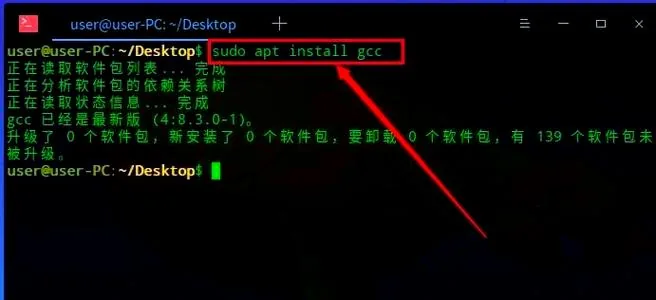
FFmpeg4.2.2编译版是 FFmpeg 4.2.2(2019 年 10 月发布的补丁版本)的预编译二进制发行包:官方已用 GCC 完成全部编译工作,Windows 版为静态链接打包,Linux 与 macOS 版为对应平台的可执行文件。解压压缩包后无需安装、无需配置编译链,直接在终端或命令提示符中调用即可进行格式转换、压缩、剪辑、截图、录音与流媒体推流。它适合没有编译环境、只想"开箱即用"的开发者、运维工程师、剪辑爱好者与内容创作者。
版本信息与包含内容
压缩包内通常包含三个核心可执行文件:
ffmpeg:转码与处理主力工具,支持数百种音视频格式;ffprobe:媒体流探测工具,可输出时长、码率、编码格式等元数据;ffplay:基于 SDL 的轻量播放器,适合快速预览。
解压后在命令行执行 ffmpeg -version,可确认版本与编译参数,典型输出如下:
ffmpeg version 4.2.2 Copyright (c) 2000-2020 the FFmpeg developers

built with gcc 9.2 (Windows) / gcc 8.3 (Linux)

configuration: --enable-gpl --enable-libx264 --enable-libx265 --enable-ffplay
该版本内置 H.264/H.265 软件解码、aac/mp3 编码、PNG/JPEG 图片处理等常用能力;若 configuration 行中出现 --enable-libx264,还可直接调用 x264 编码器输出 H.264 流。
安装与使用步骤
整个流程分为下载、解压、配置环境变量、验证四步,各平台通用:
- 下载:在本文文末获取压缩包(下载方式见文末),根据系统选择 Windows 版(zip)或 Linux/macOS 版(tar.bz2)。
- 解压:将压缩包解压到英文路径,例如
C:\ffmpeg-4.2.2,避免中文或空格路径导致部分命令解析失败。 - 配置环境变量(Windows):右键"此电脑 → 属性 → 高级系统设置 → 环境变量",在 Path 中新增解压目录下的
bin文件夹路径,确定后重新打开命令行。 - 配置环境变量(Linux/macOS):在解压目录执行
chmod +x ffmpeg ffprobe ffplay赋予执行权限;如需全局调用,可执行sudo cp ffmpeg ffprobe ffplay /usr/local/bin/。 - 验证:新开一个命令行窗口,输入
ffmpeg -version,看到ffmpeg version 4.2.2字样即表示安装成功。
常用命令示例
以下均在解压目录或配置好环境变量后直接可用:
- 格式转换:
ffmpeg -i input.mov output.mp4 - 压缩视频(H.264 + AAC,恒定质量 CRF 23):
ffmpeg -i input.mp4 -c:v libx264 -crf 23 -c:a aac -b:a 128k output.mp4 - 无损截取 00:01:00 至 00:02:00 片段:
ffmpeg -i input.mp4 -ss 00:01:00 -to 00:02:00 -c copy clip.mp4 - 提取并转码音频:
ffmpeg -i input.mp4 -vn -c:a libmp3lame -q:a 2 output.mp3 - 第 5 秒处截图:
ffmpeg -i input.mp4 -ss 00:00:05 -vframes 1 thumb.png - 查看媒体信息(JSON 格式):
ffprobe -v quiet -print_format json -show_format -show_streams input.mp4 - RTMP 推流:
ffmpeg -re -i input.mp4 -c copy -f flv rtmp://server/live/stream
参数速查:-i 指定输入文件,-c:v/-c:a 指定音视频编码器,-crf 控制恒定质量(数值越小画质越好、体积越大,常用 18~28),-b:v 指定目标码率,-ss/-to 定位起止时间,-vn 去除视频流,-c copy 表示流拷贝不重新编码、速度极快。
常见问题
Q1:Windows 提示"ffmpeg 不是内部或外部命令"怎么办?
这是环境变量未生效导致的。确认 Path 中已添加 bin 目录后,必须重新打开命令行窗口;也可临时用完整路径调用,例如 C:\ffmpeg-4.2.2\bin\ffmpeg -version。
Q2:报错 "Unknown encoder 'libx264'" 是什么原因?
说明当前编译包未内置 libx264。先执行 ffmpeg -encoders | findstr libx264(Linux 用 grep)确认;若确实没有,可改用内置编码器如 -c:v mpeg4 或 -c:v mpeg2video,或自行编译时加上 --enable-libx264 --enable-gpl 参数。
Q3:转换时提示 "Invalid data found when processing input" 怎么解决?
常见原因有三种:输入文件损坏或未下载完整;文件扩展名与实际编码格式不符;处理的是加密或损坏的流媒体。先用 ffprobe input.mp4 检查能否正常读取流信息,必要时重新获取源文件。
Q4:macOS 提示"无法打开,因为无法验证开发者"?
这是 Gatekeeper 安全拦截。到"系统偏好设置 → 安全性与隐私 → 通用"中点击"仍要打开",或在终端执行 xattr -d com.apple.quarantine ffmpeg 去除隔离属性后重试。
Q5:FFmpeg 4.2.2 与 5.x/6.x 版本如何选择?
4.2.2 是 4.2 分支的补丁版,主要修复缺陷与安全问题,接口稳定,适合对行为一致性要求高的老项目;5.x/6.x 带来了滤镜、协议与 AV1 支持的改进。若项目没有版本锁定需求,建议生产环境评估更新版本。
注意事项与版权说明
- 系统要求:Windows 7 及以上、主流 Linux 发行版(glibc 2.17+)、macOS 10.9 及以上。
- Windows 版偶尔会被杀毒软件误报静态链接的可执行文件,添加信任目录或临时关闭实时防护即可。
- FFmpeg 采用 LGPLv2.1 与 GPLv3 双许可:编译时若启用
--enable-gpl(如内置 x264),衍生程序需遵循 GPL 发布;商业闭源产品建议自行编译不含 GPL 组件的版本。 - H.264/H.265 编码涉及专利池,大规模商用前请确认授权合规。
- 处理大文件建议加
-preset fast或-threads 0平衡速度与画质;转码前可用-t参数先截取小段试跑,确认参数无误再全量处理。
下载地址
百度网盘链接如带 ?pwd= 参数,请完整复制到浏览器打开。
以上资源由网络收集整理,版权归原作者及软件厂商所有,请在授权范围内使用;如涉及侵权请联系本站删除。
常见问题
这个资源需要付费吗?不需要,本文提供的资源可免费获取。
下载需要注册网盘账号吗?不需要注册,打开网盘链接即可保存或下载。
有提取码吗?无需提取码,打开网盘链接即可转存或下载。
版权声明
所有资源都来源于爬虫采集,如有侵权请联系我们,我们将立即删除
-
RHEL7 YUM源不可用:CentOS源替换步骤与常见问题

-
麒麟Linux下Qt5无法输入中文:fcitx-qt5安装、环境变量与排查

-
Linux下搜狗输入法只能输入英文怎么办:安装步骤与常见问题

-
VMware Workstation Pro 15.5 安装创建虚拟机并安装 CentOS 7 详细教程

-
Redis安装教程:Windows与Linux步骤、常用命令及桌面管理工具

-
Linux字符设备访问速通:课堂练习6.2操作步骤与常见问题解析

-
Windows/Linux玩Switch:yuzu与Ryujinx安装配置与对比教程

-
魅族MX4刷Ubuntu Touch教程:解锁Root、降级系统与Ubports Installer刷机

-
Ubuntu域名无法解析怎么办?修改systemd-resolved配置恢复解析

-
Ubuntu 24.04 WPS加粗字体显示模糊?libfreetype6降级与WPS目录替换两种修复方案
