 itfan123
Delphi 10.4 Linux 环境搭建:安装步骤、环境配置与常见问题
原创免费下载 Delphi 10.4 Linux 环境搭建:安装步骤、环境配置与常见问题(夸克网盘,免费获取,无需注册)
| 资源名称 | Delphi 10.4 Linux 环境搭建:安装步骤、环境配置与常见问题 |
|---|---|
| 下载方式 | 夸克网盘 |
| 是否免费 | 免费 |
| 提取码 | 无需提取码 |
安装步骤与系统要求
这套 Delphi 10.4 Linux 资料面向从 Windows 侧 RAD Studio 10.4 编译 Linux64 目标、再部署到 Linux 服务器或桌面运行的开发者;它也适合第一次接触 PAServer 的初学者。先要纠正一个常见误解:10.4 时代 Delphi IDE 仍主要运行在 Windows,Linux 是目标平台,不是让你在 Linux 桌面上直接安装一套 Delphi 图形 IDE。
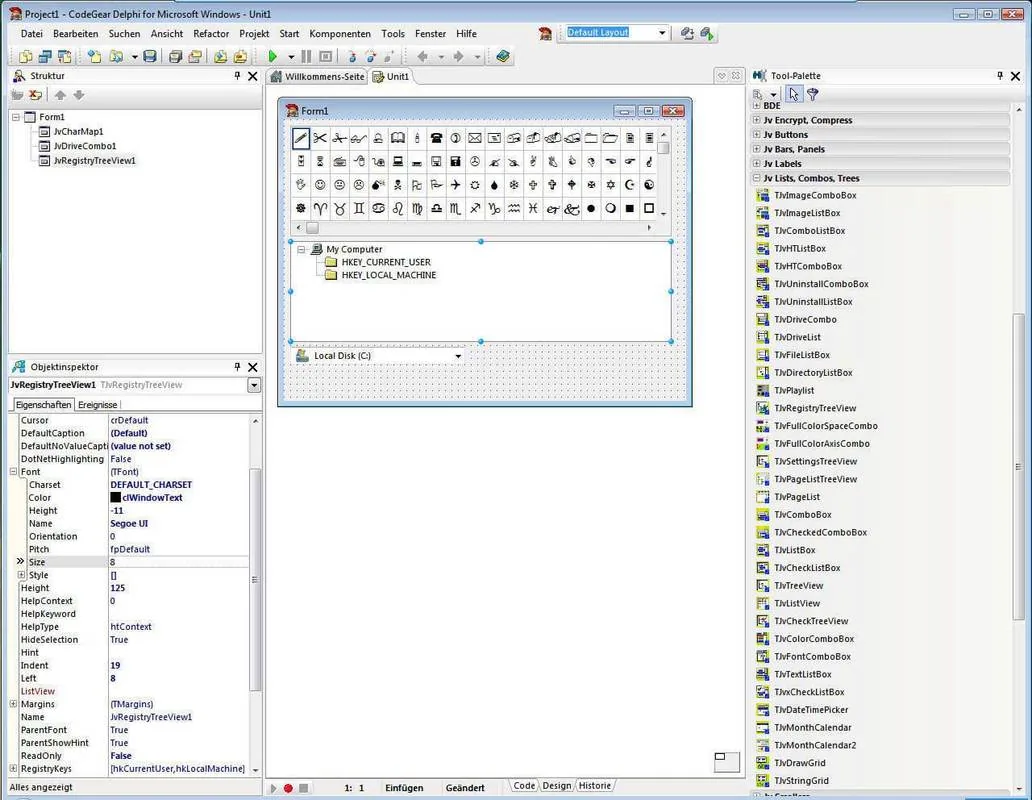
关键参数先记住:版本为 Delphi 10.4 Sydney,目标平台写 Linux64,IDE 宿主为 Windows,Linux 侧运行 PAServer,默认远程端口以控制台输出为准,常见为 64211;Linux 产物为 64 位,不提供 32 位 Linux 目标。
系统要求与依赖
- Windows 宿主:安装 RAD Studio 10.4 或 Delphi 10.4,组件需包含 Delphi compiler 与 Linux64 支持;只装纯 Windows 工程时,Linux64 可能不可选。
- Linux 目标:优先选 Ubuntu 20.04 LTS 或 RHEL 8 兼容发行版;内核与 glibc 保持受支持版本,避免用太旧的 CentOS 6 类系统。
- 基础依赖:Debian/Ubuntu 可执行
sudo apt update && sudo apt install -y build-essential gdb git curl zip unzip libssl-dev zlib1g-dev libcurl4-openssl-dev;RHEL 8 可执行sudo dnf groupinstall "Development Tools" && sudo dnf install -y openssl-devel zlib-devel libcurl-devel。
安装步骤
- 在 Windows 上安装或修复 RAD Studio 10.4,安装类型选自定义,确认 Delphi 与 Linux64 相关组件被勾选;装完重启,避免旧环境变量残留。
- 把官方配套介质中的 PAServer 传到 Linux 开发用户家目录,例如
~/emb/paserver;不要使用 root 长期跑服务,建议单独建delphi用户。 - 在 Linux 启动 PAServer:
cd ~/emb/paserver && ./paserver,按提示设置访问密码,并记下控制台显示的监听地址与端口。 - 回到 Windows 的 RAD Studio,打开 Tools ▸ Options ▸ Deployment ▸ Connection Profile Manager;不同 10.4 补丁可能显示在 Environment Options 下,位置略有差异但作用相同。
- 新建 Profile,Platform 选 Linux64,Hostname 填 Linux IP 或主机名,Port 填 PAServer 输出端口,User/Password 填刚才账号;先 Test Connection,通过后再写回工程。
- 在 Project Manager 中确认 Target Platforms 含 Linux64;没有就右键 Target Platforms ▸ Add New Target 添加。随后把 Target 切到 Linux64,Build Config 先用 Debug。
- 编译首个控制台工程:菜单 Project ▸ Build,成功后用 Run 或 Deploy 推送;首次会同步 DCU、运行时包与远程路径,耗时会比 Windows 本机长。
环境配置
环境配置的核心不是改 Linux 全局 PATH 就完事,而是让 Windows 侧 IDE、Linux 侧 PAServer 和库路径三者一致。若你曾把 Target 从 Windows64 切来切去,先执行 Project ▸ Clean,再删除 __history 以外的本地缓存要谨慎;更稳妥的是备份工程后重建输出目录。
IDE 侧要检查的路径
- Tools ▸ Options ▸ Language & Frameworks ▸ Delphi Options ▸ Library:确认 Library path 含
$(BDSLIB)\linux64\Release,Debug 配置另查$(BDSLIB)\linux64\Debug。 - Project ▸ Options ▸ Building ▸ Delphi Compiler:常见自动定义应保留
LINUX;_LINUX;CPUX64;手动删掉这些宏会让 System.dcu 或条件编译突然找不到。 - Debug 配置下,Remote debug 依赖 PAServer 与 gdb;Linux 若缺 gdb,远程断点会停在加载符号阶段或报调试器不可用。
Linux 侧运行建议
- 动态库报错时,优先用发行版包安装 -dev/-devel,不要随手把 Windows 的 .dll 拷到 Linux;Delphi Linux 产物需要的是 glibc、libcurl、OpenSSL/zlib 等对应运行库。
- 若程序要读配置,建议固定工作目录,例如
/opt/app/bin与/opt/app/etc分离,避免 PAServer 部署目录变化导致相对路径失效。 - 服务器上线时把 PAServer 放到 systemd 或 supervisor 下托管,但开发环境先前台运行,方便看端口、密码和部署日志。
常见问题
Q:Project Manager 里找不到 Linux64,或编译提示找不到 dcclinux64?
说明当前 Windows 侧 RAD Studio 没装上 Linux 编译能力,或你打开的是旧工程缓存。修复安装 10.4,确认 Delphi 与 Linux64 组件存在;仍不行就重启 IDE,再检查 $(BDS) 是否被第三方工具改到旧版本目录。
Q:Test Connection 报 Unable to connect、SSH 认证失败或端口不通?
按顺序排查:Linux 上 ss -ltnp | grep 64211 看 PAServer 是否监听;Windows 侧 Test-NetConnection 目标IP -Port 64211 看链路;再查防火墙、云安全组、SELinux/AppArmor。账号不要用 root,密码别带 IDE 连接框不支持的特殊转义。
Q:编译链接阶段报 cannot find -lc、-lcurl 或运行时提示 libcurl.so.4 找不到?
这是依赖库不完整,不是 Delphi 10.4 坏了。Debian/Ubuntu 补 libcurl4-openssl-dev、libssl-dev、zlib1g-dev;RHEL 补 libcurl-devel、openssl-devel、zlib-devel。装完重启 PAServer,让它重新扫描部署环境。
Q:断点停在灰色状态,提示远程调试信息不匹配?
多数是 Debug 产物没重新部署。切 Build Config 到 Debug,执行 Build,再 Deploy;确认 Linux 侧 gdb 版本受 PAServer 接受,必要时升级 PAServer 到与 10.4 同一发行批次,避免新旧混用。
注意事项
只用 Embarcadero 官方渠道获取 10.4 与配套文件,第三方打包的 PAServer 常缺签名或混版本。文档里的菜单路径按 10.4 Sydney 常见界面编写,若小版本或补丁不同,以本机 IDE 实际菜单为准。本文涉及的安装包与配套文档下载方式见文末;升级 10.4 小版本后,Linux64 库路径、PAServer 行为和依赖包名可能变化,请同时看官方发行说明。实际项目请遵守对应授权与许可条款,不要把社区版组件用于禁止场景。
下载地址
百度网盘链接如带 ?pwd= 参数,请完整复制到浏览器打开。
以上资源由网络收集整理,版权归原作者及软件厂商所有,请在授权范围内使用;如涉及侵权请联系本站删除。
常见问题
这个资源需要付费吗?不需要,本文提供的资源可免费获取。
下载需要注册网盘账号吗?不需要注册,打开网盘链接即可保存或下载。
有提取码吗?无需提取码,打开网盘链接即可转存或下载。
版权声明
所有资源都来源于爬虫采集,如有侵权请联系我们,我们将立即删除
-
RHEL7 YUM源不可用:CentOS源替换步骤与常见问题

-
麒麟Linux下Qt5无法输入中文:fcitx-qt5安装、环境变量与排查

-
Linux下搜狗输入法只能输入英文怎么办:安装步骤与常见问题

-
VMware Workstation Pro 15.5 安装创建虚拟机并安装 CentOS 7 详细教程

-
Redis安装教程:Windows与Linux步骤、常用命令及桌面管理工具

-
Linux字符设备访问速通:课堂练习6.2操作步骤与常见问题解析

-
Windows/Linux玩Switch:yuzu与Ryujinx安装配置与对比教程

-
魅族MX4刷Ubuntu Touch教程:解锁Root、降级系统与Ubports Installer刷机

-
Ubuntu域名无法解析怎么办?修改systemd-resolved配置恢复解析

-
Ubuntu 24.04 WPS加粗字体显示模糊?libfreetype6降级与WPS目录替换两种修复方案
