 itfan123
CrossOver 23.7.1 中文直装版安装激活教程:Mac/Linux 运行 Windows 应用
原创免费下载 CrossOver 23.7.1 中文直装版安装激活教程:Mac/Linux 运行 Windows 应用(夸克网盘,免费获取,无需注册)
| 资源名称 | CrossOver 23.7.1 中文直装版安装激活教程:Mac/Linux 运行 Windows 应用 |
|---|---|
| 下载方式 | 夸克网盘 |
| 是否免费 | 免费 |
| 提取码 | 无需提取码 |
CrossOver 23.7.1 是什么,适合谁用
CrossOver 23.7.1 是一款在 macOS 与 Linux 上直接运行 Windows 应用的兼容层工具,它基于 Wine 技术并做了商业化的封装与兼容性调优,用户不需要购买 Windows 授权、不需要安装虚拟机,也不需要重启切换到 Boot Camp 分区。对于日常只偶尔用到某个 Windows 软件(例如 Office 旧版本、专业行业软件、小型工具类程序)的 Mac 或 Linux 用户来说,它比 Parallels Desktop 加 Windows 镜像的方案更轻量。本文围绕 CrossOver 23.7.1 中文直装版的安装、激活与常见问题展开,适合使用 Intel 芯片 Mac、Apple silicon(M 系列)Mac 以及 Ubuntu、Mint、Debian、Fedora、RHEL 等发行版的 Linux 用户参考。
需要先说明的是:CrossOver 23.7.1 是商业软件,官方提供试用期与正式授权两种形态。本文所讨论的“中文直装版”指已完成中文本地化的安装包形态,安装流程与官方版本一致,激活环节则依赖对应的授权方式。理解这一点,有助于你判断后续步骤中哪些属于安装问题、哪些属于授权问题。
版本参数与包含内容
在动手之前,先把关键参数对齐,能避免大部分“装完打不开”的误会。CrossOver 23.7.1 的核心信息如下表:
| 项目 | 说明 |
|---|---|
| 软件名称与版本 | CrossOver 23.7.1(中文直装版) |
| 支持平台 | macOS(Intel 处理器 / Apple silicon 处理器)、Linux |
| Linux 发行版 | Ubuntu、Mint、Debian、Fedora、RHEL |
| 磁盘占用 | 程序本体约需 300 MB 可用空间,另需预留安装 Windows 应用所需的磁盘空间 |
| 运行方式 | 无需虚拟机、无需重启,可从 Dock 或应用菜单直接启动 |
| 核心能力 | 一键安装、无缝集成、跨平台剪切粘贴、接近原生的运行效率 |
其中“300 MB 可用磁盘空间”只是程序本体的下限。实际使用中,一个 Windows 容器(Bottle)往往会膨胀到 1 GB 以上,安装大型软件时建议至少预留 10 GB。这一点在官方文档里写得比较含蓄,但对实际体验影响很大。
中文直装版相对原版的主要差异在于安装向导与界面文案已完成本地化,安装过程中不再出现英文许可协议的长段落,激活环节的提示也更直观。下载方式见文末。
安装步骤:从安装包到首次启动
CrossOver 23.7.1 的安装本身不复杂,关键在于顺序不要跳步。以下步骤同时适用于 macOS 与 Linux,差异处单独标注。
第一步:检查系统环境
macOS 用户确认芯片类型:点击左上角苹果菜单 →「关于本机」,查看处理器一栏是 Intel 还是 Apple silicon。CrossOver 23.7.1 对 Apple silicon 提供原生支持,但部分依赖 32 位组件的旧版 Windows 程序在 M 系列芯片上兼容性有限,安装前建议先在兼容中心查询目标应用。Linux 用户执行 cat /etc/os-release 确认发行版与版本号,并确认系统已启用 32 位架构支持(Debian/Ubuntu 系可执行 sudo dpkg --add-architecture i386)。
第二步:下载并校验安装包
从文末提供的下载方式获取 CrossOver 23.7.1 中文直装版安装包。macOS 版本通常为 .dmg 镜像,Linux 版本为 .deb 或 .rpm 包。下载完成后建议核对文件大小是否与说明一致,镜像损坏是“安装到一半报错”的常见原因。
第三步:执行安装
macOS:双击打开 .dmg,将 CrossOver 图标拖入「应用程序」文件夹,首次启动时在「系统设置 → 隐私与安全性」中允许来自该开发者的应用运行。Linux(Debian/Ubuntu 系):sudo dpkg -i crossover_23.7.1*.deb,若提示依赖缺失则执行 sudo apt -f install 补全。Linux(Fedora/RHEL 系):sudo rpm -ivh crossover_23.7.1*.rpm。安装过程中按向导接受许可协议、选择安装目录即可。
第四步:完成激活
首次启动 CrossOver 23.7.1 会进入授权界面。按图文教程中的步骤填入对应授权信息,确认后界面右上角不再显示“试用”字样即为激活成功。若激活后仍提示试用,通常是授权信息未写入用户目录下的配置文件夹,退出程序后重新启动一次即可刷新状态。
第五步:创建容器并安装第一个 Windows 应用
启动后点击「安装 Windows 软件」,在兼容中心搜索目标程序名称,选中后点「安装」,CrossOver 会自动创建容器(Bottle)并下载所需组件。也可以选择「安装未列出的应用程序」手动指定 .exe 安装包。安装完成后,Windows 应用会出现在启动台或应用菜单中,可像原生应用一样从 Dock 启动。
常见问题:启动报错与容器异常
下面这些问题在 CrossOver 23.7.1 的实际使用中出现频率较高,按现象归类整理。
Q1:启动时提示“无法打开,因为无法验证开发者”怎么办?
这是 macOS Gatekeeper 的拦截,不是安装包损坏。打开「系统设置 → 隐私与安全性」,在页面下方找到被拦截的 CrossOver 条目,点击「仍要打开」,随后在弹窗中再次确认。若条目未出现,可在终端执行 xattr -dr com.apple.quarantine /Applications/CrossOver.app 后重新启动。注意路径需与实际安装位置一致。
Q2:容器创建到一半失败,提示组件下载超时
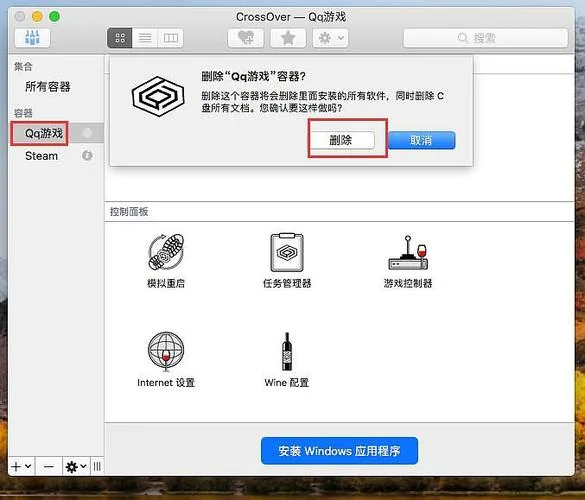
CrossOver 创建容器时需要从网络拉取 Mono、Gecko 等运行组件,网络不稳定会直接导致失败。建议保持网络连接稳定后重试;若多次失败,可在偏好设置中检查是否配置了代理,代理规则不当同样会中断下载。已损坏的容器可在容器管理界面右键删除后重建,不会影响其他容器。
Q3:Windows 应用启动后黑屏或闪退
先确认该应用是否在兼容中心列表中。未列出的程序可尝试在容器设置中把 Windows 版本从 Windows 10 切换为 Windows 7,部分老程序对新版本 API 支持不佳。若仍闪退,开启容器的调试日志(容器右键 →「显示日志」)查看具体缺失的 DLL 名称,再针对性安装运行库。
Q4:Linux 下安装后菜单里找不到 CrossOver 图标
多见于使用 dpkg -i 安装但依赖未完全补齐的情况。执行 sudo apt -f install 修复依赖后重新登录桌面环境,应用菜单缓存会刷新。也可直接从终端执行 crossover 命令启动,确认程序本体是否正常。
Q5:激活成功但重启后又变回试用状态
检查是否使用了多用户切换或清理工具删除了用户目录下的隐藏配置文件。CrossOver 的授权信息保存在当前用户的配置目录中,清理类软件误删会导致授权丢失。重新按激活步骤填入一次即可,必要时在激活后立即备份该配置目录。
注意事项与授权说明
使用 CrossOver 23.7.1 时有几点容易被忽略。第一,CrossOver 提供的是兼容层而非完整 Windows 环境,涉及内核级驱动、硬件加密狗、部分反作弊组件的软件无法运行,这类需求只能转向虚拟机方案。第二,Apple silicon 机型上运行的 Windows 应用实际是经 Rosetta 2 转译的 x86 指令,性能敏感型程序(如大型游戏、视频渲染)体验会打折扣,不要对其抱有过高预期。
第三,也是最重要的一点:CrossOver 是商业软件,正版授权需通过官方渠道购买。本文涉及的安装与激活流程仅用于技术交流与已获授权用户的操作参考,请勿将相关文件用于商业分发。软件版本迭代较快,若你使用的应用在 23.7.1 下表现异常,可关注后续版本对兼容性列表的更新。安装包获取方式见文末。
下载地址
百度网盘链接如带 ?pwd= 参数,请完整复制到浏览器打开。
以上资源由网络收集整理,版权归原作者及软件厂商所有,请在授权范围内使用;如涉及侵权请联系本站删除。
常见问题
这个资源需要付费吗?不需要,本文提供的资源可免费获取。
下载需要注册网盘账号吗?不需要注册,打开网盘链接即可保存或下载。
有提取码吗?无需提取码,打开网盘链接即可转存或下载。
版权声明
所有资源都来源于爬虫采集,如有侵权请联系我们,我们将立即删除
-
RHEL7 YUM源不可用:CentOS源替换步骤与常见问题

-
麒麟Linux下Qt5无法输入中文:fcitx-qt5安装、环境变量与排查

-
Linux下搜狗输入法只能输入英文怎么办:安装步骤与常见问题

-
VMware Workstation Pro 15.5 安装创建虚拟机并安装 CentOS 7 详细教程

-
Redis安装教程:Windows与Linux步骤、常用命令及桌面管理工具

-
Linux字符设备访问速通:课堂练习6.2操作步骤与常见问题解析

-
Windows/Linux玩Switch:yuzu与Ryujinx安装配置与对比教程

-
魅族MX4刷Ubuntu Touch教程:解锁Root、降级系统与Ubports Installer刷机

-
Ubuntu域名无法解析怎么办?修改systemd-resolved配置恢复解析

-
Ubuntu 24.04 WPS加粗字体显示模糊?libfreetype6降级与WPS目录替换两种修复方案
