 itfan123
CentOS 7 安装 Oracle 11gR2 步骤与 OUI-10182 报错解决
原创免费下载 CentOS 7 安装 Oracle 11gR2 步骤与 OUI-10182 报错解决(夸克网盘,免费获取,无需注册)
| 资源名称 | CentOS 7 安装 Oracle 11gR2 步骤与 OUI-10182 报错解决 |
|---|---|
| 下载方式 | 夸克网盘 |
| 是否免费 | 免费 |
| 提取码 | 无需提取码 |
这套流程解决什么问题、适合谁
CentOS 7 安装 Oracle 11gR2 的完整落地流程,针对的是这样一个场景:手头只有一台 64 位 CentOS 7 最小化虚拟机,需要把 Oracle 11gR2(11.2.0.x,Linux x86-64 版本)跑起来做开发测试或迁移验证。Oracle 11gR2 属于较早版本的商业数据库,官方认证矩阵里并没有列出 CentOS 7,安装器对系统版本、内存参数、图形环境都相当挑剔,所以直接照官方文档走经常在 OUI 阶段卡住。下面的步骤按「准备环境 → 装前配置 → 运行安装程序 → 装后建库」四段推进,每一步都给出了具体命令和参数,适合初次接触 Oracle 的运维人员,也适合需要复现环境的老手。
需要提醒的是,Oracle 11gR2 对内核版本较敏感,CentOS 7 默认的 3.10 内核可以跑通,但部分补丁集(如 11.2.0.4)需要额外打补丁或调整链接库。整个流程完成后,你应当能用 sqlplus / as sysdba 登录实例,并通过 lsnrctl status 看到监听状态。
环境准备:系统、桌面与安装包
先明确硬件与系统基线,避免装到一半才发现资源不足。
- 操作系统:CentOS 7 或 CentOS 8 的 64 位最小化安装版本,内核 3.10 及以上。
- 内存:建议不低于 2 GB,若要让 MEMORY_TARGET 正常工作,物理内存最好 4 GB 以上;swap 建议为内存的 1.5~2 倍。
- 磁盘:至少 15 GB 可用空间,
/u01单独挂载更便于后续管理。 - 安装包:Oracle 11gR2 64 位 Linux 版,通常分为
linux.x64_11gR2_database_1of2.zip与linux.x64_11gR2_database_2of2.zip两个压缩包,需解压到同一目录合并。
最小化安装的系统没有图形界面,而 Oracle 的 OUI 安装器依赖 X11,因此必须先补图形化桌面环境。执行以下命令安装 GNOME 桌面与 X 相关组件:
yum groupinstall "Server with GUI" -y
yum install -y xorg-x11-xauth xorg-x11-utils xterm
systemctl set-default graphical.target
如果虚拟机不方便开图形界面,也可以在本机用 X11 转发(如 MobaXterm、Xming)配合 SSH 的 X11Forwarding yes 完成安装,效果一致。安装包通过文末提供的下载方式获取后,用 unzip 解压到 /opt/database 之类的目录,两个压缩包解压到同一路径即可。
装前配置:防火墙、依赖包、用户与内核参数
Oracle 官方要求关闭防火墙与 SELINUX,这并不是偷懒,而是因为安装器需要监听多个端口,SELinux 的策略会拦截部分文件操作。
systemctl stop firewalld
systemctl disable firewalld
setenforce 0
sed -i 's/SELINUX=enforcing/SELINUX=disabled/g' /etc/selinux/config
接着装依赖包。CentOS 7 上 11gR2 需要的包包括 compat-libstdc++、gcc、glibc、libaio、libXext、libXtst、make、sysstat、unixODBC 等,可一次性安装:
yum install -y binutils compat-libstdc++-33 elfutils-libelf elfutils-libelf-devel \
gcc gcc-c++ glibc glibc-common glibc-devel glibc-headers libaio libaio-devel \
libgcc libstdc++ libstdc++-devel make sysstat unixODBC unixODBC-devel \
libXext libXtst libX11 pdksh
创建 Oracle 用户与组,注意 oinstall 与 dba 的分工:
groupadd oinstall
groupadd dba
useradd -g oinstall -G dba -m oracle
passwd oracle
然后调整内核参数,编辑 /etc/sysctl.conf 追加以下内容,并执行 sysctl -p 生效:
kernel.shmall = 1073741824
kernel.shmmax = 4398046511104
kernel.shmmni = 4096
kernel.sem = 250 32000 100 128
fs.file-max = 6815744
net.ipv4.ip_local_port_range = 9000 65500
net.core.rmem_default = 262144
net.core.rmem_max = 4194304
net.core.wmem_default = 262144
net.core.wmem_max = 1048576
fs.aio-max-nr = 1048576
再设置 /etc/security/limits.conf,为 oracle 用户放开进程数与文件句柄数:
oracle soft nproc 2047
oracle hard nproc 16384
oracle soft nofile 1024
oracle hard nofile 65536
oracle soft stack 10240最后创建安装目录并授权:mkdir -p /u01/app/oracle,然后 chown -R oracle:oinstall /u01、chmod -R 775 /u01。切换到 oracle 用户后,在 ~/.bash_profile 中设置 ORACLE_BASE=/u01/app/oracle、ORACLE_HOME=$ORACLE_BASE/product/11.2.0/dbhome_1、ORACLE_SID=orcl、PATH 与 LD_LIBRARY_PATH。
安装步骤:DISPLAY 变量与 OUI 运行
安装过程分步执行,顺序不要打乱。
- 以 root 执行
xhost +,允许本机连接 X server;切换到 oracle 用户后执行export DISPLAY=:0.0(若是 X11 转发,则用export DISPLAY=localhost:10.0,具体看 SSH 回显)。 - 进入解压目录
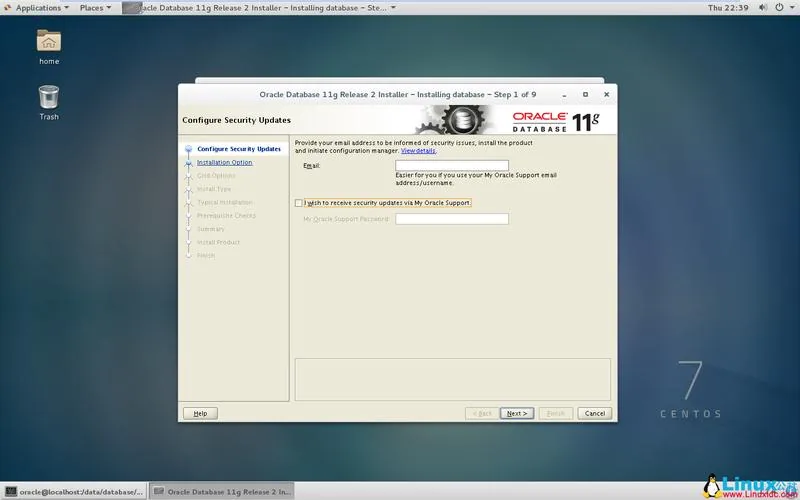
cd /opt/database,运行./runInstaller。若提示无法启动图形界面,先用xclock验证 DISPLAY 是否通。 - 在 OUI 向导中选择「Install database software only」,跳过建库步骤,装完再用 DBCA 建库更可控。
- 配置类型选「Server Class」,语言按需勾选简体中文;安装位置填写
/u01/app/oracle与/u01/app/oracle/product/11.2.0/dbhome_1。 - 清单目录默认
/u01/app/oraInventory,操作系统组选 oinstall,数据库管理员组选 dba。 - 进入先决条件检查,若出现包缺失警告,可勾选「Ignore All」继续,但要记录缺失项后续补装。
- 点 Install 开始复制文件,过程中会提示用 root 执行两个脚本:
/u01/app/oraInventory/orainstRoot.sh和$ORACLE_HOME/root.sh。 - 脚本执行完毕后回到向导点 OK,安装结束。
建库阶段用 DBCA:dbca 启动后选「Create a Database」,模板选 General Purpose,SID 填 orcl,内存分配建议手工指定 SGA 与 PGA,不要直接选自动内存管理,原因见下一节。字符集若要与旧系统兼容,选 ZHS16GBK,否则用 AL32UTF8。
建库完成后验证:lsnrctl status 查看监听是否 READY;sqlplus / as sysdba 登录后执行 select status from v$instance;,返回 OPEN 即成功;再用 select name, open_mode from v$database; 确认库名与打开模式。
常见问题:OUI-10182、MEMORY_TARGET 与参数文件错误
Q1:安装时报 OUI-10182 错误怎么办?
OUI-10182 通常与「无法写入 inventory 目录」或「临时目录权限不足」有关。检查 /u01/app/oraInventory 是否属于 oracle:oinstall 且权限 775;同时确认 /tmp 没有被 noexec 挂载,可用 mount | grep /tmp 查看。若 inventory 指针文件 /etc/oraInst.loc 存在且指向旧路径,删除后重新运行 runInstaller 并指定新的 inventory 位置即可。
Q2:建库时报 MEMORY_TARGET 不支持怎么处理?
这是 11gR2 在部分内核上未启用 /dev/shm 或 AMM 依赖的共享内存不足导致的。先执行 df -h /dev/shm,若容量小于 MEMORY_TARGET 的设定值,应调大该挂载点(修改 /etc/fstab 中 tmpfs 大小)。更稳妥的做法是绕开 AMM:在建库时选择手工内存管理,或在已有的 pfile 中设置 memory_target=0,改由 sga_target 与 pga_aggregate_target 分别指定,然后以 startup force 重启实例。
Q3:启动数据库时报参数文件错误如何排查?
典型报错是 ORA-01078: failure in processing system parameters 搭配 LRM-00109: could not open parameter file。这多半是 $ORACLE_HOME/dbs 下缺少 initorcl.ora 或 spfileorcl.ora,或者 ORACLE_SID 与文件名不一致。先用 echo $ORACLE_SID 确认 SID,再检查 ls $ORACLE_HOME/dbs。若只有 pfile,可用 startup pfile=.../initorcl.ora 启动后执行 create spfile from pfile; 生成 spfile。
Q4:安装程序启动后界面乱码或空白?
多数是 DISPLAY 指向错误或缺少中文字体。先执行 xhost + 与 export DISPLAY=:0.0,再用 xclock 测试;若界面能弹出但文字空白,安装时加 -jreLoc 参数指定 JDK,或临时 export LANG=C 用英文界面完成安装。
注意事项与使用建议
第一,CentOS 7 已停止维护,yum 源需切换到 vault 归档地址才能继续装依赖包,否则会报 404。第二,Oracle 11gR2 属于商业软件,安装包仅建议用于学习与测试,生产环境请遵循授权协议。第三,装完后记得把 ORACLE_HOME/bin 加入 PATH,并为 oracle 用户配置 oracle 用户的环境变量开机生效,避免每次手动 export。第四,虚拟机快照建议在运行 root.sh 之前打一份,一旦后续配置出错可以快速回滚,比重装省时间。第五,若需要远程连接,确认监听端口 1521 已放行(本文已关闭防火墙,生产环境请按需开放)。
下载方式见文末。
下载地址
百度网盘链接如带 ?pwd= 参数,请完整复制到浏览器打开。
以上资源由网络收集整理,版权归原作者及软件厂商所有,请在授权范围内使用;如涉及侵权请联系本站删除。
常见问题
这个资源需要付费吗?不需要,本文提供的资源可免费获取。
下载需要注册网盘账号吗?不需要注册,打开网盘链接即可保存或下载。
有提取码吗?无需提取码,打开网盘链接即可转存或下载。
版权声明
所有资源都来源于爬虫采集,如有侵权请联系我们,我们将立即删除
-
RHEL7 YUM源不可用:CentOS源替换步骤与常见问题

-
麒麟Linux下Qt5无法输入中文:fcitx-qt5安装、环境变量与排查

-
Linux下搜狗输入法只能输入英文怎么办:安装步骤与常见问题

-
VMware Workstation Pro 15.5 安装创建虚拟机并安装 CentOS 7 详细教程

-
Redis安装教程:Windows与Linux步骤、常用命令及桌面管理工具

-
Linux字符设备访问速通:课堂练习6.2操作步骤与常见问题解析

-
Windows/Linux玩Switch:yuzu与Ryujinx安装配置与对比教程

-
魅族MX4刷Ubuntu Touch教程:解锁Root、降级系统与Ubports Installer刷机

-
Ubuntu域名无法解析怎么办?修改systemd-resolved配置恢复解析

-
Ubuntu 24.04 WPS加粗字体显示模糊?libfreetype6降级与WPS目录替换两种修复方案
