 itfan123
Blender 3.6 下载与安装步骤:Windows/macOS/Linux 获取官方安装包指南
原创免费下载 Blender 3.6 下载与安装步骤:Windows/macOS/Linux 获取官方安装包指南(夸克网盘,免费获取,无需注册)
| 资源名称 | Blender 3.6 下载与安装步骤:Windows/macOS/Linux 获取官方安装包指南 |
|---|---|
| 下载方式 | 夸克网盘 |
| 是否免费 | 免费 |
| 提取码 | 无需提取码 |
Blender 3.6 是什么,适合哪些人用
Blender 3.6 是开源 3D 创作软件 Blender 的一个长期被保留使用的版本,涵盖建模、动画、材质制作、渲染、音视频编辑等完整工作流。它面向的是追求稳定经典体验的用户:比如教学环境里机器配置不高、需要 OpenGL 3.3 及以上图形接口就能跑起来的场景,或者团队里已有工程文件基于 3.6 的 API 与插件生态,升级到 4.x 反而会打断流程。换句话说,如果你要的不是最新功能,而是一个装好就能长期干活、插件兼容面广的基线版本,Blender 3.6 下载安装仍然是合理选择。
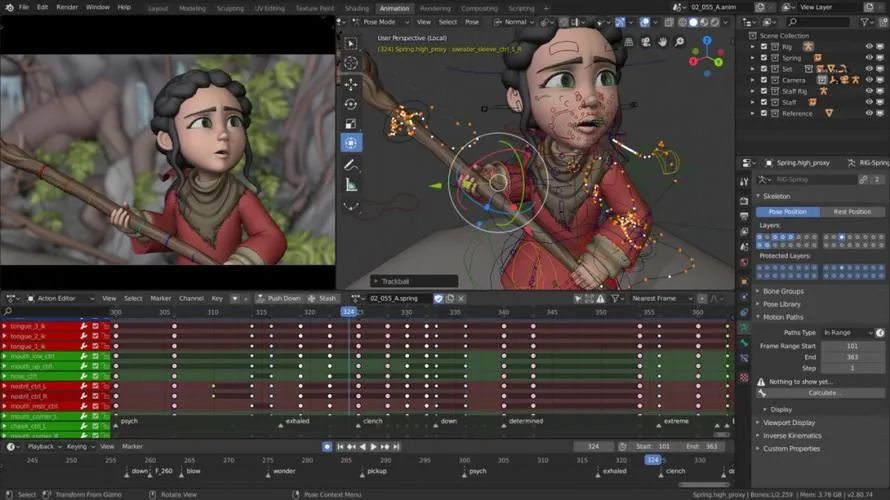
需要先说明一点:Blender 3.6 的官方安装包只在 Blender 官网发布,第三方页面顶多提供步骤说明。本文讲的是获取路径、安装细节和排错方法,网盘等备用获取方式见文末。
Blender 3.6 关键参数与平台安装包
Blender 3.6 对图形接口的最低要求是 OpenGL 3.3,低于这个版本的显卡驱动会导致界面无法启动或启动后黑屏。各平台的官方安装包形态不同,下载时按文件名对号入座即可:
| 平台 | 安装包形态 | 说明 |
|---|---|---|
| Windows x64 | blender-3.6.x-windows-x64.msi | MSI 安装向导,可选安装路径,写入开始菜单与文件关联 |
| Windows 便携版 | blender-3.6.x-windows-x64.zip | 解压即用,不写注册表,适合放在移动硬盘或多版本共存 |
| macOS | blender-3.6.x-macos-x64.dmg / arm64.dmg | Intel 芯片选 x64,Apple Silicon 选 arm64 |
| Linux | blender-3.6.x-linux-x64.tar.xz | 解压后运行目录内的 blender 可执行文件 |
版本号里的 x 是修订号,例如 3.6.0、3.6.5 都属于 3.6 系列,修订号越高包含的修复越多,一般建议取该系列最后一个修订版。硬件方面,建议至少 8GB 内存、支持 OpenGL 3.3 的独立显卡或较新的集成显卡;做渲染和雕刻时 16GB 内存更稳妥。
Blender 3.6 安装步骤
Windows(MSI 安装)
- 从官网下载页面选择 Windows 版本,拿到
blender-3.6.x-windows-x64.msi。 - 双击运行 MSI,在向导里选择安装目录,默认路径为
C:\Program Files\Blender Foundation\Blender 3.6。 - 勾选是否关联 .blend 文件、是否添加桌面快捷方式,然后点击 Install。
- 安装完成后从开始菜单启动,首次启动会进入 Splash 界面,可在 Edit > Preferences > System 里确认 GPU 后端识别正常。
Windows(ZIP 便携版)与 Linux
- 下载 ZIP 或 tar.xz 压缩包,解压到不含中文和空格的路径,例如
D:\Blender36或/opt/blender-3.6。 - Windows 进入解压目录运行
blender.exe;Linux 进入目录执行./blender,如需命令行渲染可用./blender -b scene.blend -f 1输出第 1 帧。 - Linux 若提示缺少依赖库,安装对应的 libX11、libXi、libXxf86vm、libGL 等运行库后再启动。
macOS
- 下载对应芯片的 dmg,双击挂载后把 Blender 图标拖入 Applications 文件夹。
- 首次打开若提示「无法验证开发者」,在系统设置的隐私与安全性中允许打开,或右键选择「打开」。
- Apple Silicon 机型务必选 arm64 包,用 x64 包会经 Rosetta 转译运行,渲染和视口性能明显下降。
Blender 3.6 常见问题
Q1:启动时提示需要 OpenGL 3.3,界面打不开怎么办?
这是显卡驱动版本过低或系统只提供了软件渲染。先更新显卡厂商驱动(NVIDIA、AMD、Intel 官网对应型号),确认驱动支持的 OpenGL 版本不低于 3.3;虚拟机与远程桌面环境往往只暴露 OpenGL 1.1,需要改用物理机或开启 GPU 直通。仍无法解决时,可在命令行加 --debug-gpu 启动查看详细日志。
Q2:MSI 安装报错 2502/2503 是什么原因?
这两个错误码通常出现在 MSI 安装程序没有写入权限时。以管理员身份打开命令提示符,执行 msiexec /i "blender-3.6.x-windows-x64.msi" 手动安装;或者干脆改用 ZIP 便携版,解压即用,完全绕开安装器权限问题。
Q3:装了两个版本,文件关联和插件会不会冲突?
不会。Blender 的用户配置、插件和缓存按版本号分开存放,Windows 下位于 %APPDATA%\Blender Foundation\Blender\3.6,macOS 在 ~/Library/Application Support/Blender/3.6,Linux 在 ~/.config/blender/3.6。多个版本可共存,插件需要各自安装。想让新版本继承旧配置,可在启动界面的欢迎页选择加载旧版本设置。
Q4:渲染时提示 GPU 不可用,只能用 CPU?
在 Edit > Preferences > System 中把计算设备切换为 CUDA、OptiX 或 HIP,并勾选对应显卡;切换后需重启 Blender 生效。若列表里没有你的显卡,说明驱动过旧或该卡不在 Cycles 支持范围内,更新驱动后重试。
注意事项与版权说明
Blender 本身以 GPL 协议开源,软件可免费用于个人与商业项目,你创作的作品版权归属自己,无需向 Blender 基金会付费或署名。但请通过官方渠道获取安装包,第三方站点重新打包的安装程序存在被植入广告插件或恶意代码的风险,这也是本文只讲官方路径的原因。另外,3.6 系列已停止功能更新,仅保留维护性修复,如果你的工程依赖 4.x 的新特性(如新的几何节点接口),需要评估升级成本;反之,锁定 3.6 的团队应统一修订号,避免同一工程在不同修订版之间出现渲染差异。
下载方式见文末。
下载地址
百度网盘链接如带 ?pwd= 参数,请完整复制到浏览器打开。
以上资源由网络收集整理,版权归原作者及软件厂商所有,请在授权范围内使用;如涉及侵权请联系本站删除。
常见问题
这个资源需要付费吗?不需要,本文提供的资源可免费获取。
下载需要注册网盘账号吗?不需要注册,打开网盘链接即可保存或下载。
有提取码吗?无需提取码,打开网盘链接即可转存或下载。
版权声明
所有资源都来源于爬虫采集,如有侵权请联系我们,我们将立即删除
-
RHEL7 YUM源不可用:CentOS源替换步骤与常见问题

-
麒麟Linux下Qt5无法输入中文:fcitx-qt5安装、环境变量与排查

-
Linux下搜狗输入法只能输入英文怎么办:安装步骤与常见问题

-
VMware Workstation Pro 15.5 安装创建虚拟机并安装 CentOS 7 详细教程

-
Redis安装教程:Windows与Linux步骤、常用命令及桌面管理工具

-
Linux字符设备访问速通:课堂练习6.2操作步骤与常见问题解析

-
Windows/Linux玩Switch:yuzu与Ryujinx安装配置与对比教程

-
魅族MX4刷Ubuntu Touch教程:解锁Root、降级系统与Ubports Installer刷机

-
Ubuntu域名无法解析怎么办?修改systemd-resolved配置恢复解析

-
Ubuntu 24.04 WPS加粗字体显示模糊?libfreetype6降级与WPS目录替换两种修复方案
