 itfan123
Anaconda 安装 Jupyter Notebook 教程:Windows、macOS、Linux 三步配置(附网盘资源免费下載)
原创Anaconda 与 Jupyter Notebook 是什么
Anaconda 与 Jupyter Notebook 是 Python 数据科学入门的常用组合:Anaconda 负责打包 Python 解释器、conda 包管理器和常用科学计算库,Jupyter Notebook 提供逐格执行代码的交互式笔记本环境,两者搭配适合零基础学员、数据分析初学者和高校教学场景。
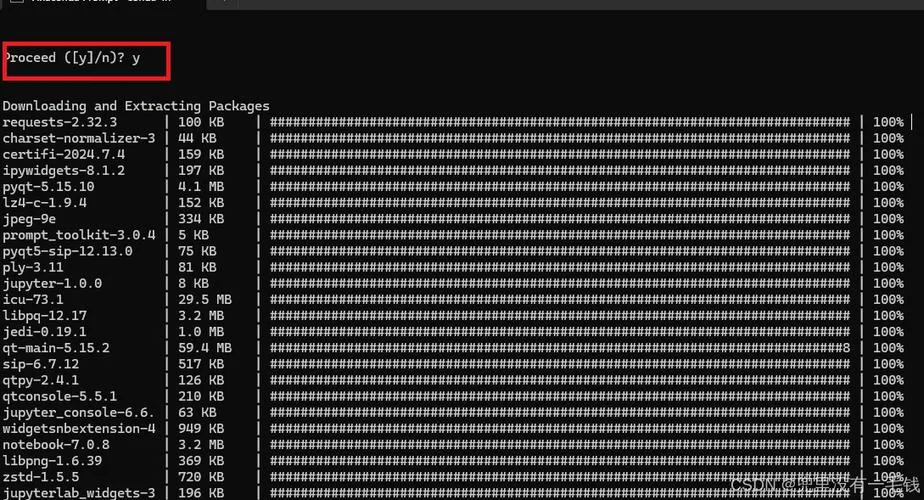
Anaconda 是开源发行版,主力版本为 Anaconda3(如 2024.02-1 发行版),内置 Python 3.11/3.12 解释器与 conda 包管理器,预装 NumPy、Pandas、Matplotlib、SciPy 等 250 多个库,安装时会自动创建 base 基础环境。Jupyter Notebook 源自 Julia + Python + R 三种语言的命名,运行在浏览器中,一个 Notebook 由多个单元格组成,代码、Markdown 文本、图表可以混排,特别适合数据分析、机器学习练习与教学演示。
安装 Anaconda:Windows / macOS / Linux 三步走
步骤 1:下载对应平台的安装包
- Windows 10/11(64 位):选择 Anaconda3 的 Windows 安装程序,文件名形如 Anaconda3-2024.02-1-Windows-x86_64.exe。
- macOS 13 及以上:注意区分芯片,Intel 芯片选 x86_64 包,Apple Silicon(M1/M2/M3)选 arm64 包,文件名分别形如 Anaconda3-2024.02-1-MacOSX-x86_64.pkg 与 -arm64.pkg。
- Linux(Ubuntu 20.04/22.04、CentOS 7 等主流发行版):下载 .sh 脚本,文件名形如 Anaconda3-2024.02-1-Linux-x86_64.sh。
步骤 2:运行安装向导
Windows 下双击 exe,按向导提示选择安装路径(建议纯英文、磁盘剩余空间不小于 5 GB),并勾选 "Add Anaconda3 to my PATH environment variable",否则命令行无法直接调用 conda 和 jupyter;macOS 双击 pkg 一路继续即可;Linux 下在终端执行 bash Anaconda3-2024.02-1-Linux-x86_64.sh,按提示阅读协议、确认安装目录。
步骤 3:验证安装是否成功
打开终端(Windows 推荐 PowerShell 或 Anaconda Prompt,macOS 用 Terminal,Linux 用 bash),输入:
conda --version
预期输出类似 conda 24.1.2 这样的版本号。若提示 "'conda' 不是内部或外部命令",说明 PATH 未生效,重启终端后重试。
启动 Jupyter Notebook 的两种方式
方式一:命令行启动
在终端输入:
jupyter notebook
首次启动会自动在浏览器打开 http://localhost:8888,需要把终端里的一长串 token 复制到页面完成认证;若 8888 端口被占用,会自动顺延到 8889。macOS/Linux 想让它在后台运行,可用 nohup jupyter notebook &。
方式二:Anaconda Navigator 图形界面启动
在开始菜单(Windows)或启动台(macOS)找到 Anaconda Navigator,等待环境索引完成,点击 Jupyter Notebook 卡片上的 Launch 按钮即可。Navigator 里还能一键启动 JupyterLab、Spyder,适合不想记命令的用户。
Jupyter Notebook 基础操作
新建 Notebook:点击页面右上角的 New,选择 Python 3(ipykernel)即可创建。Notebook 有两种单元格模式:编辑模式(绿色边框)可直接敲代码,命令模式(蓝色边框)用于管理单元格,按 Esc 切换。
常用快捷键:
| 快捷键 | 作用 |
|---|---|
| Shift + Enter | 执行当前单元格并选中下一格 |
| Ctrl + Enter | 执行当前单元格但不跳转 |
| Alt + Enter | 执行并在下方插入新单元格 |
| M / Y | 转换为 Markdown / Code 单元格 |
| A / B | 在上方 / 下方插入单元格 |
| 1 ~ 6 | 设置 Markdown 标题级别 |
保存与导出:完成计算后通过 File → Download as 导出为 .ipynb、.py、HTML 等格式,方便分享或归档;导出 PDF 需要系统预先安装 TeX 环境(如 TeX Live 或 MiKTeX),否则会报nbconvert 转换错误。
多环境 Kernel 切换:如需为不同项目准备独立环境,执行 conda create -n datasci python=3.11 pandas 创建环境,再执行 python -m ipykernel install --user --name datasci 注册,之后新建 Notebook 时就能在 Kernel 列表里选择该环境。
常见问题
Q1:Windows 提示 "'jupyter' 不是内部或外部命令,也不是可运行的程序"怎么办?
说明安装目录未加入 PATH。解决办法:① 重新运行安装程序,勾选 Add to PATH;② 手动把 C:\Users\用户名\anaconda3 及其 Scripts 子目录加入系统环境变量 Path;③ 临时方案:在开始菜单打开 Anaconda Prompt,再执行 jupyter notebook。
Q2:macOS 终端提示 "zsh: command not found: jupyter"?
同样是 PATH 问题。可在 ~/.zshrc 中添加 export PATH="/Users/用户名/anaconda3/bin:$PATH",执行 source ~/.zshrc 使其生效;Apple Silicon 用户注意安装路径可能位于 /opt/anaconda3,以实际安装结果为准。
Q3:运行代码报 ModuleNotFoundError: No module named 'pandas'?
说明当前 Kernel 所在环境没有安装该库。先执行 conda activate 环境名 激活对应环境,再执行 conda install pandas 或 pip install pandas;装完后通过菜单 Kernel → Restart 重启内核即可生效。
Q4:浏览器打开 Notebook 后一直转圈,或提示 Kernel appears to have died?
多为端口占用或权限问题。先用 jupyter notebook --port 8889 更换端口尝试;Linux 下避免用 root 账户直接启动;Windows 下可将安装目录加入杀毒软件白名单排除项。
注意事项与学习建议
注意事项:① 安装路径不要包含中文或空格,否则部分库会读取失败;② Anaconda 个人版免费,但 2024 年起对大型组织的商用开始收费,个人学习与小团队可继续使用,企业用户可评估 Miniconda 加 pip 的方案;③ 同一环境中尽量 conda 与 pip 不要混装,优先使用 conda install,避免依赖冲突;更多安装包下载方式见文末。
学习建议:用 Jupyter Notebook 做小项目练手(如 Titanic 生存预测),用 Pandas 体验数据清洗与可视化流程,遇到报错先复制错误关键字搜索官方文档与 Stack Overflow,也可以在 GitHub 上找 Notebook 案例临摹,坚持一两周就能熟练驾驭这套工具。
下载地址
百度网盘链接如带 ?pwd= 参数,请完整复制到浏览器打开。
以上资源由网络收集整理,版权归原作者及软件厂商所有,请在授权范围内使用;如涉及侵权请联系本站删除。
版权声明
所有资源都来源于爬虫采集,如有侵权请联系我们,我们将立即删除
-
RHEL7 YUM源不可用:CentOS源替换步骤与常见问题(附网盘资源免费下載)

-
麒麟Linux下Qt5无法输入中文:fcitx-qt5安装、环境变量与排查(附网盘资源免费下載)

-
Linux下搜狗输入法只能输入英文怎么办:安装步骤与常见问题(附网盘资源免费下載)

-
VMware Workstation Pro 15.5 安装创建虚拟机并安装 CentOS 7 详细教程(附网盘资源免费下載)

-
Redis安装教程:Windows与Linux步骤、常用命令及桌面管理工具(附网盘资源免费下載)

-
Linux字符设备访问速通:课堂练习6.2操作步骤与常见问题解析(附网盘资源免费下載)

-
Windows/Linux玩Switch:yuzu与Ryujinx安装配置与对比教程(附网盘资源免费下載)

-
魅族MX4刷Ubuntu Touch教程:解锁Root、降级系统与Ubports Installer刷机(附网盘资源免费下載)

-
Ubuntu域名无法解析怎么办?修改systemd-resolved配置恢复解析(附网盘资源免费下載)

-
Ubuntu 24.04 WPS加粗字体显示模糊?libfreetype6降级与WPS目录替换两种修复方案(附网盘资源免费下載)
