itfan123
Electron + Vite + SQLite 收藏夹桌面应用:2024 版搭建步骤与常见启动报错(附网盘资源免费下載)
原创Electron + Vite + SQLite 收藏夹桌面应用是什么
Electron + Vite + SQLite 收藏夹桌面应用是一套可直接运行的桌面端书签管理工程:Electron 负责窗口、菜单和本地文件读写,Vite 负责渲染进程的构建与热更新,SQLite(通过 better-sqlite3 绑定)负责把收藏的网址、标题、标签和创建时间落到本地数据库。数据全部留在本机,不经过任何服务器,适合不想把书签同步到云端的人使用。
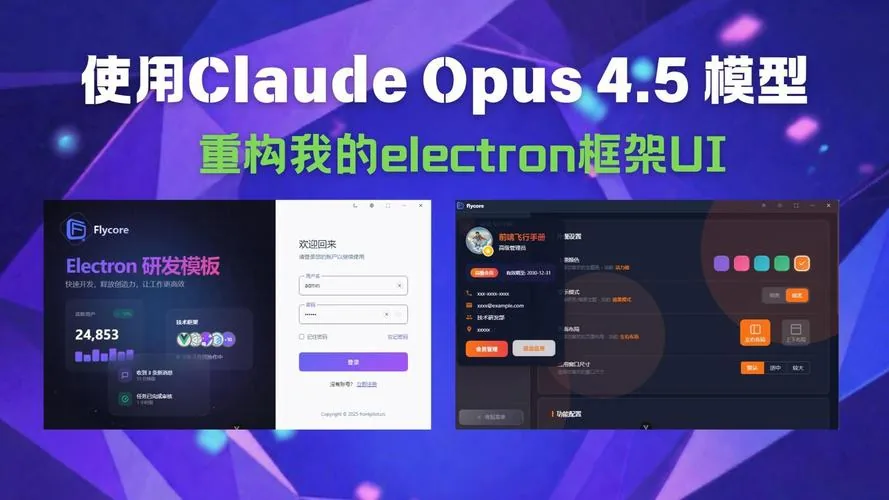
它更适合两类人:一类是已经会写基础 JavaScript、想把网页版书签工具改成桌面客户端的前端开发者;另一类是想练手 Electron 主进程 / preload / 渲染进程三层通信与 IPC 的最小可用结构的学习者。如果你只是想装一个现成的收藏夹软件,这套代码的价值主要在于可以按自己的字段和交互去改。
目录结构与关键参数
工程采用主流的双进程分目录结构,主进程代码与渲染进程代码互不干扰,打包时只把构建产物和主进程一起带走。
electron/main.js:创建 BrowserWindow(默认 1200×800,webPreferences.preload指向 preload.js,contextIsolation: true、nodeIntegration: false)。electron/preload.js:用contextBridge.exposeInMainWorld('api', ...)暴露addFavorite、listFavorites、removeFavorite三个方法,内部走ipcRenderer.invoke。electron/db.js:打开 SQLite 数据库,路径为app.getPath('userData')下的favorites.db,首次启动自动建表。src/:Vue/React 页面与组件,vite.config.js中设置base: './'、build.outDir: 'dist'、开发端口 5173。package.json:核心脚本dev、electron:dev、build。
| 项目 | 版本 / 取值 |
|---|---|
| Electron | 30.0.x(内置 Node 20.11.1,ABI 模块版本 123) |
| Vite | 5.2.x,开发服务器端口 5173 |
| better-sqlite3 | 9.x,需与 Electron 的 ABI 对齐 |
| Node.js | 18.17.0 及以上,推荐 20.11.0 LTS |
| npm / yarn | npm 10.x 或 yarn 1.22.x |
收藏表结构为 favorites(id INTEGER PRIMARY KEY AUTOINCREMENT, title TEXT NOT NULL, url TEXT NOT NULL UNIQUE, tags TEXT, created_at INTEGER),其中 url 建唯一索引,重复收藏同一条网址时 SQLite 会直接报 UNIQUE constraint failed,渲染层据此提示「已收藏过」。
搭建步骤:从 npm install 到 npm run electron:dev
下面以 npm 为主线,yarn 用法在末尾单独列出。整条链路的关键是:Vite 必须先起在 5173,Electron 再去加载这个地址,否则窗口会白屏。
- 确认环境:终端执行
node -v应输出 v18.17.0 及以上,npm -v输出 10.x。低于 Node 18.17 时 better-sqlite3 9.x 会编译失败。 - 进入工程目录:
cd your-project。 - 安装依赖:
npm install。首次安装会下载 Electron 二进制包(约 100MB),网络不稳时先配置镜像环境变量再重试。 - 校正原生模块 ABI:
npx electron-rebuild -f -w better-sqlite3,让 better-sqlite3 针对 Electron 30 的 ABI 重新编译,而不是用系统 Node 的二进制。 - 启动开发服务:
npm run electron:dev。该脚本等价于先跑vite,再用 wait-on 等 5173 端口就绪,最后NODE_ENV=development electron .打开窗口。 - 验证数据库:窗口里随便收藏一条网址,关闭应用后到
userData目录(Windows 为%APPDATA%/你的应用名,macOS 为~/Library/Application Support/你的应用名)确认已生成favorites.db。
主进程判断环境的代码通常是:开发态读取 process.env.VITE_DEV_SERVER_URL 并 win.loadURL(),生产态用 win.loadFile('dist/index.html')。如果手动改了 Vite 端口,这两处要一起改。
使用 yarn 时流程相同,只是命令换成 yarn 安装依赖、yarn run electron:dev 启动,重编译原生模块用 yarn electron-rebuild -f -w better-sqlite3。
常见启动报错怎么处理
Q1:启动后窗口能开但页面空白,控制台报 ERR_CONNECTION_REFUSED
这是 Electron 先于 Vite 启动造成的,主进程去请求 5173 时开发服务器还没监听。确认 electron:dev 脚本里有 wait-on tcp:5173 这一段;如果 Vite 实际起在 5174(5173 被占用时会自动跳号),需要把主进程里的地址改成对应端口,或直接在 vite.config.js 里写死 server.port 并加 strictPort: true。
Q2:Error: listen EADDRINUSE: address already in use :::5173
端口被上一次没退干净的进程占着。Windows 执行 netstat -ano | findstr :5173 找到 PID 后 taskkill /PID 进程号 /F;macOS / Linux 执行 lsof -i :5173 再 kill -9 进程号。临时绕过可以 npm run dev -- --port 5174,但要同步修改主进程的加载地址。
Q3:better-sqlite3 报 NODE_MODULE_VERSION 不匹配
典型信息是「was compiled against a different Node.js version using NODE_MODULE_VERSION 119」而当前运行时需要 NODE_MODULE_VERSION 123。原因是原生模块按系统 Node 编译,却跑在 Electron 30 的 Node 20.11.1 里。按搭建步骤第 4 步用 electron-rebuild 重编译即可;打包前记得在 electron-builder 配置里把 better-sqlite3 加入 asarUnpack,否则安装后仍会报同样的错。
Q4:npm install 报 ERESOLVE could not resolve
npm 7 以后对 peer 依赖校验更严,插件与 Vite 5 的 peer 声明容易冲突。先用 npm install --legacy-peer-deps 装通,再逐一确认插件是否支持 Vite 5;能升级的插件优先升级,不要长期依赖这个参数。
打包与数据库落盘的注意事项
打包脚本为 npm run build,内部先 vite build 产出 dist,再交给 electron-builder 出包:Windows 用 nsis 生成安装程序,macOS 用 dmg,Linux 用 AppImage。Vite 的 base 必须是 './',否则 file:// 协议加载时静态资源 404,表现为生产包白屏而开发态正常。
数据库文件不能写进安装目录,那里在 macOS 和 Windows 上通常不可写,也不利于升级;一律用 app.getPath('userData')。卸载程序默认不会删除该目录,用户的收藏不会丢,但也意味着换机需要手动备份 favorites.db。代码本体与素材的下载方式见文末。
许可证与二次分发说明
工程采用 MIT 许可证,可以商用、修改、闭源分发,保留 LICENSE 文件中的版权声明即可。二次分发时注意两点:Electron 本身是 MIT,但内置的 Chromium 等第三方组件有自己的声明,安装包里应保留默认的 licenses 文件;如果你把项目改名并对外发布,app.getPath('userData') 会跟随新的应用名变化,老用户的收藏数据库不会自动迁移,需要自己写一段迁移逻辑。
下载地址
百度网盘链接如带 ?pwd= 参数,请完整复制到浏览器打开。
以上资源由网络收集整理,版权归原作者及软件厂商所有,请在授权范围内使用;如涉及侵权请联系本站删除。
版权声明
所有资源都来源于爬虫采集,如有侵权请联系我们,我们将立即删除
-
Cannot find module @rollup/rollup-win32-x64-msvc 报错解决步骤(附网盘资源免费下載)
-
webpack 5 升级后 vue-pdf 构建失败?worker-loader 3.0.8 修复教程(附网盘资源免费下載)
-
解决Cannot find module @rollup/rollup-win32-x64-msvc报错的完整方法(附网盘资源免费下載)

-
webpack 5 环境下 vue-pdf 报错的解决方法:worker-loader 升级与配置(附网盘资源免费下載)
-
解决 @rollup/rollup-win32-x64-msvc 报错:Vite 构建失败修复步骤与常见问题(附网盘资源免费下載)

-
three.js 加载 GLB/GLTF 格式 3D 模型:GLTFLoader 完整示例

-
IE兼容ES6:browser.min.js引入步骤与常见问题解决(附网盘资源免费下載)

-
Windows 10安装Xilinx ISE 14.7的步骤与闪退修复方法(附网盘资源免费下載)
-
babel.js与polyfill.js实现IE浏览器对ES6支持的引入教程(附网盘资源免费下載)
-
Electron + Vite + SQLite 收藏夹桌面应用:2024 版搭建步骤与常见启动报错(附网盘资源免费下載)