 itfan123
Git 拉取代码完整教程:安装配置、远程仓库连接与 clone 实操(附网盘资源免费下載)
原创新手入门:什么是 Git 拉取代码,适合谁
Git 拉取代码,指的是把托管在 GitHub、Gitee、GitLab 等远程仓库上的代码,通过 git clone 命令完整下载到本地,同时建立本地与远程的关联,方便后续提交与同步。本教程面向第一次接触 Git 的开发者:无需任何基础,跟着步骤操作,就能在 Windows 10/11 或 macOS 上完成从安装到拉取代码的全过程。环境要求很简单:Git 2.43 及以上版本、稳定的网络,以及一个已有读取权限的远程仓库地址。
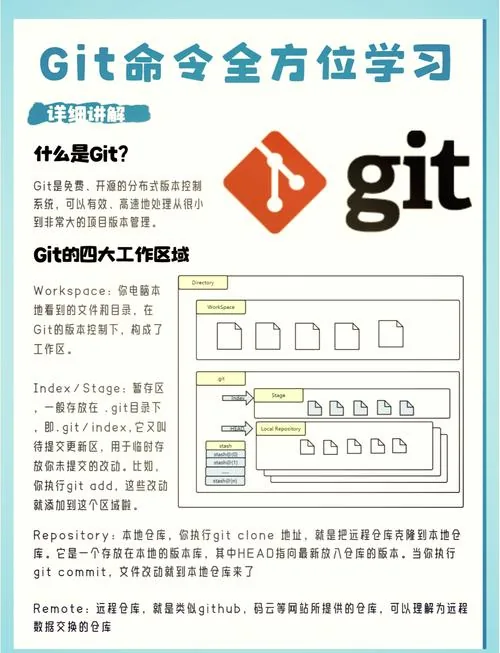
Git 安装步骤
Windows 安装:
- 从 Git 官网下载安装包(文件名形如 Git-2.43.0-64-bit.exe),也可使用文末提供的下载方式。
- 双击运行,选项保持默认即可:PATH 环境变量选择"Git from the command line and also from 3rd-party software",SSH 客户端选择 OpenSSH。
- 一路 Next 完成安装,在文件夹空白处右键能看到 "Git Bash Here" 即表示安装成功。
macOS 安装:打开终端执行 brew install git;若没有 Homebrew,可先执行 xcode-select --install 安装 Xcode 命令行工具,系统自带的 Git 即可直接使用。Linux(以 Ubuntu 为例):sudo apt update && sudo apt install git。
验证安装:在终端或 Git Bash 中输入 git --version,看到类似 git version 2.43.0 的输出就说明安装完成。
初始化仓库与全局配置
首次使用 Git,需要先告诉它"你是谁",否则提交代码时会报错。打开终端,依次执行:
- 创建并进入工作目录:mkdir demo && cd demo
- 初始化本地仓库:git init,成功后显示 Initialized empty Git repository in ...
- 配置全局用户名:git config --global user.name "张三"
- 配置全局邮箱:git config --global user.email "zhangsan@example.com"
- 查看配置结果:git config --global user.name 与 git config --global user.email
补充说明:Git 2.28 起支持用 git config --global init.defaultBranch main 指定默认分支名,避免本地默认 master 与远程 main 不一致;执行 git config --list --global 可以查看全部全局配置。
关联远程仓库
本地仓库准备好后,把它和远程仓库绑定起来:
- 添加远程地址:git remote add origin <仓库地址>,origin 是默认远程仓库的别名,也可以换成其他名字。
- 确认关联成功:git remote -v,能看到 fetch 和 push 两行地址即正确。
- 地址写错时,先删除再重新添加:git remote rm origin,然后再次执行 add 命令;也可以直接用 git remote set-url origin <新地址> 修改,无需删除。
地址格式要注意:HTTPS 地址以 https:// 开头,输入用户名密码即可访问;SSH 地址形如 git@主机名:用户/仓库.git,需要先把本地公钥添加到平台账户。公司内网仓库常走 443 端口的 HTTPS 或 22 端口的 SSH,拉取前先确认网络可达。
git clone 拉取代码实操
关联完成后,一条命令即可拉取代码:
- 基础克隆:git clone <仓库地址>,会在当前目录下生成与仓库同名的文件夹。
- 克隆到指定目录:git clone <仓库地址> my-code。
- 只克隆指定分支:git clone -b dev <仓库地址>,适合只需要某条分支代码的场景。
- 浅克隆加速:git clone --depth 1 <仓库地址>,只下载最新一次提交,大仓库速度明显提升。
克隆完成后进入目录,执行 git log --oneline -5 查看提交历史,git branch -a 查看本地与远程分支,即表示拉取成功。之后远程有更新时,在项目目录执行 git pull 即可同步最新代码。
常见问题
Q1:git clone 报 fatal: repository '...' not found 怎么办?
三种可能:地址拼写错误(注意大小写和 .git 后缀);仓库不存在或已被删除;仓库是私有的,当前账号没有读取权限。先执行 git remote -v 核对地址,再登录平台确认仓库名称与自己的权限。
Q2:提示 fatal: Authentication failed,输入密码也过不去?
GitHub 等平台已不支持账号密码验证,HTTPS 方式需要生成 Personal Access Token 当作密码使用;也可以改用 SSH key:执行 ssh-keygen 生成密钥,把公钥内容添加到平台账户的 SSH Keys 中。Windows 上执行 git config --global credential.helper manager 可以缓存凭据,避免重复输入。
Q3:报 SSL certificate problem: unable to get local issuer certificate?
多为公司代理或杀毒软件拦截了 HTTPS 证书。临时方案是执行 git config --global http.sslVerify false 关闭证书校验,用完记得改回 true;长期方案是请管理员把企业根证书导入本机。
Q4:克隆很慢或者中途断开?
先检查网络是否稳定;仓库较大时使用 git clone --depth 1 浅克隆,或只克隆需要的分支 git clone -b <分支名>,都能显著减少传输量。
注意事项
- 拉取代码前,务必确认远程仓库地址正确、账号有读取权限,避免拉到错误版本。
- 第一次提交代码前必须配置 user.name 和 user.email,否则 git commit 会报错。
- 关闭 SSL 校验只作临时手段,公共网络下不要长期关闭。
- 安装包与备用下载方式见文末。
下载地址
百度网盘链接如带 ?pwd= 参数,请完整复制到浏览器打开。
以上资源由网络收集整理,版权归原作者及软件厂商所有,请在授权范围内使用;如涉及侵权请联系本站删除。
版权声明
所有资源都来源于爬虫采集,如有侵权请联系我们,我们将立即删除
-
GitHub 打不开怎么解决?FastGithub 本地 DNS 加速与安装步骤(附网盘资源免费下載)

-
GitHub 打不开怎么办?镜像、DNS、代理与 SSH 加速访问指南(附网盘资源免费下載)

-
Git Bash闪退解决:替换null.sys修复Windows系统文件损坏(附网盘资源免费下載)

-
视觉SLAM十四讲(第2版)高翔完整版下载:配套源码+学习路线(附网盘资源免费下載)

-
跨平台USB调试助手 v1.2.0:Qt5 与 hidapi 实现的 USB 设备调试工具(附网盘资源免费下載)

-
超低延迟RTSP/RTMP/HTTP播放器:基于FFmpeg实测延迟低于100ms(附网盘资源免费下載)

-
YOLOv8目标检测COCO128快速验证:环境、训练与结果分析(附网盘资源免费下載)

-
计算机专业基础知识点PDF:组成原理、操作系统、数据结构与算法、网络与数据库速查(附网盘资源免费下載)

-
FastGithub 解决 GitHub 打不开:Windows、Linux、Mac 配置、常见问题与注意事项(附网盘资源免费下載)
-
GitHub打不开加速访问:镜像、DNS、代理、SSH、常见问题(附网盘资源免费下載)
