itfan123
Redis在IDEA中集成:Windows安装配置、密码设置与Spring Boot连接步骤(附网盘资源免费下載)
原创Redis在IDEA中集成并不复杂,难的是从零把整套环境搭起来。本文面向Java后端初学者,完整演示在Windows上下载解压安装Redis、设置访问密码、注册为开机自启服务,再到IntelliJ IDEA里为Spring Boot项目引入Redis依赖并用Jedis验证连接的每一步。跟着做完,你就能把Redis真正用起来,而不是停留在概念层面。
一、Windows安装Redis
Redis是内存型键值数据库,常被用作缓存、会话存储和消息队列。Windows用户建议直接使用移植版压缩包:解压即用,无需编译安装。Redis 7.2.x是最后一个采用BSD 3-Clause许可的版本线,可放心用于商业项目,下载方式见文末。
- 下载Windows版Redis压缩包(Redis 7.2.x,兼容Windows 10/11 64位系统)。
- 解压到不含空格和中文的目录,例如C:\Redis。
- 打开命令行(cmd),切换到该目录,执行版本确认命令。
cd C:\Redis
redis-server.exe --version
正常会输出类似v=7.2.x的版本信息。若想全局调用,把C:\Redis加入系统PATH环境变量即可。
二、配置Redis:密码与基础参数
用记事本或VS Code打开解压目录下的redis.windows.conf,按需修改以下参数:
bind 127.0.0.1:只允许本机访问,开发阶段保持默认。port 6379:监听端口,保持默认。requirepass mysecretpassword:去掉行首#并设置一个强密码,务必修改。maxmemory 256mb:可选,限制内存占用,防止吃光机器内存。
保存配置后,在Redis目录启动服务:
redis-server.exe redis.windows.conf
另开一个窗口验证连接:
redis-cli.exe ping(返回PONG即正常)
redis-cli.exe -a mysecretpassword ping(带密码验证)
三、注册开机自启服务
每次手动敲命令太麻烦,可以把Redis注册为Windows服务,开机自动运行。
- 以管理员身份打开cmd,进入Redis目录,执行:
redis-server --service-install redis.windows-service.conf --loglevel verbose
- 启动服务:
redis-server --service-start。 - 打开services.msc,确认Redis状态为"正在运行",启动类型设为"自动"。
- 如需卸载:先
redis-server --service-stop,再redis-server --service-uninstall。
四、在IDEA中集成Redis
在Spring Boot项目的pom.xml中加入Spring Data Redis依赖(Spring Boot 3.x对应Spring Data Redis 3.x,默认使用Lettuce客户端):
<dependency><groupId>org.springframework.boot</groupId><artifactId>spring-boot-starter-data-redis</artifactId></dependency>
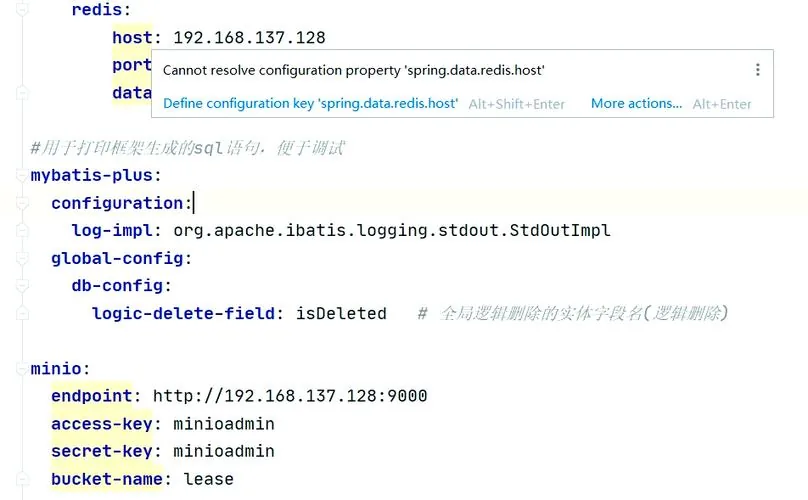
在application.yml中配置连接信息(Spring Boot 2.x的写法是spring.redis.*前缀,3.x改为spring.data.redis.*):
spring: data: redis: host: localhost port: 6379 password: mysecretpassword
如果想改用Jedis客户端,在依赖中显式引入<artifactId>jedis</artifactId>并排除Lettuce。然后编写连接测试代码:
import redis.clients.jedis.Jedis;
public class RedisConnectionTest {
public static void main(String[] args) {
Jedis jedis = new Jedis("localhost", 6379);
jedis.auth("mysecretpassword");
if (jedis.ping().equals("PONG")) {
System.out.println("成功连接到Redis!");
}
jedis.close();
}
}
控制台输出"成功连接到Redis!"即集成成功。IDEA中如需图形化管理,可安装Iedis插件,在右侧面板直接浏览和编辑key。
五、常见问题排查
Q1:redis-server.exe启动时报"Could not create server TCP listening socket *:6379: bind No error"怎么办?
这是6379端口被占用导致的。执行netstat -ano | findstr 6379找到占用进程的PID,在任务管理器中结束该进程,或者修改redis.windows.conf中的port参数换一个端口。
Q2:Jedis测试代码报"JedisDataException: NOAUTH Authentication required."是什么原因?
说明Redis设置了requirepass,但代码没有先认证。在ping之前调用jedis.auth("mysecretpassword"),确保密码与配置文件中的requirepass完全一致。
Q3:连接远程Redis时报"Connection is not allowed"或连接超时?
检查三点:bind是否仍为127.0.0.1(远程访问需改为0.0.0.0或内网IP);protected-mode是否为yes;Windows防火墙是否放行了6379端口。开发环境建议保持本机访问。
Q4:如何确认Redis服务确实在运行?
打开services.msc查看Redis服务状态,或执行redis-cli ping,返回PONG即表示服务正常。
六、注意事项
- 6379是Redis默认端口,也是网络扫描器最常攻击的目标,公网环境务必配合密码与防火墙使用,不要直接暴露。
- 文中涉及的版本号、命令参数以实际安装的版本为准,操作前建议对照官方文档确认。
- Redis 7.2.x采用BSD 3-Clause许可;7.4起改为RSALv2/SSPL双许可,商用部署前请留意许可条款。
- 下载方式与备用链接见文末。
下载地址
百度网盘链接如带 ?pwd= 参数,请完整复制到浏览器打开。
以上资源由网络收集整理,版权归原作者及软件厂商所有,请在授权范围内使用;如涉及侵权请联系本站删除。
版权声明
所有资源都来源于爬虫采集,如有侵权请联系我们,我们将立即删除
-
Redis在IDEA中集成配置教程:Windows安装、密码设置与连接测试(附网盘资源免费下載)
-
Redis在IDEA中集成:Windows安装配置、密码设置与Spring Boot连接步骤(附网盘资源免费下載)
-
Windows Redis 6.2.7 下载:安装步骤、启动命令与常见问题解决(附网盘资源免费下載)

-
林子雨《大数据基础编程(第2版)》官方代码与软件资源:Hadoop/Spark 实验环境搭建指南(附网盘资源免费下載)

-
分享福利资源文件介绍:Redis、Spring源码、面试与分布式学习资料合集

-
免费搭建IP代理池:proxy_pool+Redis+Python 3.8保姆级安装配置教程

-
Redis Desktop Manager 0.8.2/0.9.3 免费安装与连接配置步骤
-
1000道互联网大厂Java工程师面试题及答案:485页覆盖Spring、Redis、Kafka等16个技术领域

-
Windows版Redis 5.0.14.1 64位下载:安装、启动与客户端连接步骤
-
Windows 环境下安装 Redis 与 Redis Desktop Manager 的步骤及常见问题