 itfan123
树莓派镜像备份指南:用 Win32DiskImager 备份 SD 卡并验证恢复
原创免费下载 树莓派镜像备份指南:用 Win32DiskImager 备份 SD 卡并验证恢复(夸克网盘,免费获取,无需注册)
| 资源名称 | 树莓派镜像备份指南:用 Win32DiskImager 备份 SD 卡并验证恢复 |
|---|---|
| 下载方式 | 夸克网盘 |
| 是否免费 | 免费 |
| 提取码 | 无需提取码 |
树莓派镜像备份是什么,适合谁用
树莓派镜像备份,就是把整张 SD 卡(包括引导分区、系统文件和全部配置)逐字节复制成一个 .img 文件,之后无论 SD 卡损坏、系统崩溃还是误删文件,都能把系统"原样还原"到备份时的状态。它适合刚折腾完环境想固化成果的用户、在树莓派上部署了长期服务(如 Home Assistant、Pi-hole、NAS)的运维人员,以及需要批量复制相同系统的开发者。
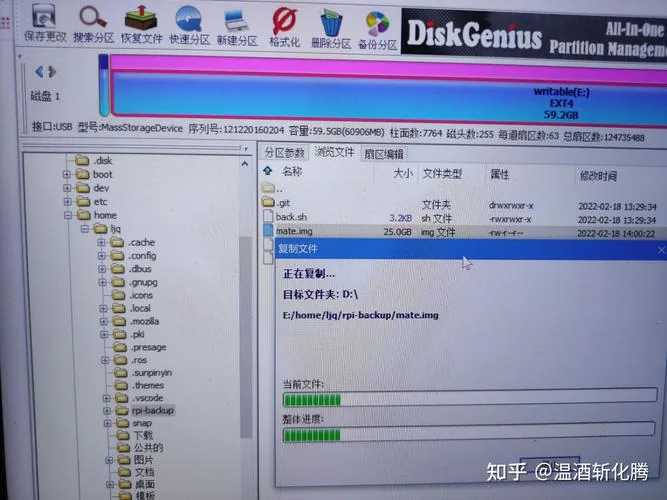
与 rsync、手动复制配置文件这类"文件级备份"不同,镜像备份不挑文件、不遗漏权限和引导记录,代价是备份文件体积等于 SD 卡标称容量。本文方案基于 Windows 平台的 Win32DiskImager 1.0.0,兼容树莓派常用的 Raspberry Pi OS(含旧版 Raspbian),Linux 用户可参考文末的 dd 替代命令。
关键参数与备份前准备
| 项目 | 参数说明 |
|---|---|
| 备份工具 | Win32DiskImager 1.0.0(Windows 7/10/11) |
| 镜像格式 | .img(未压缩原始位图) |
| 源介质 | microSD 卡(8GB~256GB,Class 10 / UHS-I) |
| 目标空间 | ≥ SD 卡标称容量(32GB 卡需预留 40GB 以上) |
| 备份耗时 | 32GB Class 10 卡约 20~40 分钟(读取速度 15~30MB/s) |
备份前请完成以下检查:树莓派执行 sudo shutdown -h now 正常关机,等电源灯熄灭再拔卡,避免 ext4 日志未写完导致备份出的镜像无法启动;Windows 资源管理器中点击「查看」→「显示」→ 勾选「文件扩展名」,防止新建的文本文件实际名称是 rpi-backup.img.txt;用 Win+X 打开「磁盘管理」,确认备份目标分区剩余空间充足,并记录当前系统版本(cat /etc/os-release),方便日后核对。
用 Win32DiskImager 创建镜像并备份
- 在剩余空间充足的分区(如 D:\Backup)右键新建文本文档,重命名为 rpi-backup.img,确认后缀确实是 .img 而非 .txt。
- 安装 Win32DiskImager 1.0.0 后,右键以管理员身份运行,否则极易报 Error 5。
- 将树莓派 SD 卡经读卡器插入电脑,在 Device 下拉框选择 SD 卡盘符(如 E:),务必对照容量确认,别误选成电脑硬盘。
- 在 Image File 栏点击文件夹图标,选择刚创建的 rpi-backup.img,保存类型选「所有文件」。
- 点击 Read 按钮开始备份,进度条从 0% 走到 100% 期间不要拔卡或操作电脑,完成后弹出 Successful 提示框。
- 备份结束后,rpi-backup.img 即完整包含树莓派系统与全部数据,可以复制到移动硬盘归档。
补充一点:Win32DiskImager 在 Image File 栏直接输入路径时也会自动生成镜像文件,手动先建空白.img 主要是为了确认路径与文件名无误。SD 卡容量超过 128GB 时,可跳过手动建文件,直接在软件里指定保存路径。
验证镜像并恢复系统
备份完成后不要急着收工,建议验证镜像确实可启动:
- 用 Raspberry Pi Imager 或 balenaEtcher 把 rpi-backup.img 写入另一张空白 SD 卡。
- 插入树莓派上电,观察绿灯是否规律闪烁(表示正在读取 SD 卡),能正常进入系统或 SSH 连上即说明镜像完好。
- 验证通过后,原卡插回树莓派即可继续使用,两份系统互为备份。
需要恢复系统时,在 Win32DiskImager 中把 Image File 选为 rpi-backup.img,Device 选目标 SD 卡盘符,点击 Write 即可,该操作会覆盖目标卡全部数据。Win32DiskImager 没有自带校验功能,可在 Windows 命令行执行 CertUtil -hashfile rpi-backup.img MD5 生成摘要,拷贝到其他介质后再校验一次摘要比对,确保镜像在搬运中没有损坏。
常见问题
Q:Win32DiskImager 报错 "Error 5~Access is denied" 怎么解决?
A:常见原因有两个:一是没用管理员权限运行软件,右键选择「以管理员身份运行」即可;二是 Device 下拉框选错盘符或 SD 卡未被正确识别,可在磁盘管理中确认状态后重新选择。
Q:报错 "Error 112~There is not enough space on the disk" 怎么办?
A:存放 .img 的磁盘剩余空间不足。镜像体积按 SD 卡标称容量生成,32GB 卡生成的镜像就有 30GB 左右,换用空间更大的分区或移动硬盘作为备份目标。
Q:报错 "Error 32~The process cannot access the file because it is being used by another process"?
A:镜像文件被其他程序占用,常见于资源管理器后台预览、压缩软件或杀毒软件扫描。关闭相关程序后重新点击 Read 即可。
Q:备份文件太大,能压缩或"瘦身"吗?
A:可以。Windows 下用 7-Zip 直接压缩 .img 通常能压掉一半以上;Linux 下推荐 PiShrink(./pishrink.sh -s rpi-backup.img),它会自动清理 ext4 分区中的空白块,32GB 的树莓派镜像一般能缩到 3~6GB,写入新卡后还会自动扩容。
Q:Linux 下没有 Win32DiskImager,如何备份?
A:用 dd 命令即可完成。先执行 lsblk 找到 SD 卡设备名(如 /dev/sdb,务必确认不是系统盘),然后运行:sudo dd if=/dev/sdb of=~/rpi-backup.img bs=4M status=progress conv=fsync
bs=4M 提升复制速度,status=progress 显示进度,conv=fsync 保证数据完全落盘后再退出,避免生成的镜像损坏。恢复时把 if 与 of 参数对调即可。
注意事项
- 备份全程保持电脑供电稳定,笔记本请接通电源,中途断电会生成损坏的镜像文件。
- 备份前树莓派必须正常关机,直接热插拔 SD 卡可能导致 ext4 文件系统损坏,备份出的镜像也无法启动。
- .img 体积只取决于 SD 卡标称容量,与卡内剩余空间无关,规划备份空间时按整卡容量计算。
- 镜像中包含 SSH 主机密钥、WiFi 密码等敏感信息,存放和传输时建议加密,不要随意上传到公共平台分享。
- Write 恢复操作会清空目标卡,确认盘符后再动手,建议先拿旧卡或便宜卡试恢复一次。
本文涉及的 Win32DiskImager 工具及相关资源,下载方式见文末。
下载地址
百度网盘链接如带 ?pwd= 参数,请完整复制到浏览器打开。
以上资源由网络收集整理,版权归原作者及软件厂商所有,请在授权范围内使用;如涉及侵权请联系本站删除。
常见问题
这个资源需要付费吗?不需要,本文提供的资源可免费获取。
下载需要注册网盘账号吗?不需要注册,打开网盘链接即可保存或下载。
有提取码吗?无需提取码,打开网盘链接即可转存或下载。
版权声明
所有资源都来源于爬虫采集,如有侵权请联系我们,我们将立即删除