 itfan123
校园网课程设计方案与拓扑图:技术选型、设备配置及搭建步骤
原创免费下载 校园网课程设计方案与拓扑图:技术选型、设备配置及搭建步骤(夸克网盘,免费获取,无需注册)
| 资源名称 | 校园网课程设计方案与拓扑图:技术选型、设备配置及搭建步骤 |
|---|---|
| 下载方式 | 夸克网盘 |
| 是否免费 | 免费 |
| 提取码 | 无需提取码 |
这份校园网课程设计资源是什么、适合谁
校园网课程设计是计算机网络、网络工程、通信工程等专业常见的综合实践环节,通常要求给出需求分析、技术选型、设备配置和拓扑结构一整套方案。这份资源就是一套完整的校园网课程设计方案,外加一张清晰的拓扑图,覆盖从设计思路到设备连接方式的全部关键信息。它适合三类人:正在做课程设计、需要参考完整方案结构的学生;需要快速核对校园网典型架构的网络工程师;以及对园区网设计感兴趣、想动手模拟搭建的技术爱好者。
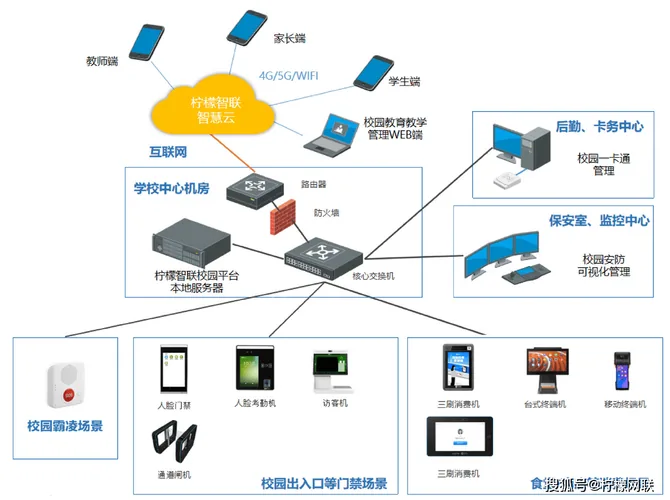
需要说明的是,资源交付的是方案文档与拓扑图,不是现成的配置文件,所以它的价值在于给你一个可对照、可修改的设计骨架,而不是替你交作业。下面按“包含什么—怎么用—常见问题”的顺序拆开讲。
方案包含的内容与技术要点
设计思路与需求分析
方案正文部分先给出校园网的需求拆解,典型包括教学区、办公区、宿舍区、服务器区几类区域的接入需求,以及出口带宽、并发用户数、安全隔离等约束条件。阅读时重点看它如何把“需求”翻译成“网络分层”,这是课程设计评分里最容易被扣分的地方——很多方案直接跳到设备型号,缺少需求到设计的推导过程。
技术选型
方案涉及的技术点通常包括:核心层与汇聚层的三层路由设计、接入层的 VLAN 划分、跨 VLAN 通信的三层交换、出口 NAT 转换、以及 ACL 访问控制。设备层面以主流厂商的园区网交换机与路由器为参照,配置思路在 Cisco IOS 风格和华为 VRP 风格之间是相通的,命令关键字有差异但逻辑一致。阅读时建议对照自己学校机房的设备型号做替换,不要照抄型号。
设备配置说明
方案里给出的配置项一般覆盖:VLAN 创建与端口划分、Trunk 链路放行、SVI 或三层接口地址、静态路由或 OSPF 动态路由、DHCP 地址池、NAT 出口配置、ACL 规则。以 VLAN 与 Trunk 为例,典型配置形态是:
vlan 10
 name Jiaoxue
vlan 20
 name Sushe
interface GigabitEthernet0/1
 switchport mode trunk
 switchport trunk allowed vlan 10,20
三层互通则依赖 SVI:
interface Vlan10
 ip address 192.168.10.1 255.255.255.0
interface Vlan20
 ip address 192.168.20.1 255.255.255.0
DHCP 地址池示例:
ip dhcp pool VLAN10
 network 192.168.10.0 255.255.255.0
 default-router 192.168.10.1
 dns-server 114.114.114.114
这些片段是理解方案配置逻辑的最小抓手,实际方案里的地址段、端口号会按拓扑图调整,务必以文档内的 IP 规划表为准。
拓扑图怎么看
拓扑图展示的是设备连接方式与层级布局,通常按“出口路由器—核心交换机—汇聚交换机—接入交换机—终端”纵向排列,旁边标注链路类型(Trunk 或 Access)、链路带宽和区域归属。看图时按三层顺序走一遍:先确认出口与核心之间的路由关系,再确认汇聚到接入的 Trunk 放行了哪些 VLAN,最后核对接入端口属于哪个 VLAN。走完这一遍,方案文档里的配置段落就能对号入座了。
使用步骤:从读方案到搭实验
- 获取文件:下载方式见文末,拿到方案文档与拓扑图两个文件。
- 先看拓扑图再读文档:先建立设备层级的整体印象,避免读配置时迷失在命令里。
- 核对 IP 规划表:把文档中的网段、VLAN ID、接口地址抄成一张自己的表,后续配置全部以此为准。
- 在模拟器中还原拓扑:用 Cisco Packet Tracer、GNS3 或华为 eNSP 按图拖设备、连线,注意 Trunk 链路两端的端口要成对配置。
- 按区域逐步配置:先配 VLAN 与 Trunk,再配 SVI 实现三层互通,然后配 DHCP,最后配出口 NAT 与 ACL。每完成一步用
ping和show vlan brief、show ip route验证。 - 做连通性测试:跨 VLAN 互 ping、终端自动获取地址、内网访问外网三条测试全过,方案才算跑通。
- 对照文档补差异:把自己的配置和方案逐段比对,记录差异原因,这部分正好写进课程设计报告的分析章节。
常见问题
Q1:跨 VLAN 能 ping 通网关但 ping 不通其他 VLAN 的主机,怎么排查?
先确认三层交换机上是否开启了路由功能(Cisco 设备需 ip routing),再查 show ip route 是否有直连网段。若路由正常,检查终端本身的子网掩码和默认网关是否写错——这是最常见的原因。最后确认 ACL 没有误拦截 VLAN 间流量。
Q2:Trunk 链路起来了,但对端学不到 VLAN 信息?
两个方向查:一是两端 switchport trunk allowed vlan 列表是否都放行了目标 VLAN;二是封装协议是否一致,Cisco 设备默认 802.1Q,若一端被改成 ISL 就会不通。另外注意有些接入交换机默认模式是 Access,必须显式改成 Trunk。
Q3:终端拿不到 DHCP 地址怎么办?
按链路顺序排查:终端所在接入端口是否属于对应 VLAN、该 VLAN 的 SVI 是否有地址、DHCP 地址池的 network 是否与 SVI 同网段、中间是否有 ip helper-address 指向 DHCP 服务器。若 DHCP 服务器在另一网段,缺少 helper 地址是典型故障点。
Q4:出口能上网但内网服务器从外网访问不到?
检查 NAT 是否只做了源地址转换而没做静态端口映射(ip nat inside source static),以及 outside 接口的 ACL 是否放行了对应端口。校园网方案里服务器区通常单独划 VLAN 并配安全策略,映射前先确认策略没有默认拒绝。
注意事项与使用边界
方案与拓扑图仅用于学习参考,请在学校授权和合法范围内使用,不要直接套用到真实生产网络而不做安全评估。文档中的设备型号、地址段属于示例性质,落地前应按实际机房条件调整;若用于课程设计报告,建议在“方案对比”部分写明你做了哪些改动及原因,这比原样照搬更能体现设计能力。资源后续若有修订,以文档内的版本说明为准。
下载方式见文末。
下载地址
百度网盘链接如带 ?pwd= 参数,请完整复制到浏览器打开。
以上资源由网络收集整理,版权归原作者及软件厂商所有,请在授权范围内使用;如涉及侵权请联系本站删除。
常见问题
这个资源需要付费吗?不需要,本文提供的资源可免费获取。
下载需要注册网盘账号吗?不需要注册,打开网盘链接即可保存或下载。
有提取码吗?无需提取码,打开网盘链接即可转存或下载。
版权声明
所有资源都来源于爬虫采集,如有侵权请联系我们,我们将立即删除