 itfan123
树莓派Python3.7+TensorFlow+Keras+OpenCV+显示屏驱动镜像:烧录步骤与环境说明(附网盘资源免费下載)
原创镜像包含的开发环境
这是一块预装好 Python 3.7、TensorFlow、Keras、OpenCV 与显示屏驱动的树莓派系统镜像,适合想在树莓派上做图像识别、人脸检测或轻量 AI 推理、又不想花几个小时手动编译依赖的开发者。镜像基于 Raspbian Buster(Debian 10)32 位系统制作,烧录到 microSD 卡并开机后,无需再执行 pip 安装或交叉编译,直接 import 即可使用。
镜像内置的主要组件版本如下:
- Python 3.7.3(Raspbian Buster 默认版本)
- TensorFlow 2.3.0(armv7l 预编译包)
- Keras 2.4.3(已切换为 TensorFlow 后端)
- OpenCV 4.1.1(含 numpy 1.17.x 依赖)
- 常见 SPI/I2C 接口显示屏驱动,HDMI 输出即插即用
适用硬件方面,镜像兼容树莓派 3B、3B+ 和 4B(32 位 armv7l 架构)。树莓派 5 出厂只提供 64 位系统,与镜像不兼容,请勿烧录。
烧录与使用步骤
整个流程分为准备 SD 卡、烧录镜像、首次启动三步,熟练后约 10 分钟可完成。镜像文件下载方式见文末。
- 准备 microSD 卡:建议使用 16GB 及以上、Class 10 或 UHS-I 规格的品牌卡,烧录会格式化整张卡,卡内数据请提前备份。
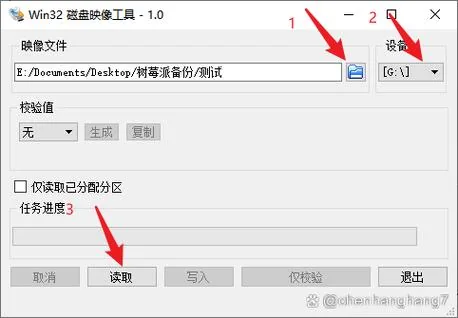
- 烧录镜像:在电脑上安装 Raspberry Pi Imager(1.8 以上版本),打开后点击 "CHOOSE OS",选择 "Use custom",选中下载好的树莓派系统镜像文件;再点击 "CHOOSE STORAGE" 选中 SD 卡,最后点 "WRITE"。Windows 用户也可用 balenaEtcher,操作同样是"选择镜像 → 选择 SD 卡 → 写入"三步。
- 等待校验完成:写入结束后 Imager 会自动校验数据,期间不要拔出 SD 卡,整个过程约 5~15 分钟(取决于读卡器速度)。
- 启动树莓派:将 SD 卡插入树莓派,通过 HDMI 连接显示器(树莓派 4 需使用 Micro-HDMI 转接线),接上键盘鼠标,再连接 5V/3A 电源(树莓派 4 为 USB-C 接口,务必使用 3A 电源)。
- 首次初始化:首次开机会自动扩展分区、生成用户配置,彩虹 logo 消失进入桌面约需 1~3 分钟,期间不要断电。
验证开发环境
进入桌面后打开终端(LXTerminal 或按 Ctrl+Alt+T),依次执行以下命令确认环境正常:
python3 --version —— 应返回 Python 3.7.3
python3 -c "import tensorflow as tf; print(tf.__version__)" —— 应返回 2.3.0
python3 -c "import keras; print(keras.__version__)" —— 应返回 2.4.3
python3 -c "import cv2; print(cv2.__version__)" —— 应返回 4.1.1
四项命令全部有正常输出,说明 Python 3.7、TensorFlow、Keras 与 OpenCV 已就绪,可以开始编写和测试代码。想一次性确认多个库时,也可以执行 python3 -c "import cv2, tensorflow as tf; print(cv2.__version__, tf.__version__)" 同时验证 OpenCV 和 TensorFlow。显示屏输出配置可通过 sudo raspi-config 的 Display Options 查看和调整。
常见问题
Q1:树莓派 4B、3B+ 都能用这个镜像吗?
支持树莓派 3B、3B+、4B 运行 32 位系统的型号。判断方法是在终端执行 uname -m,返回 armv7l 即兼容;树莓派 5 及 64 位(aarch64)系统不受支持,因为镜像中的 TensorFlow 2.3.0 使用的是 armv7l 预编译包。
Q2:首次开机一直停在彩虹色方块界面怎么办?
多数是供电不足导致。请使用 5V/3A 的正规电源(树莓派 4 使用 USB-C 口),劣质手机充电器或电脑 USB 口供电都会卡在初始化阶段。更换电源后耐心等待 3~5 分钟,若仍无法启动,可将 SD 卡重新烧录一次。
Q3:运行 import tensorflow 时提示 Illegal instruction?
这是 CPU 架构不匹配的表现。该镜像中的 TensorFlow 2.3.0 为 armv7l 编译,如果在 64 位系统或其他开发板上运行就会报 Illegal instruction。请确认 uname -m 输出为 armv7l,并始终在树莓派本机使用镜像内置的 Python 环境。
Q4:接上 SPI 显示屏后花屏或触摸无响应?
先确认 SPI 接口已开启:执行 sudo raspi-config → Interface Options → SPI → Yes,重启后检查 /boot/config.txt 中是否包含 dtparam=spi=on。若屏幕仍花屏,请核对屏线引脚与驱动型号是否匹配(常见 3.5 寸 SPI 屏使用 ili9486 驱动)。
Q5:想更换 WiFi 网络或开机后连不上网?
进入桌面后点击右下角网络图标选择 SSID 并输入密码即可;无桌面环境时,可在烧录完成后向 SD 卡的 boot 分区写入 wpa_supplicant.conf 配置无线网络,首次启动会自动应用。
注意事项与许可证
- 镜像为 32 位系统,无法运行只提供 aarch64 版本的软件;如需 64 位环境请自行搭建,本镜像不提供。
- 首次启动的初始化配置会写入 SD 卡,为延长卡片寿命,请在初始化完成后再关机。
- 烧录会清空 SD 卡全部数据,重要文件请提前备份到电脑。
- 本项目采用 MIT 许可证发布,详情请参阅仓库中的 LICENSE 文件;镜像内各组件仍遵循各自的开源协议。
下载地址
百度网盘链接如带 ?pwd= 参数,请完整复制到浏览器打开。
以上资源由网络收集整理,版权归原作者及软件厂商所有,请在授权范围内使用;如涉及侵权请联系本站删除。
版权声明
所有资源都来源于爬虫采集,如有侵权请联系我们,我们将立即删除