 itfan123
树莓派4B WiringPi库安装与使用教程(C语言/Python版,V2.52+)
原创免费下载 树莓派4B WiringPi库安装与使用教程(C语言/Python版,V2.52+)(夸克网盘,免费获取,无需注册)
| 资源名称 | 树莓派4B WiringPi库安装与使用教程(C语言/Python版,V2.52+) |
|---|---|
| 下载方式 | 夸克网盘 |
| 是否免费 | 免费 |
| 提取码 | 无需提取码 |
WiringPi 是树莓派圈里经典的 GPIO 访问库,用 C 语言编写,采用 PIN 编号方式操作引脚,把 GPIO、I2C、SPI、UART、PWM 等外设接口都封装成了函数。本文面向想在树莓派 4B 上做硬件编程的开发者,完整演示 WiringPi V2.52 及以上版本在 C 语言和 Python 两种环境下的安装、编译与使用,所有示例均在树莓派官方 32 位系统(Raspberry Pi OS)上验证通过,点亮 LED 的代码可以直接照搬运行。
开发环境与版本要求
- 硬件:树莓派 4B(1GB 内存版本验证)
- 存储:16GB SD 卡
- 系统:Raspberry Pi OS(32bit,官方镜像)
- 库版本:WiringPi V2.52 或以上
版本选择是树莓派 4B 上最容易踩坑的地方:4B 采用 BCM2711 芯片,只有 V2.52 及以上的 WiringPi 才包含对应的板级支持。低于这个版本时,gpio 命令虽然存在,但 readall 里板型显示 Unknown、PWM 分频寄存器读写异常,程序对 GPIO 的控制并不可靠。所以无论用哪种安装方式,装完第一件事就是执行 gpio -v 确认版本号。
C 语言版安装步骤
方法一:deb 包安装(最省事)
- 下载文末提供的 WiringPi 离线版 deb 包(下载方式见文末)。
- 在 deb 包所在目录执行安装命令:
sudo dpkg -i 下载的deb包文件名。 - 验证安装:执行
gpio -v,输出中包含2.52字样即成功;再执行gpio readall,能看到 wPi 编号与 BCM 编号对照表,且板型一栏应显示为 BCM2711。
方法二:GitHub 源码编译安装
- 获取源码:在终端执行 git clone 克隆 WiringPi 官方仓库(在 GitHub 搜索 WiringPi 进入仓库后复制地址)。
- 编译安装:进入源码目录,执行
./build脚本,它会自动完成 make 与 make install。 - 验证安装:同样用
gpio -v检查版本。
两种方式效果一致,deb 包适合无外网或批量部署的场景,源码编译则保证拿到的是最新版。如果安装过程中提示依赖缺失,先执行 sudo apt-get install -f 修复依赖,再重新安装。
Python 版安装步骤
Python 下调用的是 WiringPi-Python,它是 C 库的封装层,需要先装好 WiringPi 本体(按上一节任一方式),再安装 Python 绑定。
方法一:pip 快速安装
- 执行
pip install wiringpi(Python 3 环境建议用pip3 install wiringpi或python3 -m pip install wiringpi)。 - 验证:进入 Python 交互环境执行
import wiringpi,无报错即安装成功。
需要提醒的是,PyPI 上的 wiringpi 包版本可能低于 2.52,在树莓派 4B 上会出现引脚控制异常。可以用 pip show wiringpi 查看已装版本,若低于 2.52,建议改用源码方式编译安装。
方法二:源码编译安装
- 获取 WiringPi-Python 源码包(下载方式见文末附录)。
- 解压后进入目录,执行
python setup.py install(Python 3 用python3 setup.py install)。 - 验证:同样以
import wiringpi测试导入。
点亮 LED 示例代码
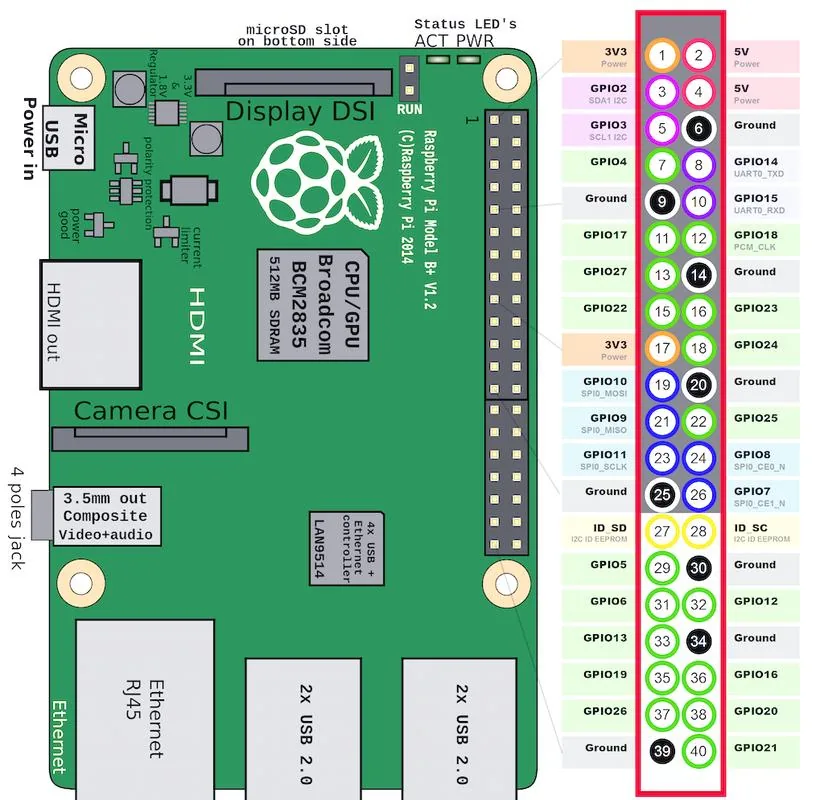
下面用 wiringPi 编号 0(对应物理引脚 11、BCM GPIO17)接一个 LED,演示最基本的输入输出流程。电路上 LED 长腿(正极)接 GPIO17,短腿经限流电阻接地——3.3V 驱动 5mm 普通 LED 时,一般可以不串电阻,但具体仍取决于 LED 的额定电流,稳妥起见可按 220Ω 到 1kΩ 选取阻值。
C 语言版
led.c:
#include <stdio.h>
#include <wiringPi.h>

int main(void)
{
    if (wiringPiSetup() == -1) {
        printf("wiringPi 初始化失败\n");
        return 1;
    }
    pinMode(0, OUTPUT);        // wiringPi 引脚 0 = 物理引脚 11
    while (1) {
        digitalWrite(0, HIGH); // 点亮
        delay(500);
        digitalWrite(0, LOW);  // 熄灭
        delay(500);
    }
    return 0;
}
编译与运行:
gcc led.c -o led -lwiringPi(必须链接 -lwiringPi 库)。sudo ./led,LED 以 1Hz 频率闪烁。
Python 版
led.py:
import wiringpi
import time

wiringpi.wiringPiSetup()
wiringpi.pinMode(0, 1)  # 1 代表 OUTPUT 输出模式
while True:
    wiringpi.digitalWrite(0, 1)
    time.sleep(0.5)
    wiringpi.digitalWrite(0, 0)
time.sleep(0.5)运行:python3 led.py 或 sudo python3 led.py。C 版的 wiringPiSetup() 对应 Python 版的 wiringpi.wiringPiSetup(),两者初始化参数完全一致,学会一个另一个自然会。
常见问题
Q:执行 gpio 提示 "command not found"?
说明系统没找到可执行文件,通常是安装不完整或 PATH 未刷新。先确认 /usr/local/bin 是否在 PATH 中,然后重新登录 SSH 或执行 source ~/.profile 让环境变量生效;仍不行则重新执行安装步骤。
Q:gpio readall 板型显示 Unknown,GPIO 无法控制?
这是版本过低的典型症状。执行 gpio -v 查看版本,低于 2.52 就必须升级:deb 用户重新下载新版 deb 包覆盖安装,源码用户重新克隆仓库执行 ./build 即可。
Q:Python 提示 ModuleNotFoundError: No module named 'wiringpi'?
多为 pip 与 python 版本错位:包装到了 Python 2 的环境,却用 python3 运行。改用 python3 -m pip install wiringpi 重新安装,或确认导入时使用的解释器与安装时的是同一个。
Q:运行程序时提示 permission denied?
普通用户默认没有 GPIO 操作权限,把当前用户加入 gpio 组:sudo usermod -aG gpio $USER,然后重新登录;开发阶段也可以直接用 sudo 运行。
注意事项
- 树莓派 4B 必须使用 V2.52 或以上版本的 WiringPi 库,否则在 BCM2711 芯片上可能出现 GPIO 编程异常。
- 树莓派 GPIO 为 3.3V 电平,接 5mm 普通 LED 时一般可以不串电阻,但具体仍取决于 LED 的额定电流,电流较大的 LED 建议串 220Ω~1kΩ 限流电阻保护引脚。
- wiringPi 编号、BCM 编号、物理引脚编号是三套不同的编号体系,代码里的引脚号以 wiringPiSetup() 初始化时的编号为准,完整对照表可用 gpio readall 查看。
附录:WiringPi 中文 API 文档、WiringPi 离线版 deb 包、WiringPi-Python 库源码包,下载方式见文末。
下载地址
百度网盘链接如带 ?pwd= 参数,请完整复制到浏览器打开。
以上资源由网络收集整理,版权归原作者及软件厂商所有,请在授权范围内使用;如涉及侵权请联系本站删除。
常见问题
这个资源需要付费吗?不需要,本文提供的资源可免费获取。
下载需要注册网盘账号吗?不需要注册,打开网盘链接即可保存或下载。
有提取码吗?无需提取码,打开网盘链接即可转存或下载。
版权声明
所有资源都来源于爬虫采集,如有侵权请联系我们,我们将立即删除