itfan123
智慧校园Web3D可视化数字孪生系统v1.0:3D漫游、实时数据同步与安装配置
原创免费下载 智慧校园Web3D可视化数字孪生系统v1.0:3D漫游、实时数据同步与安装配置(夸克网盘,免费获取,无需注册)
| 资源名称 | 智慧校园Web3D可视化数字孪生系统v1.0:3D漫游、实时数据同步与安装配置 |
|---|---|
| 下载方式 | 夸克网盘 |
| 是否免费 | 免费 |
| 提取码 | 无需提取码 |
系统概述与适用场景
智慧校园Web3D可视化数字孪生系统v1.0是一套基于浏览器运行的校园三维可视化平台,底层采用WebGL 2.0与Three.js渲染引擎,将现实校园的教学楼、实验楼、道路、绿化与公共设施映射为可交互的3D模型,并通过数字孪生接口把设备状态、能耗、人流等实时数据叠加到虚拟场景中,实现"一屏观全校"。
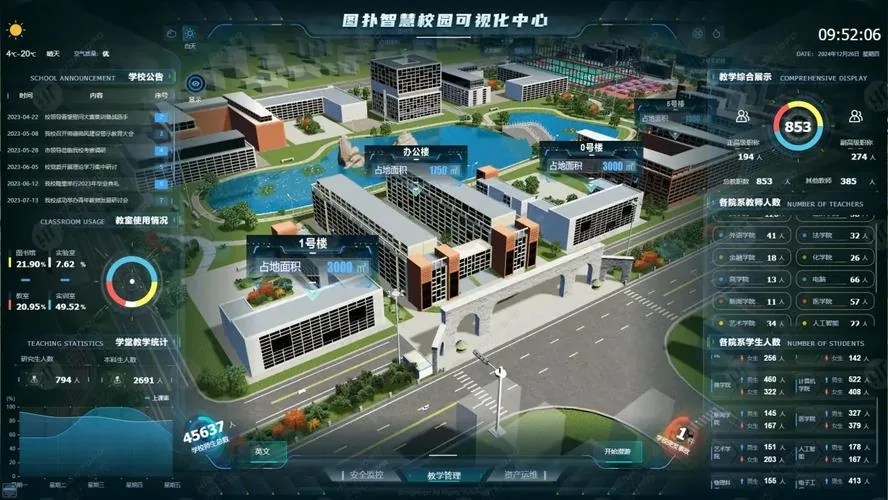
系统采用B/S架构,无需安装任何客户端,Chrome、Edge、Firefox、Safari 主流浏览器打开即可访问,适合高校信息化与后勤管理人员、宣传与教务教师、新生与访客,以及做智慧校园数字孪生方向开发的工程师使用。模型数据与前端代码分离,学校拿到资源包后可以很方便地替换成自己的校园数据。
典型场景有三类:一是校园管理,后勤与设备科在3D场景中直接查看楼宇设备分布与运行状态,辅助巡检与报修;二是教学辅助,教师用虚拟场景展示校园规划、建筑构造与管网走向,增强课堂直观性;三是校园导览,新生报到或外来访客通过浏览器即可自助查询路线与目标建筑位置。
3D漫游功能
漫游是系统与用户交互的核心入口,v1.0提供两种视角模式与多项辅助功能:
- 第一人称漫游:键盘 W、A、S、D 或方向键移动,鼠标拖拽控制视角,Shift 加速,空格切换行走与跑步状态,适合近距离观察建筑细节。
- 第三人称漫游:以悬浮镜头环绕场景,滚轮缩放、右键平移,适合查看校园整体布局与建筑之间的空间关系。
- 建筑信息查询:鼠标点击任意建筑,弹出信息卡片,展示建筑名称、建筑面积、建筑用途、管理单位与负责人等字段。
- 图层控制:左侧面板可独立开关建筑外立面、道路、地下管线、植被标注等图层,按需呈现。
- 场景搜索:顶部搜索框输入建筑名称,镜头自动飞行定位并高亮目标,访客找路更省心。
漫游模式下所有模型均经过轻量化处理,单栋建筑面数控制在10万面以内,中端核显笔记本也能流畅运行。
实时数据同步
数字孪生模块通过标准RESTful接口与校园物联网平台对接,把现实数据映射到3D场景:
- 定时轮询:默认每5秒拉取一次设备状态,可在 config.json 中通过 syncInterval 参数调整,单位毫秒,例如设为 10000 表示10秒同步一次。
- 告警推送:支持WebSocket长连接,设备离线、能耗超限等告警会以红色标记浮现在对应建筑或设备位置,并伴随提示音。
- 数据格式:接口返回标准JSON,主要字段包括 deviceId、status、value、timestamp,前端按 deviceId 匹配到模型锚点。
- 历史回放:选择时间区间后可回放过去24小时内的能耗曲线,便于后勤做趋势分析。
未接入真实校园平台的学校,系统内置了一份示例数据集,安装后即可体验完整的数据展示效果;后续把 apiBase 指向校内平台地址,即可切换为真实数据。
安装与配置步骤
系统基于Node.js运行,全程在命令行完成,以Windows环境为例:
- 下载并解压资源:文末提供下载方式,将压缩包解压到本地目录,例如 D:\campus3d。
- 确认运行环境:安装 Node.js 16.x 或更高版本,命令行执行 node -v,显示 v16.20.0 之类的版本号即满足要求。
- 安装依赖:进入解压后的目录,执行 npm install,等待约1~3分钟,直到生成 node_modules 文件夹。
- 修改配置:打开 config.json,按需修改三项参数——port(服务端口,默认8080)、apiBase(物联网平台地址)、syncInterval(同步周期,毫秒)。
- 启动服务:执行 npm run dev,命令行输出中出现 Local 与 localhost:8080 字样,表示启动成功。
- 访问系统:在浏览器地址栏输入 localhost:8080,使用学校分配的账号登录,即可进入3D校园。
若希望长期运行,可执行 npm run build 生成静态文件,再部署到Nginx等Web服务器,局域网内其他设备通过服务器IP即可访问。
常见问题解答
Q1:浏览器打开后黑屏,提示"WebGL not supported"怎么办?
通常是浏览器禁用了硬件加速或显卡驱动过旧。以Chrome为例:进入「设置 → 系统 → 可用时使用硬件加速」将其开启,并更新显卡驱动;IE浏览器不支持WebGL 2.0,请改用Chrome 90+或Edge 90+访问。
Q2:启动时报错"EADDRINUSE: address already in use :::8080"?
说明8080端口已被其他程序占用。打开 config.json,把 port 改为 8081 等空闲端口,保存后重新执行 npm run dev 即可。
Q3:3D场景加载缓慢,部分建筑显示为灰色?
加载缓慢多因模型文件较大且公网带宽不足,建议部署在校园内网或本地Nginx;建筑呈灰色一般是纹理路径错误,检查 textures 目录是否与模型文件同级,且路径大小写一致,必要时清理浏览器缓存后刷新。
Q4:手机或平板上可以访问吗?
可以。系统适配移动端浏览器,但第一人称漫游依赖键盘操作,触屏设备请在设置面板中开启虚拟摇杆模式,横屏浏览体验更佳。
注意事项与版权说明
运行环境方面,显卡需支持OpenGL ES 3.0,内存建议8GB及以上;首次加载场景约产生200MB~500MB流量,建议在校园内网或稳定Wi-Fi环境下使用。使用过程中如遇到本文未覆盖的问题,可参考随包用户手册,或联系邮箱 support@example.com、电话 123-456-7890 获取技术支持。
版权方面,系统内置的校园3D模型与底图数据仅限校内教学、管理与导览使用,未经授权不得用于商业用途或二次分发;如需接入自有数据或申请接口文档,同样可通过上述联系方式沟通。v1.0为初始版本,后续将迭代模型编辑、数据大屏等模块,欢迎反馈建议。
下载方式见文末。
下载地址
百度网盘链接如带 ?pwd= 参数,请完整复制到浏览器打开。
以上资源由网络收集整理,版权归原作者及软件厂商所有,请在授权范围内使用;如涉及侵权请联系本站删除。
常见问题
这个资源需要付费吗?不需要,本文提供的资源可免费获取。
下载需要注册网盘账号吗?不需要注册,打开网盘链接即可保存或下载。
有提取码吗?无需提取码,打开网盘链接即可转存或下载。
版权声明
所有资源都来源于爬虫采集,如有侵权请联系我们,我们将立即删除
-
私钥碰撞源码与区块链技术学习资源:原理、工具与ETH入门

-
比特币白皮书中文版Word精读:9章结构、核心机制与常见疑问

-
智慧校园Web3D可视化数字孪生系统v1.0:3D漫游、实时数据同步与安装配置
-
大华视频监控插件与Demo下载:WEB32网页调用接口V2.0开发指南与常见问题
-
基于大数据区块链的农产品溯源系统:Hadoop 3.3 + Fabric 2.4 架构、溯源流程与常见问题
-
基于FISCO BCOS 2.x的区块链协同办公项目源码:Django后端+微信小程序实战

-
区块链身份认证授权系统毕设源码:功能介绍、环境搭建与常见问题
-
区块链行业词典PDF下载:维京研究院与甲子智库联合编著的术语手册

-
区块链竞赛资源库:技术白皮书、实战案例与备赛指南

-
区块链大作业任务二1:资源内容、操作步骤与常见问题解答