 itfan123
WSL 与 Docker Desktop 无法启动?用 nolsp.exe 修复 LSP 劫持问题的实操步骤(附网盘资源免费下載)
原创nolsp.exe 是什么,适合谁用
nolsp.exe 是一个命令行小工具,作用是列出并卸载系统中已注册的 Winsock LSP(分层服务提供程序)项,把被第三方网络过滤驱动篡改的 LSP 链恢复为系统默认状态。它适合这样一类 Windows 用户:安装或卸载过某些安全软件、代理工具、VPN 客户端之后,WSL(Windows Subsystem for Linux)或 Docker Desktop 突然无法启动,事件查看器里出现与 Winsock、AFD、hvsocket 相关的错误,而系统自带的网络重置又没有彻底解决问题。
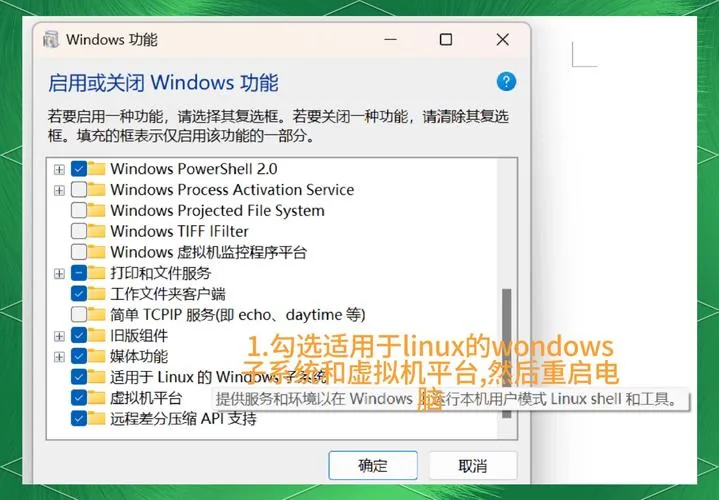
需要说明的是,nolsp.exe 解决的是 LSP 层的问题,不是万能的启动修复器。如果你的 Docker Desktop 报错是「WSL 2 installation is incomplete」或「Hardware assisted virtualization and data execution protection must be enabled」,那属于 WSL 组件缺失或 BIOS 虚拟化未开启,应该先处理这些前置条件,再用 nolsp.exe 清理 LSP。
关键信息与适用范围
- 工具名称:
nolsp.exe,单文件绿色工具,无需安装。 - 系统平台:Windows 10(含 2004、20H2、21H2、22H2 等版本)与 Windows 11,64 位系统为主。
- 关联组件:WSL 1 / WSL 2、Docker Desktop 3.x 及 4.x 系列。
- 权限要求:必须以管理员身份运行,否则无法写入 Winsock 注册表项。
- 典型症状:WSL 启动卡在「正在启动」、
wsl --status无响应、Docker Desktop 一直显示「Docker Engine starting」、docker ps报error during connect。
使用 nolsp.exe 修复启动问题的步骤
- 先确认问题确实出在网络层:打开 PowerShell,执行
wsl --status。若提示 WSL 版本信息正常但发行版启动失败,或 Docker Desktop 日志中出现 LSP 相关报错,再继续下一步。 - 获取
nolsp.exe,下载方式见文末。把文件放到一个路径简单、不含中文和空格的目录,例如C:\Tools\nolsp\,避免权限与路径解析问题。 - 右键点击开始菜单,选择「Windows Terminal(管理员)」或「Windows PowerShell(管理员)」,在 UAC 弹窗中确认提权。
- 切换到工具所在目录:
cd C:\Tools\nolsp。 - 先执行
.\nolsp.exe(不带参数)查看当前 LSP 列表,确认是否存在来源不明或已失效的条目,记下其编号。 - 执行
.\nolsp.exe -r重置 LSP 链,或按提示输入要移除的条目编号。工具会直接修改 Winsock 目录,操作不可撤销,建议先创建系统还原点。 - 执行
netsh winsock reset作为补充清理,然后重启计算机。重启是必须的,仅注销不会重新加载 Winsock 目录。 - 重启后再次打开 PowerShell,运行
wsl --shutdown关闭所有 WSL 实例,再启动目标发行版;随后启动 Docker Desktop,观察引擎是否正常拉起。
验证是否修复成功,可以运行 wsl -l -v 确认发行版状态为 Running,以及 docker version 能同时输出 Client 与 Server 信息。若 Server 段仍报错,说明问题不在 LSP,需要转向 WSL 组件或虚拟化设置排查。
常见问题
Q1:运行 nolsp.exe 提示「拒绝访问」或没有任何输出怎么办?
几乎都是权限问题。请确认终端窗口标题带有「管理员」字样;如果是从资源管理器双击运行,程序不会自动提权。另外检查杀毒软件是否拦截了对 Winsock 注册表的写入,可临时将工具目录加入白名单后再试。
Q2:清理 LSP 后网络正常,但 Docker Desktop 仍然启动失败?
此时 LSP 已不是主因。依次检查:一,wsl --update 是否已把 WSL 内核更新到较新版本;二,BIOS 中 Intel VT-x 或 AMD-V 是否开启,任务管理器「性能 → CPU」中虚拟化是否显示「已启用」;三,Docker Desktop 设置里是否勾选了「Use the WSL 2 based engine」。三项中任一不满足都会导致引擎起不来。
Q3:清理 LSP 会不会影响已有的 VPN 或代理软件?
会。部分 VPN 客户端和流量监控软件依赖自建 LSP 项工作,移除后需要重新安装或修复这些软件才能恢复其功能。因此操作前请记录 LSP 列表原始状态,并优先创建系统还原点;如果只是 WSL 无法启动而网络一切正常,也可以先尝试 netsh winsock reset 这一轻量方案。
Q4:Windows 11 上工具能正常运行吗?
可以。nolsp.exe 调用的是 Winsock 2 的标准 SPI 接口,在 Windows 11 上与 Windows 10 行为一致。唯一区别是 Windows 11 的部分版本对注册表写入审核更严格,务必使用管理员终端,并确认没有开启「受控文件夹访问」。
注意事项
操作前请创建系统还原点,Winsock 目录的修改无法通过简单撤销恢复。工具只应从可信来源获取,下载方式见文末,不要在第三方站点下载同名可执行文件。若清理后出现断网,可在管理员终端执行 netsh winsock reset catalog 并重启,或通过「设置 → 网络和 Internet → 高级网络设置 → 网络重置」恢复默认配置。本文所述流程针对 LSP 劫持导致的 WSL 与 Docker Desktop 启动异常,若报错信息指向磁盘、内存或 Hyper-V 平台本身,请另行排查硬件与系统组件。
下载地址
百度网盘链接如带 ?pwd= 参数,请完整复制到浏览器打开。
以上资源由网络收集整理,版权归原作者及软件厂商所有,请在授权范围内使用;如涉及侵权请联系本站删除。
版权声明
所有资源都来源于爬虫采集,如有侵权请联系我们,我们将立即删除
-
Vulhub靶场搭建教程:Docker部署WordPress漏洞环境完整步骤(附网盘资源免费下載)

-
麒麟系统 docker-compose 安装步骤、使用方法与常见问题(附网盘资源免费下載)

-
银河麒麟v10sp1 Server安装Docker步骤与常见问题解决(附网盘资源免费下載)

-
Vulhub靶场搭建教程:Docker环境部署、WordPress漏洞复现与常见问题(附网盘资源免费下載)
-
若依SpringCloud Docker部署教程:环境准备、镜像构建与容器启动步骤(附网盘资源免费下載)

-
第一本Docker书PDF下载:Docker入门教程与常见报错解决(附网盘资源免费下載)

-
Docker Desktop for Windows 安装教程:WSL 2 与 Hyper-V 环境配置步骤详解(附网盘资源免费下載)

-
玩客云Armbian刷机指南:Docker、OpenWrt与青龙面板安装教程(附网盘资源免费下載)

-
狂神说Java笔记下载:Java基础、微服务分布式与Docker学习笔记(附网盘资源免费下載)

-
狂神Docker笔记超详细版内容解析与使用指南(附网盘资源免费下載)
