 itfan123
安装 Docker 的三种方式:离线安装、联网自动化安装与手动安装(附网盘资源免费下載)
原创Docker 是目前使用最广泛的容器引擎,无论是部署微服务、搭建本地开发环境还是跑 CI 流水线,安装 Docker 都是第一步。本文介绍离线安装、联网自动化安装和联网手动安装三种方式,覆盖 CentOS、Ubuntu、Debian 等常见 Linux 发行版,给出每一步的具体命令与配置文件,适合内网服务器、快速测试环境和需要自定义版本的生产环境参考。
离线方式安装
离线安装适用于无法访问互联网的内网服务器、涉密环境或网络受限的虚拟机。思路是:在一台能上网的机器上提前下载 Docker 的静态二进制包(tgz 包),拷贝到目标机器后解压、注册为 systemd 服务。离线安装包与脚本的下载方式见文末。
安装步骤
- 在联网机器上下载官方静态包 docker-26.1.4.tgz(以 x86_64 架构为例)。
- 将 tgz 拷贝到目标机器,执行
tar -xzvf docker-26.1.4.tgz解压,得到 dockerd、docker、containerd、runc、ctr 等二进制文件。 - 执行
cp docker/* /usr/bin/把二进制放入 PATH 目录。 - 创建 systemd 服务文件
/etc/systemd/system/docker.service,内容如下:
[Unit]
Description=Docker Application Container Engine
After=network-online.target firewalld.service
Wants=network-online.target

[Service]
Type=notify
ExecStart=/usr/bin/dockerd
ExecReload=/bin/kill -s HUP $MAINPID
LimitNOFILE=1048576
LimitNPROC=infinity
Restart=on-failure
StartLimitBurst=3
StartLimitInterval=60s

[Install]
WantedBy=multi-user.target- 执行
systemctl daemon-reload && systemctl start docker && systemctl enable docker启动服务并设置开机自启。 - 验证安装:执行
docker run hello-world,看到 "Hello from Docker!" 字样即成功。
静态包中已包含 containerd 与 runc,无需额外安装。如果还需要 Docker Compose 插件,可单独下载 docker-compose 二进制,放到 /usr/libexec/docker/cli-plugins/ 目录并赋予可执行权限。
联网自动化安装
自动化安装适合能访问互联网、追求一步到位的测试机和开发环境。官方脚本会自动识别系统版本、配置 yum/apt 源并安装 docker-ce、docker-ce-cli、containerd.io、docker-buildx-plugin、docker-compose-plugin。
curl -fsSL https://get.docker.com | sudo sh如果官方源访问较慢,可以指定国内镜像执行:curl -fsSL https://get.docker.com | sudo sh -s -- --mirror Aliyun。脚本默认安装当前最新稳定版,完成后执行 docker version 与 docker compose version 验证。
注意:脚本方式无法精细控制版本,生产环境建议改用下一种手动方式锁定版本号。
联网手动安装
手动安装适合需要指定版本、自定义安装组件的生产环境。下面分别给出 CentOS 与 Ubuntu 的完整流程。
CentOS 7 / 9
sudo yum install -y yum-utils
sudo yum-config-manager --add-repo https://download.docker.com/linux/centos/docker-ce.repo
sudo yum install docker-ce docker-ce-cli containerd.io docker-buildx-plugin docker-compose-plugin
sudo systemctl enable --now docker查看可安装的版本列表:yum list docker-ce --showduplicates | sort -r。如需安装指定版本,在包名后追加版本号,例如 sudo yum install docker-ce-26.1.4-1.el8。
Ubuntu 22.04 / Debian 12
sudo apt-get install -y ca-certificates curl gnupg
sudo install -m 0755 -d /etc/apt/keyrings
curl -fsSL https://download.docker.com/linux/ubuntu/gpg | sudo gpg --dearmor -o /etc/apt/keyrings/docker.gpg
sudo chmod a+r /etc/apt/keyrings/docker.gpg
echo "deb [arch=$(dpkg --print-architecture) signed-by=/etc/apt/keyrings/docker.gpg] https://download.docker.com/linux/ubuntu $(. /etc/os-release && echo "$VERSION_CODENAME") stable" | sudo tee /etc/apt/sources.list.d/docker.list > /dev/null
sudo apt-get update
sudo apt-get install -y docker-ce docker-ce-cli containerd.io docker-buildx-plugin docker-compose-plugin
安装指定版本时先用 apt-cache madison docker-ce 查看可用版本号,安装命令写作 sudo apt-get install docker-ce=5:26.1.4-1~ubuntu.22.04~jammy。
所有平台安装完成后,建议创建 /etc/docker/daemon.json 配置镜像加速地址与日志大小,再执行 sudo systemctl restart docker 使配置生效。
常见问题
Q:执行 docker 命令报 permission denied while trying to connect to the Docker daemon socket at unix:///var/run/docker.sock 怎么办?
这是当前用户没有 docker 组权限导致的。临时方案是命令前加 sudo;长期方案执行 sudo usermod -aG docker $USER,然后重新登录或执行 newgrp docker 即可。
Q:启动 Docker 时出现 WARNING: IPv4 forwarding is disabled,影响使用吗?
会影响容器网络通信。执行 sudo sysctl -w net.ipv4.ip_forward=1 临时开启,并把 net.ipv4.ip_forward=1 写入 /etc/sysctl.conf,执行 sudo sysctl -p 持久化后重启 Docker。
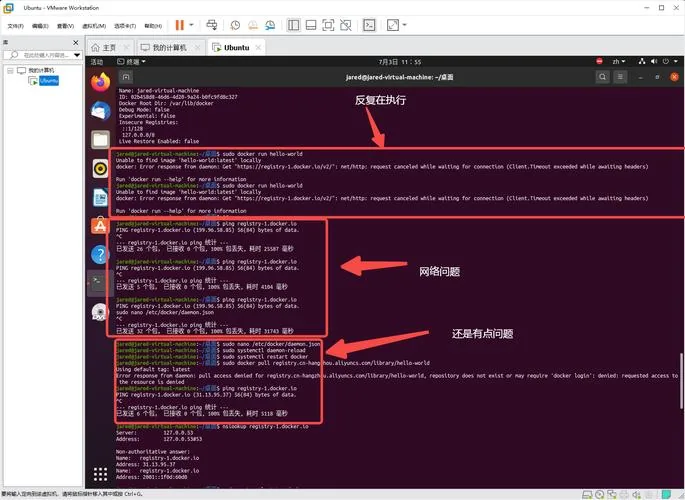
Q:docker run hello-world 拉取镜像超时或报 Error response from daemon: Get "https://registry-1.docker.io/v2/" 超时怎么办?
通常是访问 Docker Hub 受阻。在 /etc/docker/daemon.json 中配置可用的镜像加速器并重启 Docker 后重试;离线环境则提前用 docker save 导出镜像、docker load 导入。
Q:离线安装时提示缺少 containerd 或 runc 怎么办?
确认使用的是官方完整静态包(tgz 内含 containerd、runc、ctr)。如果坚持用 rpm 离线安装,需要先把 docker-ce、docker-ce-cli、containerd.io 三个 rpm 一起下载,再用 yum localinstall *.rpm 一次性安装,避免依赖缺失。
注意事项
- 生产环境建议锁定版本号并关闭自动更新,避免小版本升级引入兼容性问题。
- 加入 docker 组等于授予用户接近 root 的权限,多人服务器要谨慎授权。
- 离线包要注意 CPU 架构(x86_64 与 aarch64 二进制不通用)与系统 glibc 版本。
下载地址
百度网盘链接如带 ?pwd= 参数,请完整复制到浏览器打开。
以上资源由网络收集整理,版权归原作者及软件厂商所有,请在授权范围内使用;如涉及侵权请联系本站删除。
版权声明
所有资源都来源于爬虫采集,如有侵权请联系我们,我们将立即删除
-
Vulhub靶场搭建教程:Docker部署WordPress漏洞环境完整步骤(附网盘资源免费下載)

-
麒麟系统 docker-compose 安装步骤、使用方法与常见问题(附网盘资源免费下載)

-
银河麒麟v10sp1 Server安装Docker步骤与常见问题解决(附网盘资源免费下載)

-
Vulhub靶场搭建教程:Docker环境部署、WordPress漏洞复现与常见问题(附网盘资源免费下載)
-
若依SpringCloud Docker部署教程:环境准备、镜像构建与容器启动步骤(附网盘资源免费下載)

-
第一本Docker书PDF下载:Docker入门教程与常见报错解决(附网盘资源免费下載)

-
Docker Desktop for Windows 安装教程:WSL 2 与 Hyper-V 环境配置步骤详解(附网盘资源免费下載)

-
玩客云Armbian刷机指南:Docker、OpenWrt与青龙面板安装教程(附网盘资源免费下載)

-
狂神说Java笔记下载:Java基础、微服务分布式与Docker学习笔记(附网盘资源免费下載)

-
狂神Docker笔记超详细版内容解析与使用指南(附网盘资源免费下載)
