 itfan123
Git培训PPT分享:基础命令、分支管理与团队协作流程详解
原创这份 Git 培训 PPT 讲了什么
这份Git培训PPT是公司内部整理的版本控制入门教材,以PowerPoint格式制作,兼容PowerPoint 2010及以上版本和WPS Office,内容按"基础概念→常用命令→分支管理→协作流程"的顺序编排,适合零基础的新员工、需要规范提交习惯的开发者,以及想了解研发协作流程的测试和产品同事。
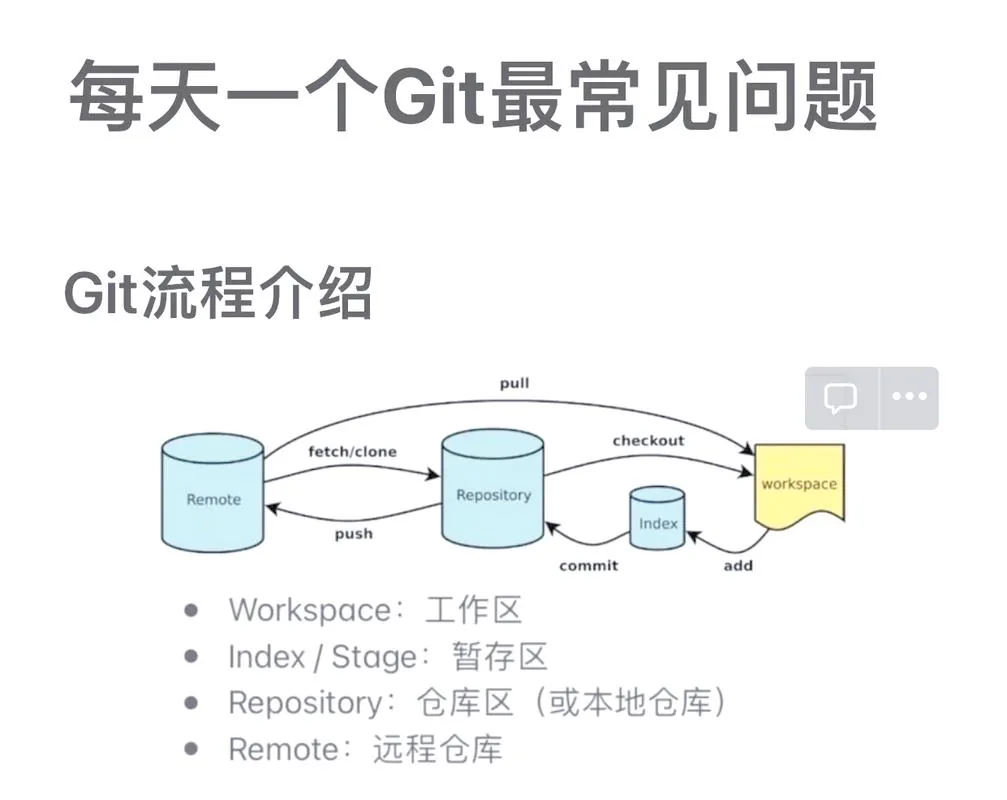
整套PPT分为四个模块:
- Git基础知识:讲解分布式版本控制原理、工作区/暂存区/仓库三区关系,以及.gitignore的作用。
- 常用命令:覆盖初始化、提交、查看历史、撤销修改等日常高频命令及参数。
- 分支管理:演示分支创建、切换、合并、删除与rebase变基操作。
- 协作流程:介绍远程仓库、分支模型和团队约定的提交规范。
正文涉及的命令以Git 2.30及以上版本为参考,Windows、macOS、Linux三个平台通用。
Git 基础与常用命令
Git是分布式版本控制系统,每个开发者的电脑上都保存完整的仓库副本,提交先发生在本地,再推送到远程。理解这一点,就能明白为什么git commit不需要联网。
培训PPT中重点讲解了以下高频命令:
git init:把当前目录初始化为Git仓库。git clone <仓库地址>:克隆远程仓库到本地。git add <文件名>或git add .:把改动加入暂存区。git commit -m "提交说明":把暂存区内容提交到本地仓库。git status:查看工作区和暂存区的状态,是最常用的排查命令。git log --oneline:以一行一条的方式查看提交历史。git diff:查看未暂存的改动内容。git restore <文件名>:放弃工作区的修改(Git 2.23版本引入)。
PPT特别强调了一个新手常见误区:git commit之前必须先git add,直接执行git commit -m "..."会提示"nothing to commit, working tree clean",这不是报错,只是说明暂存区没有内容。
分支管理怎么操作
分支是Git的核心能力。PPT中用一页流程图演示了分支的完整生命周期:
- 创建并切换分支:
git switch -c feature/login(旧版本写作git checkout -b feature/login)。 - 在功能分支上提交代码,完成后切回主线:
git switch main。 - 合并分支:
git merge feature/login,如果主线没有新提交,会触发fast-forward合并,历史保持一条直线。 - 删除已合并分支:
git branch -d feature/login。
合并章节还专门讲了冲突处理:当两个分支改了同一处代码时,合并会中止并提示"Automatic merge failed; fix conflicts and then commit the result",文件中会出现<<<<<< HEAD、=======、>>>>>>标记,手动改完再执行git add和git commit即可完成合并。
团队协作流程
协作部分以远程仓库为中心,PPT演示了团队推荐的分支模型:主线main保持稳定,每个需求在独立功能分支上开发,通过合并请求(Pull Request)合入主线,合入前由其他成员评审。
涉及的远程操作命令:
git remote add origin <仓库地址>:关联远程仓库。git push -u origin main:首次推送并建立跟踪关系,之后直接git push即可。git pull:拉取远程更新并合并到当前分支。git fetch:只拉取不合并,适合先查看再决定。
PPT还提醒:push时如果提示"error: failed to push some refs"或"Updates were rejected because the tip of your current branch is behind",说明本地落后于远程,应先git pull --rebase拉取更新再推送;如果提示"error: src refspec main does not match any",通常是因为还没有执行过首次commit,或者本地默认分支名是master而非main,用git branch确认实际分支名即可。
PPT 学习与使用步骤
拿到文件后按以下步骤学习,效果最好:
- 在本文末尾下载PPT文件,下载方式见文末。
- 用PowerPoint 2010及以上版本或WPS Office打开。
- 先通读"Git基础知识"部分,建立工作区、暂存区、仓库的概念。
- 对照"常用命令"一章,在自己的电脑上新建一个测试仓库,逐条敲一遍命令。
- 按"分支管理"和"协作流程"两章,模拟一次"建分支→提交→合并→推送"的完整过程。
- 遇到问题时查阅下一节的常见问题。
常见问题与版权说明
Q1:git commit提示nothing to commit怎么办?
说明暂存区是空的。先执行git add .把改动加入暂存区,再提交;如果执行后依然没有内容,说明工作区没有未提交的修改,可用git status确认。
Q2:合并冲突后文件里出现<<<符号,如何恢复?
这些是Git插入的冲突标记。可以手动编辑文件保留需要的代码,删除标记后执行git add和git commit;如果改乱了想重来,执行git merge --abort可以回到合并前的状态。
Q3:git reset --hard之后代码找不回来了怎么办?
hard重置会丢弃工作区改动。可以立即用git reflog查看所有历史HEAD位置,找到重置前的提交哈希,再用git reset --hard <哈希值>恢复。reflog默认保留90天,所以要尽快处理。
Q4:git push被拒绝是什么原因?
最常见的是本地分支落后于远程,先git pull --rebase再push;其次是分支名不匹配,用git branch查看本地分支名,再用git push -u origin <实际分支名>推送。
版权说明:本PPT仅供公司内部学习使用,未经许可不得用于商业用途或对外传播。
下载地址
以上资源由网络收集整理,版权归原作者及软件厂商所有,请在授权范围内使用;如涉及侵权请联系本站删除。
版权声明
所有资源都来源于爬虫采集,如有侵权请联系我们,我们将立即删除
-
GitHub 打不开怎么解决?FastGithub 本地 DNS 加速与安装步骤(附网盘资源免费下載)

-
GitHub 打不开怎么办?镜像、DNS、代理与 SSH 加速访问指南(附网盘资源免费下載)

-
Git Bash闪退解决:替换null.sys修复Windows系统文件损坏(附网盘资源免费下載)

-
视觉SLAM十四讲(第2版)高翔完整版下载:配套源码+学习路线(附网盘资源免费下載)

-
跨平台USB调试助手 v1.2.0:Qt5 与 hidapi 实现的 USB 设备调试工具(附网盘资源免费下載)

-
超低延迟RTSP/RTMP/HTTP播放器:基于FFmpeg实测延迟低于100ms(附网盘资源免费下載)

-
YOLOv8目标检测COCO128快速验证:环境、训练与结果分析(附网盘资源免费下載)

-
计算机专业基础知识点PDF:组成原理、操作系统、数据结构与算法、网络与数据库速查(附网盘资源免费下載)

-
FastGithub 解决 GitHub 打不开:Windows、Linux、Mac 配置、常见问题与注意事项(附网盘资源免费下載)
-
GitHub打不开加速访问:镜像、DNS、代理、SSH、常见问题(附网盘资源免费下載)
