 itfan123
VSCode编译Keil工程:免插件方案,用BuildKeil.exe一键调用Keil编译器
原创什么是 VSCode 编译 Keil 工程方案
这套方案面向习惯用 VSCode 写代码、但又需要 Keil MDK 编译器生成 HEX/BIN 文件的嵌入式开发者。核心思路是不装任何编译插件,而是把 Keil 自带的命令行工具 UV4.exe 封装进 BuildKeil.exe,再由 VSCode 的任务系统在后台调用它。按一次 Ctrl+Shift+B,BuildKeil.exe 就去解析工程文件并调用 Keil 完成编译,整个过程和 Keil IDE 里点 Build 按钮等效。
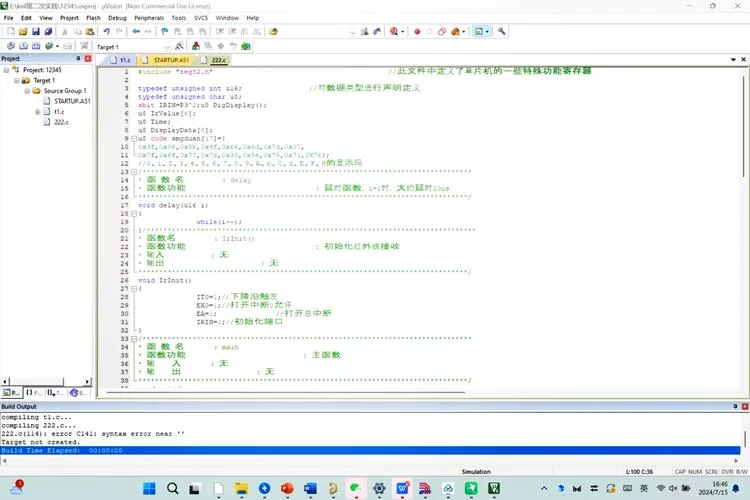
适合人群:Keil MDK 5.x(建议 5.27 及以上版本)用户、STM32/GD32 等 Cortex-M 工程开发者,以及希望把编译流程纳入 VSCode 工作流、方便接入自动化构建的工程师。只支持 Windows 平台,因为 BuildKeil.exe 依赖 Keil 安装目录下的 UV4.exe。
资源包含内容
- .vscode 文件夹:存放 tasks.json(定义编译任务)、settings.json(编辑器行为)和 c_cpp_properties.properties 对应的 IntelliSense 配置。把它放到工程根目录,VSCode 打开工程后任务自动注册,无需手动导入。
- BuildKeil.exe:Windows 可执行文件,内部封装了 Keil 的命令行调用逻辑,负责定位 UV4.exe、传入工程路径、透传编译参数并解析返回码。
配置与使用步骤
- 确认 Keil MDK 已安装,UV4.exe 位于默认路径
C:\Keil_v5\UV4\UV4.exe,如果装在 D 盘请对应修改配置。 - 把 .vscode 文件夹和 BuildKeil.exe 复制到 Keil 工程根目录,与 .uvprojx 工程文件保持同级。
- 用 VSCode 打开工程根目录(必须是根目录,否则 tasks.json 不会被加载)。
- 打开终端菜单 → 运行任务 → 选择 BuildKeil,或直接按 Ctrl+Shift+B 触发编译。
- 编译结束后查看工程目录下的 build.log,输出窗口显示 "0 Error(s), 0 Warning(s)" 即成功,生成的 HEX/BIN 默认在 Objects 文件夹。
BuildKeil.exe 常用参数与任务配置
BuildKeil.exe 支持透传 Keil 命令行参数,常用的有:
| 参数 | 作用 |
|---|---|
| -b 工程.uvprojx | 编译整个工程,等价于 IDE 里的 Build |
| -r 工程.uvprojx | 重新编译所有文件,等价于 Rebuild |
| -o build.log | 指定编译日志的输出路径 |
| -j0 | 禁止弹出 GUI 窗口,纯后台运行 |
例如后台增量编译可写为:BuildKeil.exe -b project.uvprojx -o build.log -j0。对应的 tasks.json 配置如下:
{
  "version": "2.0.0",
  "tasks": [
    {
      "label": "BuildKeil",
      "type": "shell",
      "command": "${workspaceFolder}/BuildKeil.exe",
      "args": ["-b", "${workspaceFolder}/project.uvprojx",
               "-o", "${workspaceFolder}/build.log", "-j0"],
      "problemMatcher": []
    }
  ]
}
换工程时只需替换 .uvprojx 文件名,路径中的 ${workspaceFolder} 变量会自动指向当前工程根目录,其他配置不用动。
常见问题
Q:提示 "UV4.exe not found" 怎么办?
说明 BuildKeil.exe 没找到 Keil 的安装位置。打开 tasks.json 检查 Keil 路径是否指向实际安装位置,默认是 C:\Keil_v5\UV4\UV4.exe;如果 Keil 装在 D 盘,改成 D:\Keil_v5\UV4\UV4.exe 即可,改完重新加载任务。
Q:按 Ctrl+Shift+B 没反应?
先确认 .vscode 文件夹位于工程根目录而不是子目录,VSCode 只加载根目录下的任务配置。然后按 Ctrl+Shift+P,输入 Task Manager: Configure Task,手动重新选择一次 BuildKeil 任务。
Q:编译返回码为 2,显示 1 Error?
返回码 2 代表工程存在编译错误。打开 build.log 搜索 "error",多数情况是头文件搜索路径没配全或存在语法问题。Keil 命令行返回码含义:0=编译成功,1=只有警告,2=有错误,3=致命错误无法继续,可按返回码快速判断失败原因。
Q:找不到生成的 HEX 文件?
HEX/BIN 的输出路径和文件名由 Keil 工程的 Options for Target → Output 页面决定,默认在 Objects 文件夹下。命令行编译不改变输出目录,去那里即可找到。
注意事项
- 仅支持 Windows 平台,BuildKeil.exe 依赖 Keil MDK 自带的 UV4.exe,安装 Keil 时请确认 UV4 组件完整。
- 首次命令行编译前,建议先在 Keil IDE 里打开工程编译一次,让工程生成必要的初始化文件,避免命令行模式因缺少配置报错。
- tasks.json 中的工程路径支持 ${workspaceFolder} 变量,多工程切换时只改文件名,无需逐条修改路径。
- 本资源仅用于学习编译流程配置,Keil MDK 为商用软件,请通过正规渠道获取授权。
下载方式见文末。
下载地址
以上资源由网络收集整理,版权归原作者及软件厂商所有,请在授权范围内使用;如涉及侵权请联系本站删除。
版权声明
所有资源都来源于爬虫采集,如有侵权请联系我们,我们将立即删除
-
资产出入库管理系统:SpringBoot+Vue 中小企业行政资产入库、领用与审核方案(附网盘资源免费下載)

-
Windows下MPI环境安装与VSCode配置指南:MSMPI安装步骤与常见报错解决(附网盘资源免费下載)

-
飞书项目插件开发前端示例:React 实现审批信息 Tab 页插件教程(附网盘资源免费下載)

-
资产出入库管理系统(SpringBoot+Vue 2.6.14):资产入库、领用与出库审核(附网盘资源免费下載)
-
ESP32-C3开发板点亮1.8寸TFT 7735 128×160屏幕:PlatformIO与TFT_eSPI教程(附网盘资源免费下載)

-
40个Android游戏源码精选:Eclipse与Android Studio双环境小游戏合集(附网盘资源免费下載)

-
VSCode 配置 Verilog 开发环境:插件安装、iverilog 编译与自动格式化(附网盘资源免费下載)

-
VSCode编译运行C++教程:MinGW-w64配置、Code Runner插件与2个报错解决(附网盘资源免费下載)
-
VS Code + iverilog + GTKwave 仿真 Verilog 完整教程(附网盘资源免费下載)

-
PyCharm与Anaconda安装教程:Windows 11下小白一步步搭建Python开发环境(附网盘资源免费下載)
