 itfan123
用VBA批量提取文件夹内所有Word文档里的表格数据
原创方案概览:VBA提取Word表格的实现思路
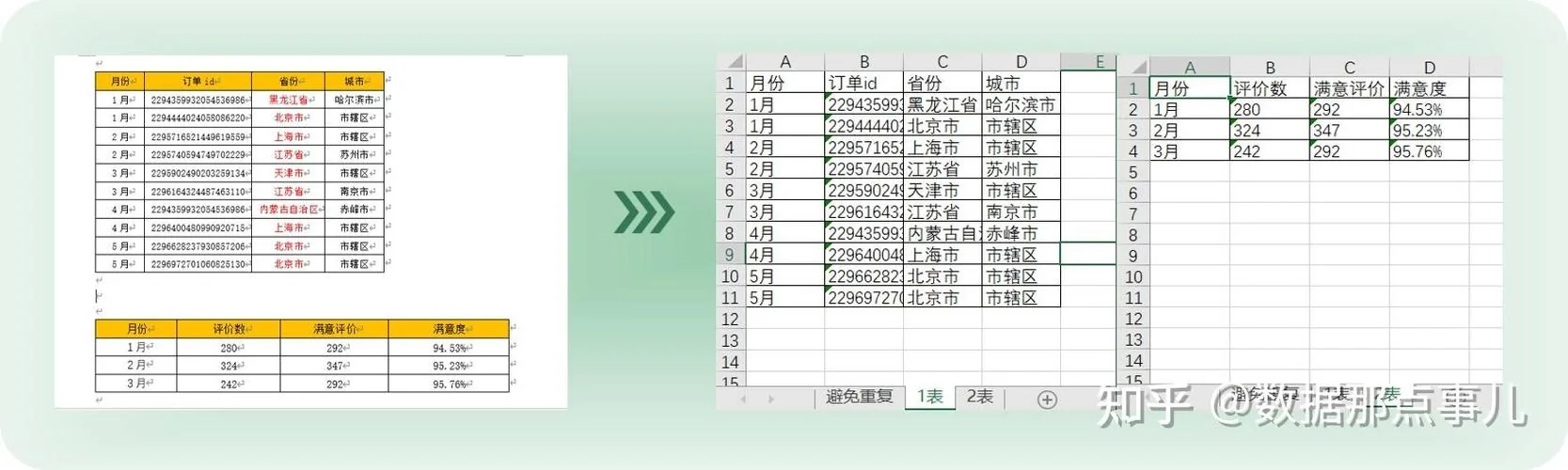
如果你也在找 VBA提取Word表格 的批量方案,这套自动化方法可以帮上忙。它专门解决「几十上百个Word文档里的表格要人工复制到Excel」的重复劳动问题。核心思路只有三步:用 Dir 函数遍历指定文件夹下的所有 .doc/.docx 文件,用 Documents.Open 逐个只读打开并读取 Tables 集合,再把每个单元格的文字写入Excel工作表。整个过程由一段VBA宏自动完成,人只需要在最后收一次结果。它适合每月汇总报表的行政人员、做数据归档的运营人员,以及任何已经开启Word宏、厌倦了手动 Ctrl+C/Ctrl+V 的场景。
运行环境与准备工作
脚本基于Word内置的VBA编辑器编写,不依赖任何第三方工具,具体要求如下:
- Word版本:Word 2010 / 2013 / 2016 / 2019 / 2021 / Microsoft 365 均可,32位与64位Office通吃;本文代码未使用Windows API声明,因此不需要 PtrSafe 关键字,跨版本迁移无忧。
- Excel:仅用于接收导出数据,版本要求同上;脚本用后期绑定创建Excel对象,无需手动勾选「Microsoft Excel 16.0 Object Library」引用。
- 宏权限:Word默认禁用宏,需要临时放开。路径为「文件 → 选项 → 信任中心 → 信任中心设置 → 宏设置 → 启用所有宏」(运行完成后建议改回),或者把含宏的文档另存为 .docm 格式。
- 文件规范:建议待处理的文档都是 .docx;若文件夹里混有 .doc 也没关系,代码用 "*.doc*" 通配符一次匹配两种格式。
四步实现批量提取
- 打开任一Word文档,按 Alt + F11 进入VBA编辑器,在左侧工程窗口右键文档名 → 插入 → 模块,把后文完整代码粘贴进去。
- 修改代码顶部的 folderPath 变量,改成待处理文件夹的实际路径,注意结尾要带反斜杠 \(代码里已做自动补斜杠判断,不带也能跑)。
- 把光标放进 ExtractTablesFromWords 过程内,按 F5 运行。Word会在后台静默打开每个文档(屏幕不弹窗),结束时Excel窗口自动弹出。
- 在Excel中检查第1列来源文件名、第2/3列行列号、第4列单元格内容,确认无误后另存为 .xlsx 即可。
完整代码与关键参数说明
Sub ExtractTablesFromWords()
    Dim wdApp As Object, wdDoc As Object
    Dim xlApp As Object, xlBook As Object, xlSheet As Object
    Dim folderPath As String, fileName As String
    Dim i As Long, r As Long, c As Long
    Dim tbl As Object, cel As Object

    ' 1. 设置目标文件夹(结尾带反斜杠)
    folderPath = "C:\你的文件夹路径\"
    If Right(folderPath, 1) <> "\" Then folderPath = folderPath & "\"

    ' 2. 后期绑定启动 Word 与 Excel,无需勾选引用
    Set wdApp = CreateObject("Word.Application")
    wdApp.Visible = False
    Set xlApp = CreateObject("Excel.Application")
    xlApp.Visible = False
    Set xlBook = xlApp.Workbooks.Add
    Set xlSheet = xlBook.Worksheets(1)
    r = 1

    ' 3. 遍历文件夹内所有 Word 文档
    fileName = Dir(folderPath & "*.doc*")
    Do While fileName <> ""
        On Error Resume Next
        Set wdDoc = wdApp.Documents.Open(folderPath & fileName, ReadOnly:=True)
        If Err.Number <> 0 Then
            Debug.Print "跳过文件(错误码 " & Err.Number & "): " & fileName
            Err.Clear
        Else
            ' 4. 逐表、逐行、逐格提取
            For Each tbl In wdDoc.Tables
                For i = 1 To tbl.Rows.Count
                    For c = 1 To tbl.Columns.Count
                        Set cel = tbl.Cell(Row:=i, Column:=c)
                        xlSheet.Cells(r, 1).Value = fileName
                        xlSheet.Cells(r, 2).Value = i
                        xlSheet.Cells(r, 3).Value = c
                        ' 去掉单元格尾部 Chr(13)+Chr(7) 两个控制字符
                        xlSheet.Cells(r, 4).Value = Left(cel.Range.Text, Len(cel.Range.Text) - 2)
                        r = r + 1
                    Next c
                Next i
            Next tbl
            wdDoc.Close SaveChanges:=False
        End If
        fileName = Dir
    Loop

    ' 5. 收尾:显示 Excel,退出 Word
    xlApp.Visible = True
    wdApp.Quit
    Set wdApp = Nothing
    Set xlApp = Nothing
    MsgBox "提取完成,共写入 " & r - 1 & " 行数据。", vbInformation
End Sub
几个容易踩坑的参数,单独拎出来说:
| 语句 / 参数 | 作用 | 省略后的后果 |
|---|---|---|
| Dir(folderPath & "*.doc*") | 返回文件夹内下一个匹配文件名,驱动整个遍历循环 | 没有它就无法批量定位文件 |
| Documents.Open(..., ReadOnly:=True) | 以只读方式打开文档,绝不改动原文 | 遇到只读文件直接报错 70 |
| SaveChanges:=False | 关闭文档时不保存 | 可能弹出保存询问,批量运行时卡死 |
| Left(cel.Range.Text, Len(...) - 2) | 截掉单元格文本尾部的回车符与单元格结束符 | 每个格子末尾多出一个「豆腐块」乱码 |
| CreateObject("Word.Application") | 后期绑定,运行时才解析对象 | 换电脑后因对象库版本号变化(如14.0变16.0)导致引用失效 |
常见问题(Q&A)
Q1:运行后提示「宏已被禁用」,代码根本没执行?
Word默认禁用宏。进入「文件 → 选项 → 信任中心 → 信任中心设置 → 宏设置」,选择「启用所有宏」(测试用途,用完建议改回「禁用所有宏,并发出通知」);或者把代码所在文档另存为 .docm 格式再打开运行。
Q2:报「运行时错误 70:拒绝的权限」?
三种常见原因:目标文件被设了只读属性、正被其他窗口占用、或位于没有写入权限的网络共享目录。右键文件取消「只读」属性,关掉已打开的Word窗口后重跑。代码已用 ReadOnly:=True 打开,不会修改原文。
Q3:导出的文字末尾总有一个小方块或多余换行?
Word单元格的 Range.Text 比实际内容多两个控制字符:回车符 Chr(13) 和单元格结束符 Chr(7)。代码里的 Left(..., Len(...) - 2) 就是用来截掉它们的,自己改写逻辑时别忘了这一步。
Q4:只想处理 .docx,或只提取每个文档的第2个表格,怎么改?
把 Dir 的 "*.doc*" 改成 "*.docx" 即可过滤旧格式;提取特定表格时在遍历 Tables 时加判断,例如 If tbl.Index = 2 Then 只处理索引为2的表格。
Q5:Word 2016 / 2019 / Microsoft 365 都能运行吗?
可以。代码全部使用后期绑定(CreateObject),没有出现版本相关的对象库引用,Word 2010 及以上版本、32位与64位Office均可直接运行,不需要改动任何一行。
注意事项
- 本脚本会遍历指定目录下的所有Word文档,运行前再三确认 folderPath 没有写错,避免误处理重要文件。
- 首次全量执行前,先拿3~5个文档试跑,核对Excel中文件名、行列号与原文是否一致。
- 文档中存在合并单元格时,按行列遍历可能触发运行时错误,可在最内层循环加 On Error Resume Next 跳过异常单元格。
- 单次处理超过500个文档时建议分批运行,长时间挂起的Word进程有概率无响应。
- 代码与示例文档仅供学习参考,下载方式见文末。
下载地址
以上资源由网络收集整理,版权归原作者及软件厂商所有,请在授权范围内使用;如涉及侵权请联系本站删除。
版权声明
所有资源都来源于爬虫采集,如有侵权请联系我们,我们将立即删除
-
SolidWorks 2019许可证错误(-8,544,0)解决方法:netapi32.dll替换步骤(附网盘资源免费下載)

-
sklearn fetch_20newsgroups 下载 403 Forbidden 解决方法(附网盘资源免费下載)

-
Proteus 仿真 ADC083X.DLL not found 报错的解决方法与步骤(附网盘资源免费下載)

-
Postman安装失败:.NET Framework 4.5.2报错解决与安装步骤(附网盘资源免费下載)

-
PL2303_Prolific U转串驱动在Win64位系统报Error 10的解决与安装步骤(附网盘资源免费下載)

-
NLTK WordNetLemmatizer 报 BadZipFile 错误?omw-1.4.zip 解决步骤与常见问题(附网盘资源免费下載)

-
MapGIS ms cannot allocmem报错:两种修复方法与常见问题(附网盘资源免费下載)

-
matplotlib报错MovieWriter ffmpeg unavailable:ffmpeg安装与环境变量配置(附网盘资源免费下載)

-
Keras 导入报错解决:缺少 populate_dict_with_module_objects 属性(附网盘资源免费下載)

-
Keil code size超限报错解决:许可证、代码裁剪、换芯片与常见问题(附网盘资源免费下載)
