 itfan123
VSCode在线编译调试IAR工程:环境准备、构建集成与J-Link调试配置
原创这套方案是什么、适合谁用
VSCode在线编译调试IAR工程,指的是把 IAR Engineering IDE 负责的编译、下载、调试能力拆出来,交给 Visual Studio Code 作为前端编辑器来驱动:代码编辑、跳转、补全在 VSCode 里完成,编译仍然调用 IAR 自带的编译器(如 ICCARM、ILINK),调试则通过 J-Link 驱动连接目标板。它不会替代 IAR 的编译器和链接器,只是换掉了编辑与操作入口。
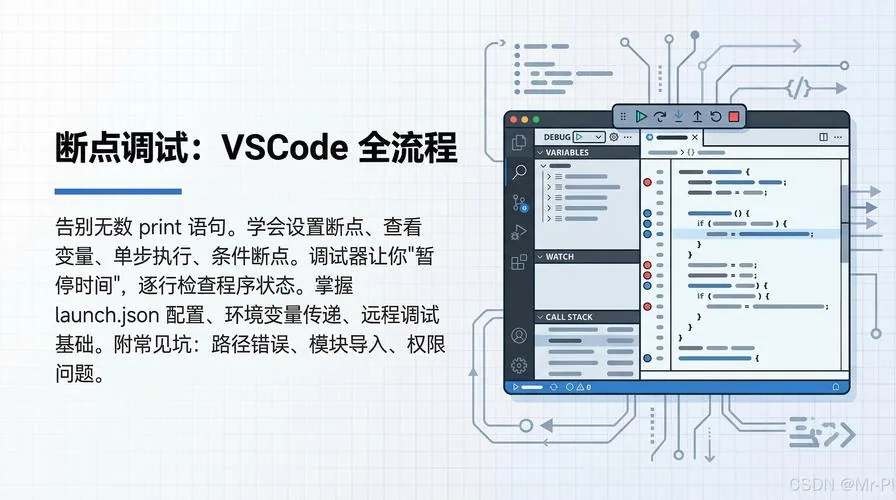
适合两类人:一是已经买了 IAR 授权、但更习惯 VSCode 快捷键和插件体系的开发者;二是团队里有人用 IAR、有人用 VSCode,希望统一代码阅读与提交体验的项目组。如果你完全没有 IAR 授权,这套流程走不通,因为编译环节仍依赖 IAR 的编译器和许可证。
环境准备:软件、插件与路径
动手前先把工具链凑齐,缺一项后面都会卡住。以下为常见组合,具体版本以本机已安装的为准:
- Visual Studio Code(建议 1.80 以上版本),安装 Microsoft 官方的 C/C++ 扩展,用于 IntelliSense、符号跳转和调试适配。
- IAR Embedded Workbench for ARM,记下安装目录,典型路径为
C:\Program Files\IAR Systems\Embedded Workbench 9.x\arm\bin,其中包含iccarm.exe、ilinkarm.exe等可执行文件。 - SEGGER J-Link 驱动与 J-Link Software and Documentation Pack,安装后目录中会有
JLinkGDBServerCL.exe,这是后续调试的关键程序。 - 可选:PlatformIO 扩展或 CMake、Make 工具,用于把编译命令组织成任务;不装也能用 VSCode 自带的任务系统直接调用 IAR 命令行。
安装完成后建议做一次验证:打开终端执行 iccarm --version,若提示找不到命令,说明 IAR 的 bin 目录没有加入系统 PATH,需要手动添加或在任务里写绝对路径。同样执行 JLinkGDBServerCL -? 确认 J-Link 命令行可用。
VSCode 配置:识别 IAR 工程与头文件
IAR 工程的核心文件是 .ewp(工程)和 .eww(工作区),VSCode 本身不解析这两种格式,所以 C/C++ 扩展的智能提示需要手工喂配置。
- 用 VSCode 打开工程所在文件夹,不要直接打开单个 .ewp 文件。
- 按
Ctrl+Shift+P执行C/C++: Edit Configurations (JSON),生成.vscode/c_cpp_properties.json。 - 在
includePath中加入 IAR 的头文件目录,例如C:/Program Files/IAR Systems/Embedded Workbench 9.x/arm/inc,以及工程自身的inc、src目录。 - 在
defines中补齐工程宏,如芯片型号宏、USE_STDPERIPH_DRIVER一类;这些宏可以从 IAR 工程的 C/C++ Compiler 选项里逐条抄过来。 compilerPath填iccarm.exe的完整路径,intelliSenseMode选gcc-arm即可获得较接近的解析效果。
配置好后,右键任意函数应能跳转到定义,头文件不再飘红。若仍报 "cannot open source file",多半是 includePath 少写了某一级目录,可在 IAR 的编译输出里查看实际使用的 -I 参数。
构建系统集成:用任务调用 IAR 编译器
最省事的做法是直接用 IAR 自带的命令行构建工具 iarbuild.exe,它位于 IAR 安装目录的 common\bin 下,能按 .ewp 里的配置原样编译,不用手写一长串编译参数。
在 .vscode/tasks.json 中新增一个构建任务,核心命令形如:
{
  "label": "iar-build",
  "type": "shell",
  "command": "C:/Program Files/IAR Systems/Embedded Workbench 9.x/common/bin/iarbuild.exe",
  "args": [
    "${workspaceFolder}/project/Demo.ewp",
    "-build", "Debug",
    "-log", "warnings"
  ],
  "group": { "kind": "build", "isDefault": true },
  "problemMatcher": []
}
其中第二个参数 Debug 是 IAR 工程里的配置名,必须与 .ewp 中的 Configuration 名称完全一致,写错会提示配置不存在。-build 表示增量编译,想全量重编可换成 -rebuild。执行 Ctrl+Shift+B 即可触发,输出窗口会打印 IAR 的编译日志和错误码。
如果工程本身使用 Makefile 或 CMake 管理,也可以把任务命令改成 make -j8 或 cmake --build build,前提是工具链文件里指定的编译器指向 IAR 的 iccarm,否则链接阶段会因库格式不匹配失败。
调试配置:launch.json 与 J-Link 参数
调试链路是 VSCode → C/C++ 扩展的 GDB 适配 → J-Link GDB Server → 目标板。先在 .vscode/launch.json 中新建配置,关键字段如下:
type填cppdbg,request填launch。MIMode填gdb,miDebuggerPath指向 IAR 自带的arm\bin\armgdb.exe(不同版本路径略有差异,找不到时可在 IAR 目录搜索 gdb)。program填编译产物,通常是工程 output 目录下的.out或.elf文件。miDebuggerServerAddress填localhost:2331,这是 J-Link GDB Server 的默认端口。setupCommands中可加入monitor reset、monitor halt,确保连接后先复位再停在入口。
连接前需手动或在 preLaunchTask 中启动 GDB Server,命令示例:
JLinkGDBServerCL.exe -device Cortex-M4 -if SWD -speed 4000 -port 2331-device 要换成目标芯片实际型号,-if 支持 SWD 和 JTAG,-speed 单位是 kHz,速度过高在长排线场景下容易连接失败,可先降到 1000 试试。GDB Server 窗口出现 "Waiting for GDB connection" 后,在 VSCode 按 F5 即可进入调试,断点、单步、寄存器查看都能正常使用。
常见问题与排查
Q1:F5 启动报 "Cannot connect to target",GDB Server 显示连接超时怎么办?
先确认 J-Link 驱动已识别到探针,再检查 -device 型号是否与板上芯片一致,型号写错是最常见原因。其次把 -speed 降到 1000 或 500 排除时钟过快,检查 SWD 的 SWDIO、SWCLK、GND 三根线是否可靠连接。若目标板处于低功耗休眠,可在 GDB Server 参数中加 -rtos 之外先做 monitor reset 唤醒。
Q2:编译任务报错但看不出是哪一行,problemMatcher 为空导致错误无法跳转?
iarbuild 的输出格式与 GCC 不同,默认匹配器抓不到。可在 tasks.json 中自定义 problemMatcher 的正则,匹配 Error[编号]: 与文件行号字段;简易替代方案是把任务输出重定向到日志文件,用编辑器搜索 "Error[" 定位。若报的是链接错误,重点看 .icf 链接文件路径是否写成了绝对路径导致换机器后失效。
Q3:VSCode 里能编译,但断点显示为空心灰圈不生效?
空心断点说明调试符号没加载或源码路径不匹配。检查 program 指向的文件是否为 Debug 配置产物,IAR 需在工程选项里开启调试信息生成;再确认 VSCode 打开的文件夹层级与编译时的源码相对路径一致,路径错位时可在 launch.json 的 sourceFileMap 中做映射。此外 -Os 高优化等级下部分行会被合并,断点自然打不上,调试期建议改用 -On 或不优化。
Q4:多人协作时 c_cpp_properties.json 里的绝对路径互相冲突?
把 IAR 安装路径提取为环境变量(如 IAR_BIN),在 json 中用 ${env:IAR_BIN} 引用,避免把本机路径提交到仓库。tasks.json 中的 iarbuild 路径同样处理,这样每人只需配置一次环境变量。
注意事项
这套流程的编译与链接完全依赖本机 IAR 授权,换机器或证书过期会直接导致 iarbuild 报许可证错误,此时问题不在 VSCode 侧。J-Link 固件与驱动版本不宜跨代过大,旧版驱动连新探针可能识别失败,建议保持驱动与 J-Link Software Pack 同版本安装。工程文件的 .ewp 若被 IAR 升级过配置格式,旧版 iarbuild 可能无法解析,团队内应统一 IAR 大版本。以上配置均建议纳入版本管理,但把绝对路径替换为环境变量。文中涉及的文档与配套文件,下载方式见文末。
下载地址
以上资源由网络收集整理,版权归原作者及软件厂商所有,请在授权范围内使用;如涉及侵权请联系本站删除。
版权声明
所有资源都来源于爬虫采集,如有侵权请联系我们,我们将立即删除
-
资产出入库管理系统:SpringBoot+Vue 中小企业行政资产入库、领用与审核方案(附网盘资源免费下載)

-
Windows下MPI环境安装与VSCode配置指南:MSMPI安装步骤与常见报错解决(附网盘资源免费下載)

-
飞书项目插件开发前端示例:React 实现审批信息 Tab 页插件教程(附网盘资源免费下載)

-
资产出入库管理系统(SpringBoot+Vue 2.6.14):资产入库、领用与出库审核(附网盘资源免费下載)
-
ESP32-C3开发板点亮1.8寸TFT 7735 128×160屏幕:PlatformIO与TFT_eSPI教程(附网盘资源免费下載)

-
40个Android游戏源码精选:Eclipse与Android Studio双环境小游戏合集(附网盘资源免费下載)

-
VSCode 配置 Verilog 开发环境:插件安装、iverilog 编译与自动格式化(附网盘资源免费下載)

-
VSCode编译运行C++教程:MinGW-w64配置、Code Runner插件与2个报错解决(附网盘资源免费下載)
-
VS Code + iverilog + GTKwave 仿真 Verilog 完整教程(附网盘资源免费下載)

-
PyCharm与Anaconda安装教程:Windows 11下小白一步步搭建Python开发环境(附网盘资源免费下載)
